IPRO AI Teach
IPRO AI Teach 让 IPRO7AI Reef EVK 无需编写代码就能学会识别:用开发板自身的摄像头、麦克风或传感信号采集数据,在电脑上用 IPRO AI Studio 训练,再经同一条 USB-C 线部署到开发板,由 IPRO7AI 的 NPU 执行推理。三个识别工具(图像、声纹、传感器)都在同一个 Edge AI 固件 ipro_reef_teach 中,一次运行一个,切换时三个模型都保留在板上。
获取方式
IPRO AI Studio(macOS、Windows)可从 GitHub 下载;可直接烧录的 Edge AI 固件文件随 IPRO Edge AI 套件提供,请联系 INTELPRO。SDK 包含 Edge AI 固件的源代码 apps/ai/ipro_reef_teach 与浏览器版图像 Teach tools/teach_web。
要点
- 一份固件、三种模式:
image(图像识别)、voice(声纹识别)、sensor(传感器识别)。模式保存在 Flash 中,切换时开发板重启,约 2 秒。 - 电脑端使用 IPRO AI Studio 的 Teach、Audio、Sensor 三个页面;训练在电脑的 CPU 上运行,不需要 GPU。
- 推理全部在板上的 NPU 完成;图像、声音与传感数据不会上传到网络,声纹识别的声音不会离开开发板。
- 硬件:IPRO7AI Reef EVK V4.0。固件只需烧录一次,之后更换模型都经 USB-C 部署。
介绍视频
硬件导览、烧录,以及图像、声纹、传感器三个工具从采集数据到在板上识别的流程(约 3 分钟)。
三个工具
| 图像识别 | 声纹识别 | 传感器识别 | |
|---|---|---|---|
| 做什么 | 识别摄像头画面中央方框里的物品 | 每秒标示一次谁在说话:已注册的人显示名字,其他人显示 Speaker 1、Speaker 2… | 根据传感信号判断机器或环境的状态;没教过的状态回答 UNKNOWN,或只录制正常状态做异常检测 |
| 数据源 | OV5640 摄像头模组 | 板载 PDM 麦克风 | 固件内置的 5 种模拟传感器、板载麦克风,或自行添加的传感器 |
| 固件模式 | image |
voice |
sensor |
| USB 设备(VID:PID) | IPRO7 UVC Cam(3896:0705),USB 摄像头+串口 | IPRO Reef Voice(3896:0720),串口 | IPRO Reef Sensor(3896:0721),串口 |
| IPRO AI Studio 页面 | Teach | Audio | Sensor |
| 类别或人数 | 2~8 类(含 BACKGROUND) | 最多 19 人,保存在板上的 Flash 中 | 最多 8 类(开启 UNKNOWN 时教 7 类) |
| 结果频率 | 随摄像头每帧更新 | 每秒 1 次 | 每秒 4 次 |
| 结果显示 | 叠加在 Reef 的摄像头画面上 | Audio 页面的时间轴;聆听时 RGB LED 亮红灯 | Sensor 页面;RGB LED 以颜色显示类别 |
声纹识别不在电脑上训练:注册一个人时,开发板自己计算出声纹并保存在 Flash 中,电脑只发送指令和显示结果。
需要准备
| 项目 | 说明 | 图像 | 声纹 | 传感器 |
|---|---|---|---|---|
| IPRO7AI Reef EVK V4.0 | 见 IPRO7AI Reef EVK | ● | ● | ● |
| OV5640 摄像头模组 | FLEX-24 排线,接 FPC1;SW7 拨到 CAM | ● | ||
| USB-C 数据线 | 连接 Reef 的 USB-C 与电脑:供电、工具连接与模型传输。仅支持充电的线无法使用 | ● | ● | ● |
| 电脑 | Apple 芯片的 Mac(macOS 11 及以上),或 Windows 64 位(x64) | ● | ● | ● |
| IPRO AI Studio | 0.4.2,见安装 IPRO AI Studio | ● | ● | ● |
| IPRO Debug Probe | 接 Reef 的调试接口 U6;仅在烧录固件、查看控制台时需要 | ● | ● | ● |
| IntelProCube 0.7.0.1 | 命令行烧录工具,从 GitHub 下载;仅在烧录固件时需要 | ● | ● | ● |
| Edge AI 固件文件 | IPRO Edge AI 套件的 firmware/,或用 SDK 自行构建,见烧录 Edge AI 固件 |
● | ● | ● |
传感器识别不需要外接传感器:固件内置 5 种模拟传感器,只需一块 Reef 和一条 USB-C 线就能走完整个流程。接入自己的传感器需要在固件中添加数据源,见传感器识别。
整体流程
-
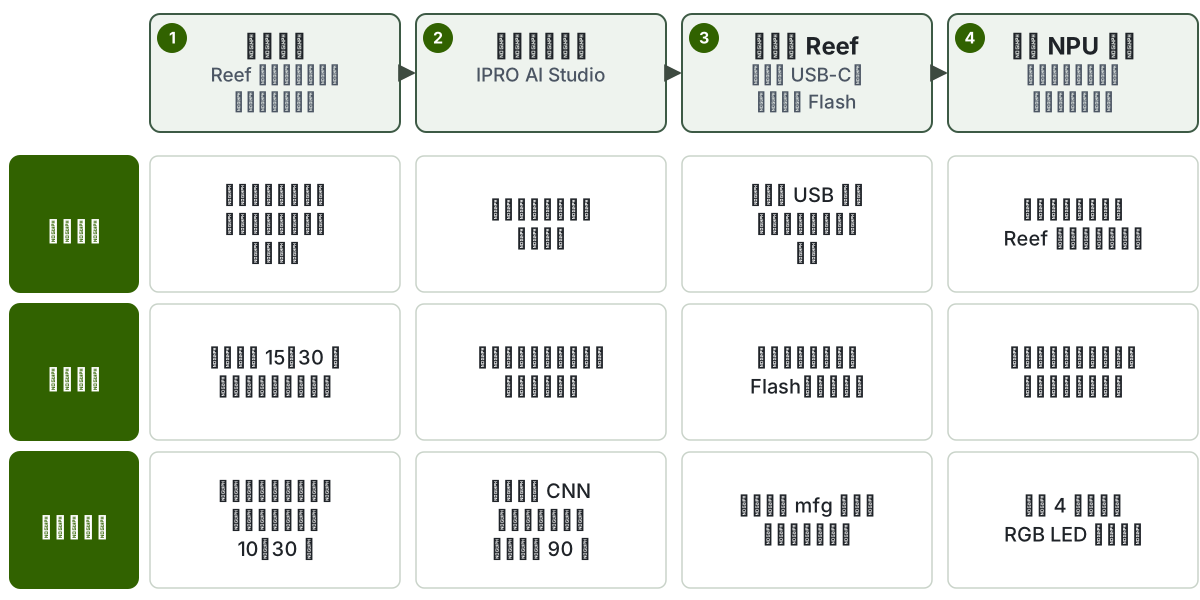
安装 IPRO AI Studio。 在 macOS 或 Windows 上安装并打开 Studio,允许它使用摄像头。见安装 IPRO AI Studio。
-
烧录 Edge AI 固件(只需一次)。 通过 IPRO Debug Probe 用 IntelProCube 烧录
ipro_reef_teach、它的分区表与 mfg 载荷(启动模式+声纹模型)。输出中出现[All Success]才算成功。见烧录 Edge AI 固件。 -
接上 USB-C,确认开发板。 电脑枚举出当前模式的 USB 设备,例如 IPRO7 UVC Cam;Studio 的页面通过这个设备找到开发板。开发板处于其他模式时,页面上方出现 Switch to … 按钮。
-
采集数据。 图像:把物品放进方框,按住 Hold to record。声纹:在 TEACH A VOICE 输入名字,点击 Record 朗读。传感器:选择数据源,每种状态按住 Hold to record。
-
训练。 图像与传感器在电脑上点击 Train,数秒到约 90 秒完成。声纹注册完成即可使用,不需要训练。
-
部署。 点击 Deploy:Studio 依次完成 Compile the model、Send and write、Restart the board,开发板重启后加载新模型。
-
在板上运行并确认。 图像结果叠加在摄像头画面上;声纹点击 Start listening 查看时间轴;传感器查看 On the board 区域每秒 4 次的结果。
本节页面
-
在 macOS 与 Windows 上安装 Studio、首次打开、摄像头权限、Studio 如何找到开发板,以及
ipro-ai命令行。 -
构建或获取固件、生成 mfg 载荷、用 IntelProCube 烧录、只更新固件、mfg 分区、切换模式、启动信息与看门狗。
-
切换到
image模式、确认摄像头、建立类别、录制、训练、部署,在板上查看结果并补录后重新训练。 -
切换到
voice模式、注册说话人、实时识别、为匿名说话人命名、删除声纹、阈值与陌生人模式。 -
模拟传感器与麦克风、录制、训练选项、UNKNOWN 与异常检测、部署、实时结果,以及接入自己的传感器。
-
用 SDK 的
tools/teach_web在 Chrome 或 Edge 中完成图像 Teach,无需安装 Studio。 -
找不到开发板、模式不对、摄像头没有画面、烧录失败、部署被拒绝、看门狗重启等情况的原因与处理方法。
本版本的限制
- 一次只运行一个工具;切换模式时开发板重启(约 2 秒)。
- 每个工具只有一个模型槽位:部署在提交前被中断时,该工具会没有模型,重新部署即可;没有上一个模型可以恢复。
- 模型经过完整性检查(大小、CRC-32),但不验证签名:任何能连接开发板 USB 的电脑都可以部署 CRC 正确的模型,不能作为安全功能使用。
- 图像识别需要 OV5640 摄像头模组;图像识别没有“不认识”这个答案,没教过的物品会被归到最相似的一类。
- 控制台只接受 ASCII 字符;含中文的说话人名字请在 Studio 的 Audio 页面输入。
- 本版本的 Edge AI 固件支持 IPRO7AI Reef EVK;其他 IPRO7AI 开发板需自行确认分区、摄像头与麦克风引脚。