传感器识别
让 Reef 根据传感信号判断机器或环境的状态,例如电机是否不平衡、人是在走路还是跌倒。每种状态录制一段、在电脑上训练、部署到开发板,之后由板上的 NPU 每秒判断 4 次。全程在 IPRO AI Studio 的 Sensor 页面完成。固件内置 5 种模拟传感器,在接入自己的传感器之前,只需一块 Reef 和一条 USB-C 线就能把整个流程走一遍。
前提条件
- IPRO7AI Reef EVK 已烧录 Edge AI 固件,见烧录 Edge AI 固件。传感器模型由 Studio 部署,不需要另外烧录。
- 一条支持数据传输的 USB-C 线,连接 Reef 的 USB-C 与电脑。
- 已安装 IPRO AI Studio,见安装 IPRO AI Studio。
- 使用模拟传感器或板载麦克风时不需要其他硬件;自己的传感器需要先在固件中添加数据源,见接入自己的传感器。
工作原理
- 数据源(模拟传感器、麦克风或您的传感器)的采样值存入板上 1 MB 的环形缓冲区,并经 USB-C 原样流式传输到 Studio。
- Studio 把每一段信号(一个“窗口”)转换成 64×64×8 的特征图,在电脑上训练整个小型 CNN,再编译成 NPU 模型。
- 部署时,模型连同预处理参数、类别名称与数据源一起写入传感器模型槽位,开发板自动重启。
- 开发板用与 Studio 相同的算法做预处理,交给 NPU 推理,每秒发送 4 个结果到 Studio,并以 RGB LED 的颜色显示当前类别。
连接开发板
-
切换到
sensor模式:打开 Sensor 页面后点击页面上方的 Switch to Sensor,或在控制台输入mode sensor。启动信息显示当前的模型,例如:尚未部署模型时,这里会说明没有模型的原因。
-
接上 USB-C:电脑上出现名为 IPRO Reef Sensor 的串口。
-
打开 Sensor 页面:在 Studio 左侧导航栏点击 Sensor(macOS 为 Command+6,Windows 为 Ctrl+6)。
-
确认状态栏:Board 显示
ready,Source 显示当前的数据源、采样率与通道数,例如sim_vib 1000 Hz x3。找不到开发板时,Put it on the board 区域显示Connect a Reef running the Edge AI firmware to its own USB-C port.。
Sensor 页面的界面
| 区域 | 说明 |
|---|---|
| 状态栏 | Board、Source、Held-out accuracy(留出验证准确率,90% 以上以绿色显示)、Last deploy(上次部署的时间) |
| Signal | 实时波形(左)与频谱(右);右上角的 Source 选择数据源 |
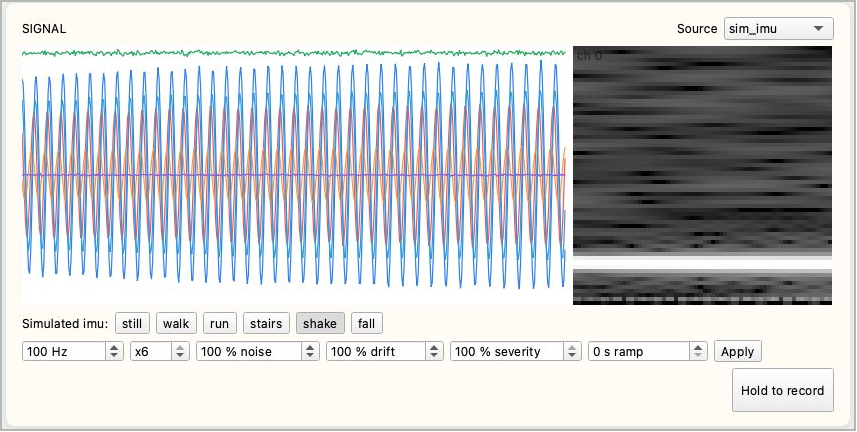
| 模拟状态与参数 | 使用模拟传感器时出现:上排按钮切换模拟的状态,下排设置采样率、通道数、噪声、漂移、严重度与渐变时间,点击 Apply 生效 |
| Hold to record | 按住录制当前选中的类别,松开即停止 |
| Classes | 类别列表,每行有名称、已录制秒数、Clear 与 Remove;上方有 Import CSV…、Open…、Save…、+ Add class |
| Train | 训练选项、进度条、Train 按钮、训练结果与混淆矩阵 |
| Put it on the board | 开发板的串口与当前模型、Deploy 按钮;下方逐步显示部署进度 |
| On the board | 开发板每秒 4 次的识别结果:大字为当前的判断,下方为每个类别的概率 |
选择数据源
在 Signal 区域右上角的 Source 中选择数据源。切换数据源时,Studio 会带入推荐的窗口长度与查看方式。
| 数据源 | 通道(单位) | 采样率 | 可模拟的状态 | 推荐的窗口与查看方式 |
|---|---|---|---|---|
sim_vib |
三轴加速度 x、y、z(g) | 1 kHz | off 停机、normal 正常、imbalance 不平衡、misalign 不对中、bearing 轴承故障、looseness 松动 |
1 秒,频谱 |
sim_imu |
加速度 ax、ay、az(g),角速度 gx、gy、gz(500 dps) | 100 Hz | still 静止、walk 走路、run 跑步、stairs 上下楼梯、shake 摇晃、fall 跌倒 |
2.56 秒,频谱 |
sim_env |
温度、气压、湿度 | 10 Hz | normal 正常、heating 加热、cooling_fail 冷却故障、leak 泄漏、door_open 开门、sensor_fault 传感器故障 |
60 秒,波形 |
sim_motor |
三相电流 A、B、C(A) | 2 kHz | off 停机、normal 正常、overload 过载、phase_loss 缺相、broken_bar 转子断条、bearing 轴承故障、unbalanced 三相不平衡 |
2 秒,频谱 |
sim_sound |
声压(单通道) | 8 kHz | quiet 安静、hum 嗡嗡声、alarm 警报声、knock 敲击声、hiss 漏气嘶嘶声、voice 人声 |
0.5 秒,频谱 |
mic |
Reef 的 PDM 麦克风(经 100 Hz 高通滤波) | 16 kHz | (真实声音) | 1 秒,频谱 |
模拟传感器每录制一次都会重新随机抽取转速、幅度与噪声,幅度也每 10 秒缓慢变化一次,所以同一个状态录两次,差异就像同一台机器运行两次。
使用模拟传感器时,波形下方有两排控件:
- 状态按钮:例如
Simulated vib: off normal imbalance misalign bearing looseness,点击即切换模拟的状态。按下 Reef 上的 SW4 也会依次切换状态。 - 参数:设置好后点击 Apply 生效。
| 参数 | 范围 | 含义 |
|---|---|---|
| 采样率(Hz) | 1~16000 | 模拟的采样频率 |
| 通道数(x) | 1~6 | 模拟的通道数 |
| noise(%) | 0~1000 | 噪声的强度 |
| drift(%) | 0~1000 | 漂移的强度 |
| severity(%) | 0~100 | 状态特征的强弱;30% 表示故障刚开始出现 |
| ramp(s) | 0~3600 | 切换到新状态时,从无到达到设定严重度所需的时间,用来模拟逐渐恶化的故障 |
录制
-
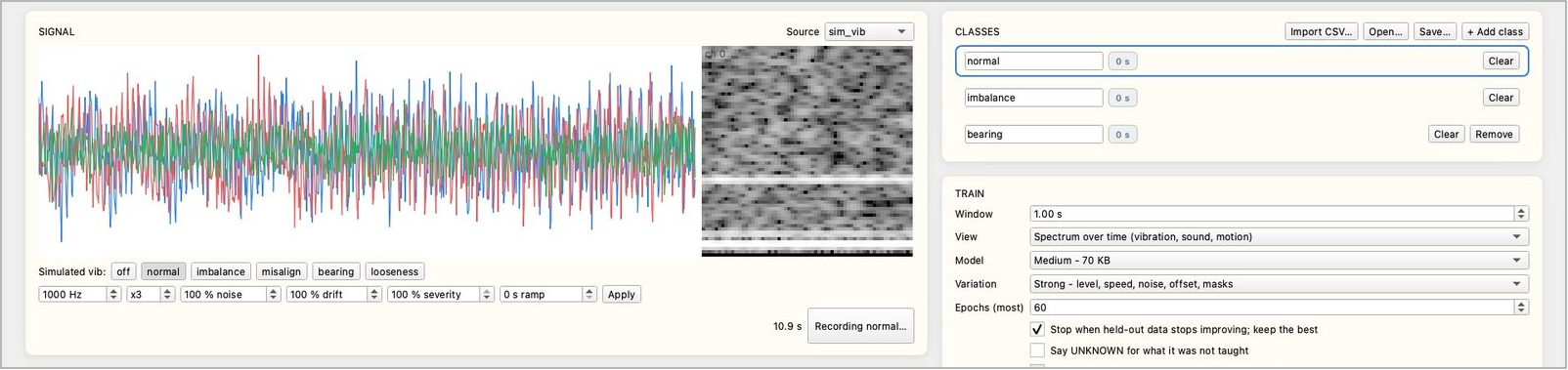
命名类别:列表默认有
normal与fault两类。点击名称可以重命名,点击 + Add class 新增,最多 8 类。名称可使用英文字母、数字与_ - .,最多 15 个字符,不能有空格(空格会替换为下划线)。 -
选中类别、设置状态:点击要录制的类别(边框变蓝),让机器处于那个状态;使用模拟传感器时,点击对应的状态按钮。
-
按住 Hold to record:录制中按钮显示
Recording <类别>…,松开即停止。类别旁的秒数会累加,累计到 10 秒以上时变为绿色。 -
依次录完每一类:录错了点击 Clear 清除该类的录音,点击 Remove 删除整个类别。
录制要点:
- 模拟传感器每类录制 10~30 秒就足够。
- 每一次按住的时间要超过窗口长度的 2 倍。 每段录音的最后四分之一留作验证;录得太短的类别无法评分。短于一个窗口时显示
too short: hold for at least one window。 - 数据流中断时显示
the stream skipped: kept as <N> takes,录音会分成 N 段保留。 - 慢速信号(例如温度)要录得更长,至少覆盖 15 个窗口。
导入 CSV:在其他地方录好的数据,点击 Import CSV… 加入当前选中的类别。
- 每列一个通道、每行一个采样点,以逗号分隔;第一行如果是标题行会自动跳过。
- 采样率必须与开发板当前的数据源相同,列数必须等于数据源的通道数;不符合时显示
<N> columns错误。 - 数值要使用开发板流式输出的原始计数,不要换算成伏特或 g:预处理的频谱以一个计数为下限,换算过单位的数据看起来会与实时信号不一样。
训练
| 选项 | 选择 | 说明 |
|---|---|---|
| Window | 0.05~60 秒(默认 1.00 s) | 每次判断看多长的信号;切换数据源时带入推荐值 |
| View | Spectrum over time (vibration, sound, motion) | 频谱随时间的变化;适合振动、声音、动作 |
| Waveform (slow signals: temperature, pressure) | 原始波形;适合温度、气压等慢速信号 | |
| Model | Small - fastest, 21 KB | 最小、最快 |
| Medium - 70 KB(默认) | 大多数情况的起点 | |
| Large - most capacity, 200 KB | 容量最大,适合类别多或差异细微的情况 | |
| Variation | Strong - level, speed, noise, offset, masks(默认) | 训练时加上幅度、速度、噪声、偏移与掩码等变化,适合大多数信号 |
| Light - level and a little noise | 只加幅度变化与少量噪声;适合非常细微、缓慢、容易被强烈变化掩盖的特征 | |
| Epochs (most) | 5~300(默认 60) | 训练轮数的上限 |
| Stop when held-out data stops improving; keep the best | 勾选(默认) | 留出验证的分数连续 8 轮没有提升就停止,保留分数最好的那一轮 |
| Say UNKNOWN for what it was not taught | 勾选/不勾选 | 另外学习一个 UNKNOWN 类别,见下文 |
| Anomaly detection: learn the one class as normal | 只录一类时才能勾选 | 异常检测,见下文 |
-
设置选项后点击 Train:进度条显示训练进度,下方显示
Training… up to <n> epochs on this computer。至少要有 2 类有录音(异常检测要恰好 1 类),否则显示Not ready to train。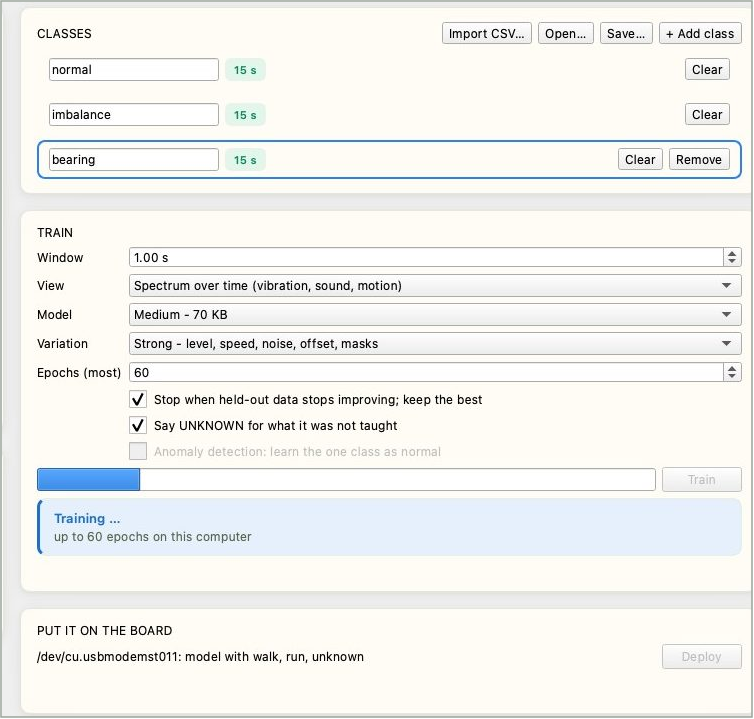
-
查看结果:完成后显示
Trained in <秒数> s,以及训练用的窗口数(training windows)与从每段录音尾部留出验证的窗口数(held out)。留出验证的分数以开发板实际运行的 int8 模型计算。 -
查看混淆矩阵(
true \ said):每一行是实际类别,每一列是模型的判断,对角线以外的数字就是判错的次数。
如果显示 <k> of <n> classes have no held-out data,表示有类别每次录制的时间太短,请把那几类重新录制,每次都比窗口长度的 2 倍更长。训练时间取决于类别数、录音长度、模型大小以及是否开启 UNKNOWN,INTELPRO 的实测从约 4 秒(2 类、各 15 秒)到约 90 秒(3 类各 15 秒、Medium、开启 UNKNOWN)。
让模型会说 UNKNOWN:勾选 Say UNKNOWN for what it was not taught 后,Studio 用您录制的数据自动生成各种变形,学成一个额外的 UNKNOWN 类别,并为每个类别确定分数下限。遇到没录过的状态时,开发板回答 UNKNOWN,而不是硬把它归到某一个已知类别。开启后最多可以教 7 类(UNKNOWN 占一类)。
只录正常状态:异常检测:只有一个类别有录音时(通常是“正常”),可以勾选 Anomaly detection: learn the one class as normal。Studio 给正常数据加上各种人工制造的异常(新的音调、撞击、噪声突发、幅度跳变或漂移、读数卡住、转速大幅改变、某个通道失效、信号削波、峰值或谐波变强、通道增益改变、缓慢的拍频),让模型学会“正常”与“其他一切”的区别,所以从未录过的故障也会被判为 ANOMALY。Studio 会调整判定阈值,使加上变化的正常数据中约 1% 被判为异常。能录到的故障,用分类模式(每种故障录一类)通常比异常检测更可靠。
部署
-
确认开发板:Put it on the board 区域显示开发板的串口与当前的模型,例如
/dev/cu.usbmodemXXXX: no model yet。 -
点击 Deploy:Studio 依次执行并打勾:Compile the model(编译模型,显示模型大小与 NPU 层数)、Send and write(发送并写入,开发板回复
TDEP OK)、Restart the board(开发板重启并加载新模型)。 -
确认完成:显示 On the board 与
<类别名称> - results below, four a second.,状态栏的 Last deploy 显示部署的时间。
部署通常在数秒内完成,模型越大,发送与写入越久。传感器模型只有一个槽位:写入过程中被中断时会没有模型,重新部署即可。
查看实时结果
部署完成后,On the board 区域每秒更新 4 次:
- 大字:当前的判断,是类别名称、
UNKNOWN(没教过的状态)或ANOMALY(异常检测模式下的异常)。 - 条形图:每个类别的概率。
- Reef 的 RGB LED 也以不同颜色显示当前类别,不连接电脑也能看出结果。
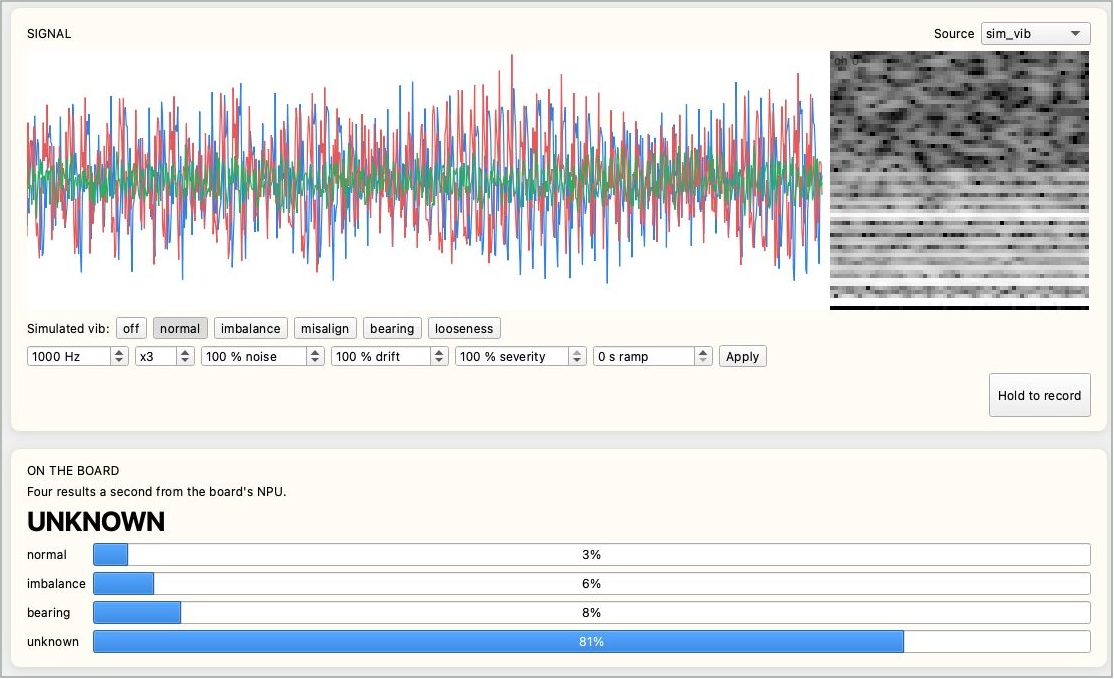
用模拟传感器测试时,切换到没有教过的状态,就能检查 UNKNOWN 是否起作用;把 ramp 设为数十秒,可以观察故障逐渐加重时判断在什么时候改变。状态转换的瞬间,一个窗口可能同时包含两种状态,偶尔出现 UNKNOWN 属于正常现象,请根据连续几次的结果判断。
传感器模式的控制台命令:
| 命令 | 作用 |
|---|---|
sens status |
当前的数据源、模型与状态 |
sens src <来源> |
切换数据源:sim_vib、sim_imu、sim_env、sim_motor、sim_sound、mic |
sens sim <状态> |
切换模拟传感器的状态(sens status 列出可用的状态) |
sens print on/sens print off |
在控制台打印每一条结果 |
验证结果
- 部署后 On the board 区域每秒更新 4 次,大字随模拟状态按钮或机器的实际状态改变。
- 每一个教过的状态,大字显示对应的类别名称,该类的概率最高。
- 开启 UNKNOWN 时,切换到没有教过的状态,大字显示
UNKNOWN。 - RGB LED 的颜色随类别改变;重启后模型仍在(启动信息出现
SENM: model …)。
保存与重新训练
- Save…:把所有录音保存到一个文件夹:每类一个
.npz文件,加上记录采样率与类别顺序的sensor_teach.json。 - Open…:重新打开由 Save… 保存的文件夹,继续补录或重新训练。
-
同一个文件夹也可以不打开窗口,用命令行训练成模型套件再部署(
--source必须是录制时的数据源):默认值与 Sensor 页面相同(Medium、Strong、最多 60 轮、8 轮没有提升就停止);
--size、--window、--mode spectrogram|wave、--unknown、--anomaly等选项对应页面上的设置。
接入自己的传感器
随附的 Edge AI 固件只有 5 种模拟传感器与板载麦克风这些数据源,没有内置任何外接传感器的驱动。接入自己的传感器有两种方式:
方式一:在固件中添加数据源(推荐)
由固件工程师在 SDK 的 apps/ai/ipro_reef_teach/sensor/sensor_src.c 的数据源表中添加一项:I2C 或 SPI 器件用 ipro_ai_source_sampled_register() 注册(平台定时调用您的读取函数),流式数据用 ipro_ai_source_ring_register() 注册(可在中断中推入)。两者都声明在 components/ai/source/include/ipro_ai_source.h 中。规则如下:
- 采样值为 int16,多通道时交错排列,所有通道使用同一个采样率。
- 最多 8 个通道;采样率不限,只要 1 MB 的环形缓冲区放得下一个窗口。由平台定时调用的轮询式数据源,采样率最高 1 kHz(系统节拍)。
- 数据源要报告名称、采样率、通道数与单位。
Reef 的 40-pin 排针 J_IO 第 3、5 脚是 I2C(SDA GPIO19、SCL GPIO18,板上 4.7 kΩ 上拉),信号为 3.3 V,见 40-pin 扩展排针 J_IO。构建与烧录方式同烧录 Edge AI 固件,只更新固件时省略 --mfg。
Studio 不需要任何修改:它从开发板读取数据源的名称、采样率与通道数,新的数据源会出现在 Source 菜单中。模型会记录训练时的数据源名称,开发板只在同一个数据源上运行这个模型。
方式二:导入 CSV
在其他地方用同样的传感器、采样率与通道数录好的数据,可以用 Import CSV… 加入类别。部署后的模型仍需要板上有对应的数据源才能运行,所以这个方式用来补充训练数据,不能取代方式一。
规格
| 项目 | 规格 |
|---|---|
| 类别数 | 最多 8 类;开启 UNKNOWN 时最多教 7 类 |
| 通道数 | 最多 8 个(模拟传感器 1~6 个) |
| 采样率 | 1 Hz~16 kHz |
| 窗口长度 | 0.05~60 秒;上限还受 1 MB 环形缓冲区限制,例如 16 kHz 单通道 32 秒、1 kHz 三通道 170 秒 |
| 预处理 | 频谱模式:每通道 64 个时间片段、每段 128 点 FFT,频率分辨率为采样率/128,每个窗口至少 128 个采样点;波形模式:每通道重采样为 4096 点 |
| 模型输入 | 64×64×8,int8 |
| 网络 | 四层 3×3、步长 2 的卷积加 1×1 分类层,每一层都在 NPU 上执行 |
| 部署到板上的模型大小 | Small 约 17 KB、Medium 约 64 KB、Large 约 191 KB |
| 板上时间 | Large 模型:NPU 约 4.6 ms;预处理约 56 ms(1 秒窗口、三通道、频谱) |
| 结果输出 | 每秒 4 次,经 USB-C 发送到 Studio,并以 RGB LED 显示 |
| 模型存放位置 | 传感器模型槽位,可容纳 252 KB |
使用建议
- 模拟传感器只用来熟悉流程。 换成真实传感器后,请重新采集数据、训练,并在现场验证。
- 异常检测只认得您录制的“正常”。 请在机器的各种正常负载、转速下都录制一段正常数据;否则较重的正常负载可能被判为异常,而真正的过载反而可能被当成正常。
- 频率特征明显的故障(例如轴承、松动、缺相)最容易检测;只有振幅变大的故障(例如过载、三相不平衡)在异常检测模式下较难发现,请改用分类模式。
- 慢速信号(温度、气压)使用波形模式,每段录音至少覆盖 15 个窗口;异常检测的正常数据要录得足够长。
- 频谱模式的每个窗口至少要有 128 个采样点;采样率很低时改用波形模式或加长窗口。
- 特征频率差距小于“采样率/128”的故障,只会表现为随时间缓慢起伏的拍频,需要 2 秒以上的窗口,而且仍是最难识别的情况。
- 模型只在训练时使用的数据源(名称、采样率、通道数)上运行;更换数据源或参数就要重新训练、部署。
故障排除
| 现象 | 原因 | 处理 |
|---|---|---|
Put it on the board 显示 Connect a Reef running the Edge AI firmware to its own USB-C port. |
找不到处于 sensor 模式的开发板 |
确认固件与 USB-C 线;USB-C 要接在 Reef 自身的接口上;点击 Switch to Sensor |
Not ready to train |
开发板未连接,或有录音的类别不足 2 类(异常检测要恰好 1 类) | 连接开发板并补录类别 |
too short: hold for at least one window |
按住的时间短于一个窗口 | 按久一点 |
<k> of <n> classes have no held-out data |
有类别每次录制的时间太短 | 每次按住超过窗口长度的 2 倍 |
Import CSV… 显示 <N> columns |
CSV 的列数与数据源的通道数不同 | 每列一个通道、每行一个采样点 |
Open… 显示 Not a Sensor Teach folder |
文件夹中没有 sensor_teach.json |
打开由 Save… 保存的文件夹 |
部署失败:the board did not come back with the model within 30 s |
开发板没有在 30 秒内带着新模型恢复 | 重新插拔 USB-C,确认控制台的启动信息,再部署一次 |
部署失败:the board refused it: …,信息中含 size |
模型超过槽位容量 | 改用较小的 Model(Medium 或 Small) |
| 更换数据源后,原来训练好的模型不能用 | 模型只适用于训练时的数据源 | 在新的数据源上重新录制与训练 |
实时结果在状态转换时出现 UNKNOWN |
窗口同时包含两种状态 | 正常现象;根据连续几次的结果判断 |
| 异常检测在正常的重负载下也报警 | 正常数据没有覆盖这种负载 | 在各种正常负载、转速下补录正常数据,重新训练 |
其他情况见故障排除。
下一步
- 烧录 Edge AI 固件:添加自己的数据源后只更新固件。
- 《IPRO7AI Edge AI 编程指南》:数据源、预处理与应用框架的完整接口,可向 INTELPRO 索取,见文档下载。