首次运行
使用 SDK 自带的单元测试 ipro_unit_test,完整走一遍“构建 → 烧录 → 查看开发板输出”的流程,确认计算机、探针和开发板都工作正常;然后创建你自己的第一个应用程序。完成后,IPRO Monitor 中会先后出现 IPRO7AI Reef EVK V4.0 输出的 ALL TESTS PASSED 和 Hello from my_app。
前提条件
- 已安装 IPRO Workbench,Environment 下的每一行都已通过检查,并已打开 IPRO SDK:请参阅安装 IPRO Workbench。
- IPRO7AI Reef EVK V4.0 已通过 IPRO Debug Probe 连接,侧边栏的 Board 下显示探针及其端口:请参阅连接开发板。
运行 ipro_unit_test
-
选择应用程序。 在侧边栏的 Applications 下点击 ipro_unit_test(位于
test类别中;也可以在搜索框中输入unit)。应看到:工具栏和状态栏都显示
ipro_unit_test,IPRO Home 的横幅显示“Ready to run ipro_unit_test”。 -
构建、烧录并监视。 在 IPRO Home 上点击 Build, Flash and Monitor(macOS 上为
Cmd+Alt+R,Windows 上为Ctrl+Alt+R)。也可以在应用程序列表中双击该应用程序。应看到,依次为:
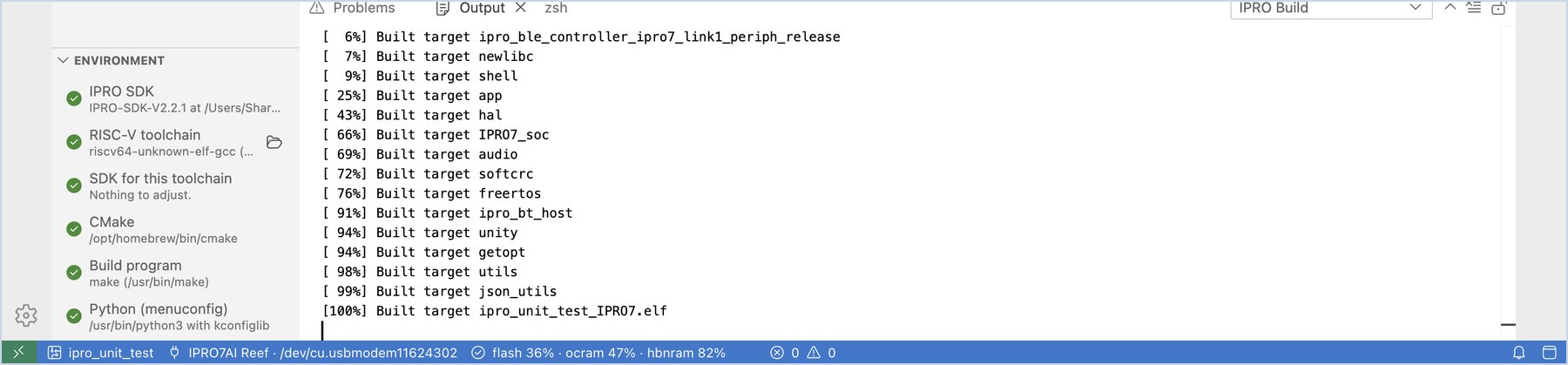
- Output 中的 IPRO Build 显示编译过程,最后列出 flash、ocram 和 hbnram 的用量。
- IPRO Flash 显示烧录进度;最后一行为
[All Success]。 - 下方打开 IPRO Monitor 终端,开发板重新启动,测试结束时出现
ALL TESTS PASSED。
-
查看状态栏和 IPRO Home。
应看到:状态栏显示内存用量,例如
flash 36% · ocram 47% · hbnram 82%;IPRO Home 上的 Application 卡片也有用量条。侧边栏的 Board 多出一行“Runs ipro_unit_test (built …)”,表示开发板正在运行你刚刚构建的固件。
| 输出 | 内容 |
|---|---|
| IPRO Build | CMake 配置与编译、内存用量,以及与上一次构建相比的大小变化 |
| IPRO Flash | IntelProCube 的烧录过程;成功时最后一行为 [All Success] |
| IPRO Monitor | 开发板的串口输出(终端);可以直接向开发板输入命令 |
任何一步失败时,IDE 都会停在该步骤,并显示说明以及用于处理问题的按钮,例如 Go to Error、Retry 和 Select Port。常见消息请参阅故障排除。
Tip
如果只想构建、只想烧录或只想打开监视器,请使用工具栏上相应的按钮,或使用快捷键:构建 Cmd+Alt+B、烧录 Cmd+Alt+U、监视 Cmd+Alt+M(Windows 上将 Cmd 换成 Ctrl)。
创建自己的应用程序
-
新建应用程序。 点击 Applications 列表上方的 +(New Application…),或点击 IPRO Home 上的 New application from a template or an example。
-
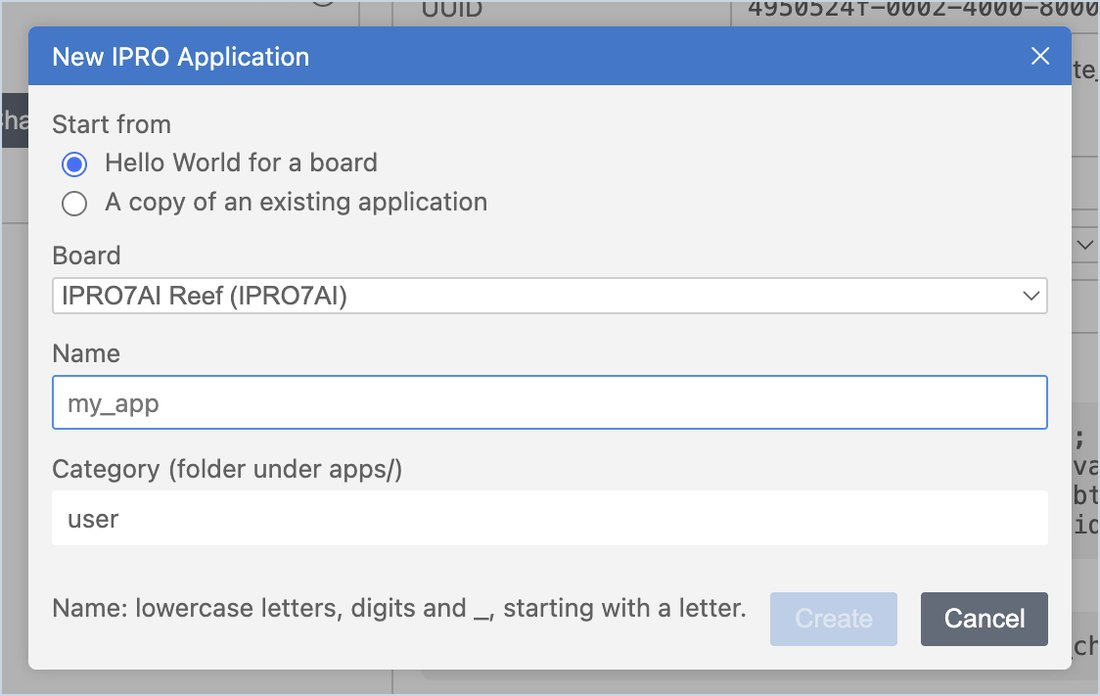
填写表单。 在 Start from 中选择 Hello World for a board;在 Board 中选择 IPRO7AI Reef(使用 IPRO6S EVK 时选择 IPRO6S EVK;请参阅为 IPRO6S EVK 创建应用程序);名称输入
my_app,类别保留为user,然后点击 Create。名称只能包含小写字母、数字和下划线,并且必须以字母开头。
应看到:列表中出现
user/my_app并成为当前应用程序,编辑器打开它的main.c。 -
运行。 点击 Build, Flash and Monitor。
应看到:IPRO Monitor 中出现
Hello from my_app。
要基于现有示例开始,请在列表中右键点击该应用程序并选择 Copy as New Application…,或在 Start from 中选择 A copy of an existing application。新的应用程序位于 SDK 中的 apps/<category>/<name>。
应用程序的右键菜单
在 Applications 列表中右键点击应用程序,即可直接执行以下操作:
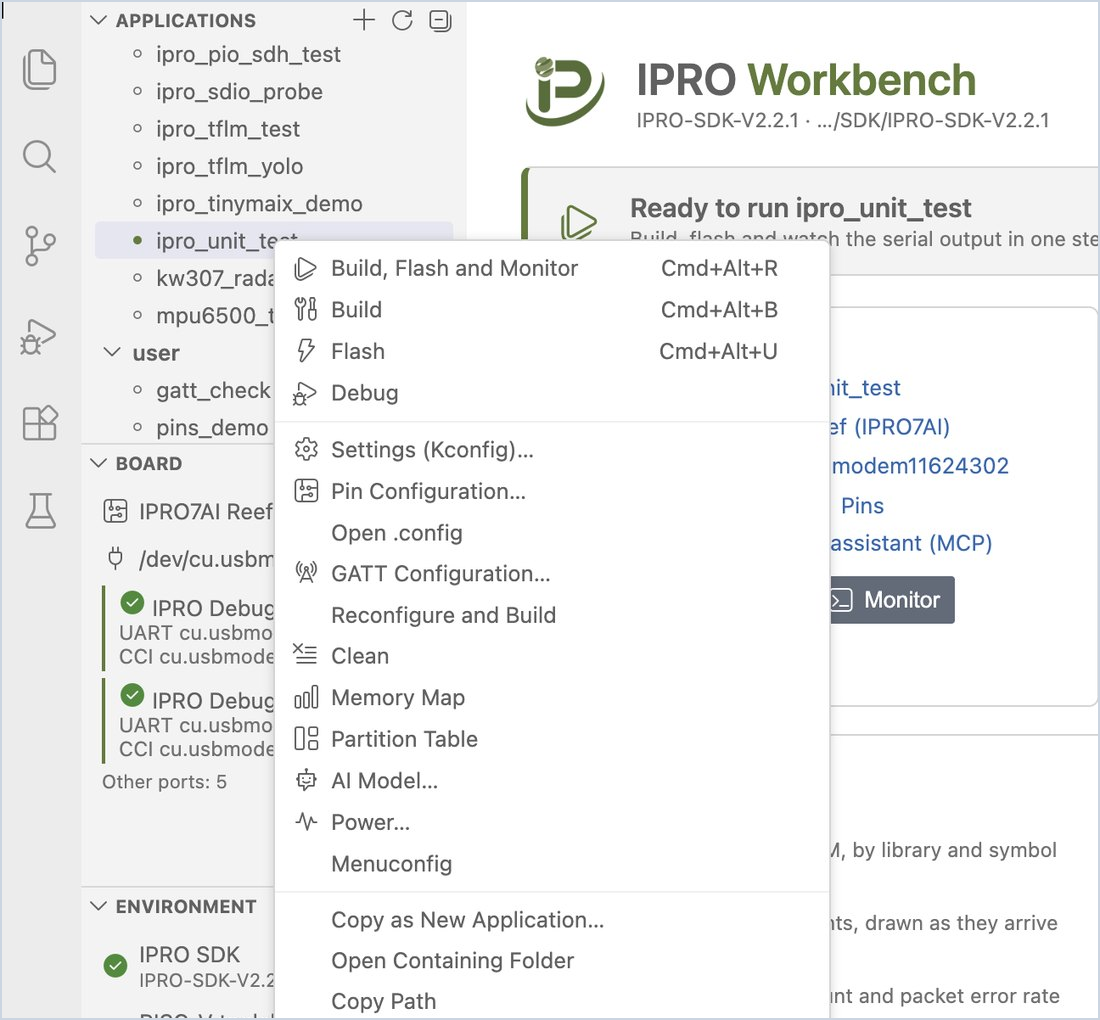
| 菜单项 | 用途 |
|---|---|
| Build, Flash and Monitor / Build / Flash / Debug | 与工具栏上的相同 |
| Settings (Kconfig)… / Menuconfig / Open .config | 修改应用程序的配置;请参阅开发应用程序 |
| Pin Configuration… | 分配 GPIO 功能并生成代码 |
| GATT Configuration… | 定义 BLE 服务和特征并生成代码;请参阅配置 GATT 服务 |
| Reconfigure and Build / Clean | 重新运行 CMake 配置并构建;删除构建结果 |
| Memory Map | 查看内存用在了哪里 |
| Partition Table / AI Model… / Power… | 请参阅烧录与开发板和测试与测量 |
| Copy as New Application… | 以此应用程序为起点创建新的应用程序 |
| Open Containing Folder / Copy Path | 在文件资源管理器(访达)中打开该文件夹,或复制文件夹路径 |