串口监视
IPRO Monitor 是底部面板 Terminal 中的串口监视器。它显示开发板通过 UART 打印的内容,你也可以直接向开发板输入命令。
打开监视器并输入命令
-
打开监视器。 点击 Serial Monitor(
Cmd+Alt+M/Ctrl+Alt+M)。使用 Build, Flash and Monitor 时,监视器会在烧录完成后自动打开。应看到:底部打开一个 IPRO Monitor <port> 终端,默认波特率为 115200。
-
输入命令。 在监视器中输入命令并按 Enter 发送,例如
help。应看到:开发板的 shell 回复它支持的命令。
-
重启开发板。 点击 Reset Board:IDE 通过探针复位开发板,监视器保持打开,并从第一行启动信息开始显示全部内容。
Note
- 烧录或复位前,IDE 会关闭所有监视器,完成后再重新打开。
- 在
ipro.monitor.baudRate设置项中修改波特率;修改后监视器会自动重新打开。 - 监视器会自动将开发板打印的地址解码为源代码位置;请参阅调试与分析。
监视器标签页上的工具
IPRO Monitor 标签页所在面板的右上角有几个按钮;命令面板和 IPRO 菜单中也有相同的命令。

| 编号 | 图标 | 命令 | 用途 |
|---|---|---|---|
| 1 | 漏斗 | Filter Monitor Output… | 只显示匹配的行 |
| 2 | 秒表 | Show Monitor Timestamps | 在每行前面加上接收该行的时间 |
| 3 | 磁盘 | Save Monitor Output… | 将当前内容保存为文本文件 |
| 4 | 折线图 | Serial Plotter | 将开发板打印的数值绘制成曲线 |
过滤
-
设置过滤条件。 点击漏斗图标(Filter Monitor Output…),输入要保留的内容,例如
ERROR|WARN或PASS|FAIL(正则表达式,不区分大小写),然后按 Enter。应看到:监视器重新打开,标签页标题末尾加上
/ERROR|WARN/,只显示匹配的行。崩溃信息(MEPC、ra、stack backtrace)始终显示。 -
清除过滤。 再次点击漏斗图标,清空输入框后按 Enter。
过滤要等整行到达后才对该行进行判断,因此 shell 提示符要在你按下 Enter 之后才会显示。
过滤只改变显示的内容:固件核对、分区表比对和板上测试仍会读取开发板打印的每一行,因此开启过滤时它们照常工作。
时间戳
点击秒表图标(Show Monitor Timestamps)。
应看到:每行开头显示接收该行的时间,例如 [23:33:13.227](以本机时钟为准)。再次点击即可关闭。
保存与完整日志
-
保存屏幕上的内容。 点击磁盘图标(Save Monitor Output…),选择保存位置并点击 Save。
应看到:通知显示“Saved the monitor output to monitor-….txt.”保存的是终端当前保留的内容(默认为最后 1000 行)。
-
保留每次会话的完整日志。 打开设置,搜索
ipro.monitor,勾选 Log To File。应看到:监视器的第一行显示
logging to …/build/logs/monitor-<date>-<time>.log。该文件包含开发板打印的全部内容,不经过滤,也不带颜色。测量功耗时,可以将此日志与电流曲线对齐(请参阅测试与测量)。
串口绘图器
-
打印数值。 让固件在每一行打印数值,例如
temp:23.5,hum:40(名称:数值)或1.2 3.4(以空格或逗号分隔)。 -
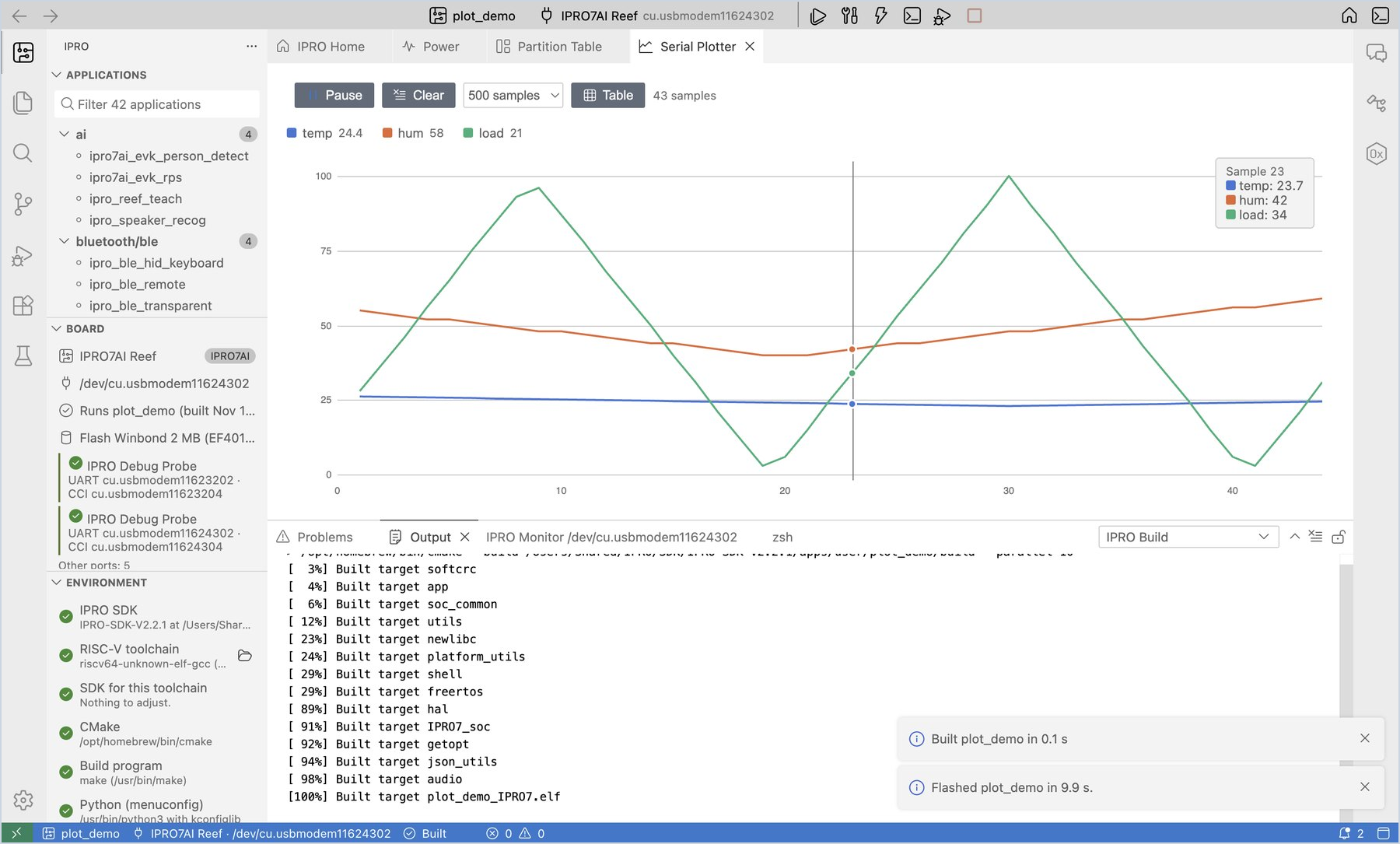
打开绘图器。 在监视器打开的情况下,点击监视器标签页上的折线图图标(Serial Plotter)。
应看到:编辑区中打开 Serial Plotter,每个名称一条曲线(最多 8 条),顶部的图例显示最新的数值。将鼠标悬停在图表上,可列出该采样点的所有数值。
-
控制显示。 点击 Pause / Resume 冻结或恢复显示,点击 Clear 重新开始;点击图例中的名称可隐藏或显示该曲线;点击 Table 改为查看数值。
同时监视另一个端口
要同时查看两块开发板,或查看探针的 CCI 端口:
-
打开第二个监视器。 在 IPRO 菜单中选择 Open Monitor on Another Port…,然后选择端口。
应看到:探针的端口(UART、CCI)位于列表顶部;已经打开监视器的端口不会列出。选择端口后,会出现另一个 IPRO Monitor 标签页。
-
同时使用。 两个监视器中都可以输入。烧录或复位时,所有监视器都会先关闭。
Note
在 Windows 上,一个 COM 端口同一时间只能被一个程序使用。要使用其他串口工具,请先关闭 IPRO Monitor。