烧录与开发板
IDE 在烧录时替你执行的检查、分区表、开发板的 Flash、固件核对以及 AI 模型的写入;最后一节介绍 IPRO6S EVK 及其与 IPRO7 系列的不同之处。其余各节中的开发板为接在 IPRO Debug Probe 上的 IPRO7AI Reef EVK V4.0;烧录使用 IntelProCube。
烧录
-
烧录。 选择应用程序并完成构建后,点击 Flash(
Cmd+Alt+U/Ctrl+Alt+U)。应看到:Output 面板切换到 IPRO Flash,显示 IntelProCube 的烧录进度;最后一行为
[All Success]。通知显示“Flashed <application> in N s.” -
监视器关闭后重新打开。 烧录前,IDE 会自动关闭所有串口监视器(同一个端口不能同时被两个程序使用)。使用 Build, Flash and Monitor 时,烧录成功后监视器会重新打开。
重要
IntelProCube 烧录失败时,有时不会报告错误。只有输出中出现 [All Success],IDE 才认为烧录成功;开发板重启后,IDE 还会核对开发板打印的构建时间(请参阅开发板的 Flash 与固件核对)。
烧录失败时,IDE 会根据原因提供相应的按钮:

| 情况 | IDE 的处理 |
|---|---|
| 应用程序尚未构建 | 提示“has not been built yet”,并提供 Build and Flash |
| 找不到 IntelProCube | 提供 Install IntelProCube,或通过 Browse… 指向已有的 IntelProCube |
| 开发板没有响应 | 提示检查探针线缆和电源,并提供 Select Port 和 Retry |
| 端口被其他程序占用 | 提示关闭该程序,然后点击 Retry |
| 分区表大于开发板的 Flash | 烧录前询问;可以选择 Flash Anyway,或改为打开 Partition Table |
| IntelProCube 缺少这块开发板所需的分区表 | 不烧录(没有该分区表,开发板无法启动);提供 Partition Table 和 Install IntelProCube |
分区表
分区表决定固件、OTA 的 B 槽、AI 模型(mfg)及其他数据在 Flash 中的位置。
-
打开分区表。 右键点击应用程序并选择 Partition Table(或点击 IPRO Home 上 Tools 下的 Partition table)。
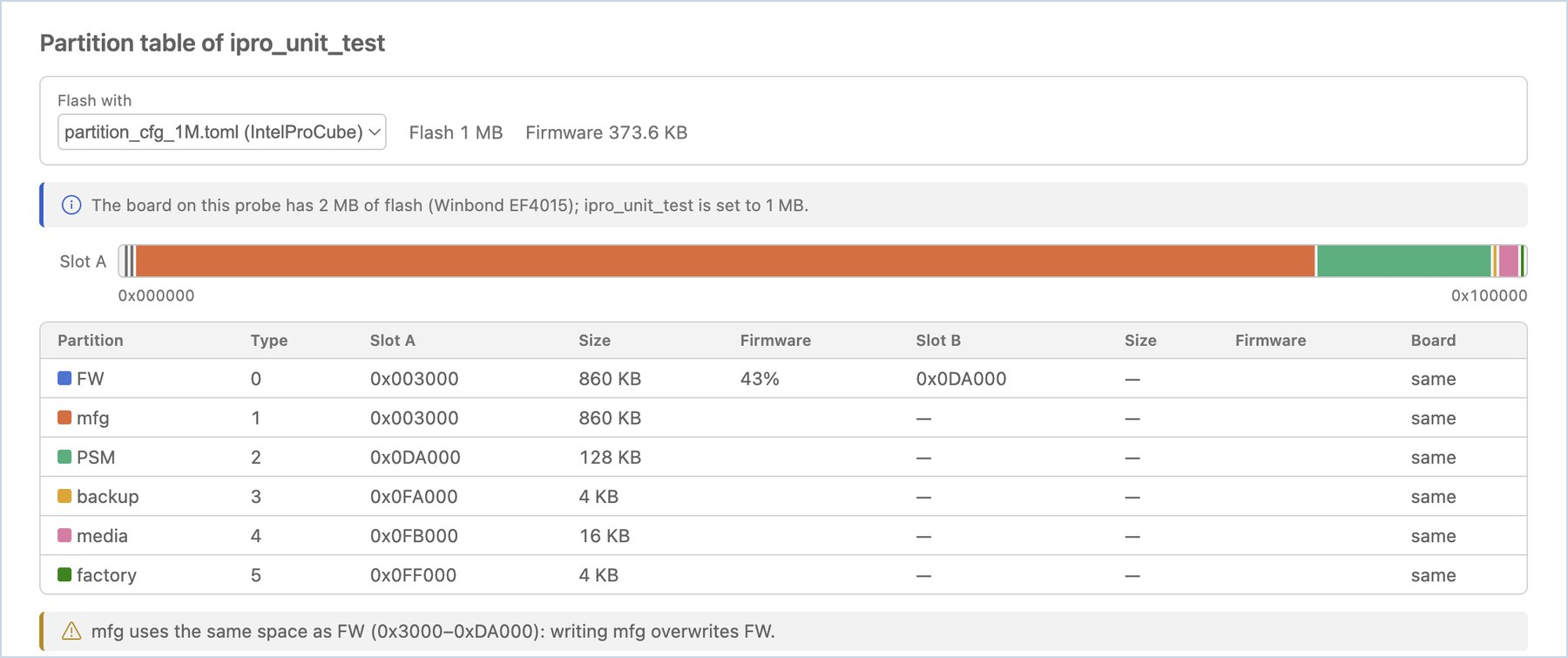
应看到:“Partition table of <application>”。Flash with 显示本次烧录使用的分区表(默认为 IntelProCube 根据
.config中的 Flash 大小选择的分区表);旁边是.config中设置的 Flash 大小和固件大小。IDE 已知开发板的 Flash 时,会增加一行比较,例如“The board on this probe has 2 MB of flash (Winbond EF4015); ipro_unit_test is set to 1 MB.”下方是 Flash 映射图(A 槽和 B 槽各一行)、每个分区的地址和大小,以及固件占 FW 分区的比例。 -
查看表格下方的检查结果。
应看到:没有问题时不列出任何内容。有问题时会加以说明,例如:1M 分区表的 mfg 与 FW 共用同一块空间(写入 AI 模型会覆盖固件)、2M 分区表的 FW B 槽与 mfg 重叠(OTA 更新会覆盖 AI 模型),或者固件大于 A 槽。
-
使用应用程序自带的分区表。 应用程序自带分区表时,页面会显示“This application ships …”。在 Flash with 中选择它,之后该应用程序的每次烧录都会使用它。
-
与开发板比对。 在串口监视器打开的情况下,点击 Reset Board。
应看到:On the board 与开发板启动时打印的分区表进行比对,并将每个分区标记为“same”、“differs”或“not on the board”。全部一致时显示“The board printed the same table at its last boot.”
Warning
烧录会写入 Flash with 中选择的分区表。它与开发板上的分区表不同时,位置发生变化的分区(例如 mfg 中的 AI 模型)会丢失数据。
开发板的 Flash 与固件核对
开发板启动时会打印其 Flash 的 ID 和固件的构建时间。在串口监视器打开的情况下,IDE 会读取这些信息,并显示在侧边栏的 Board 视图中:
| 显示内容 | 含义 |
|---|---|
| Flash Winbond 2 MB (EF4015) | 此探针所连开发板上的 Flash 及其大小 |
| Chip ID … | IntelProCube 在烧录时读取的芯片 ID |
| Runs ipro_unit_test (built …) | 开发板启动时打印的构建时间与该应用程序上一次构建的固件一致 |
| Runs other firmware (built …) | 开发板运行的不是上一次构建的固件;该构建要烧录后才会运行 |
如果刚烧录完就出现“other firmware”,说明烧录可能并未真正写入开发板。IDE 会发出警告,并提供 Flash Again。
当分区表占用的空间超过开发板的 Flash 时(例如为 2 MB 的开发板选择了 4 MB 的分区表),IDE 会在烧录前询问你,以免超出末尾的部分没有写入。点击 Partition Table 选择其他分区表,或在确认无误后点击 Flash Anyway。

AI 模型
IPRO7AI 的 NPU 模型(.inm)存放在 Flash 的 mfg 分区中,不与固件链接在一起。更新模型时只需写入 mfg,无需重新烧录固件。
-
选择模型。 右键点击应用程序并选择 AI Model…(或点击 IPRO Home 上 Tools 下的 AI model)。在 Model 中选择应用程序文件夹中的
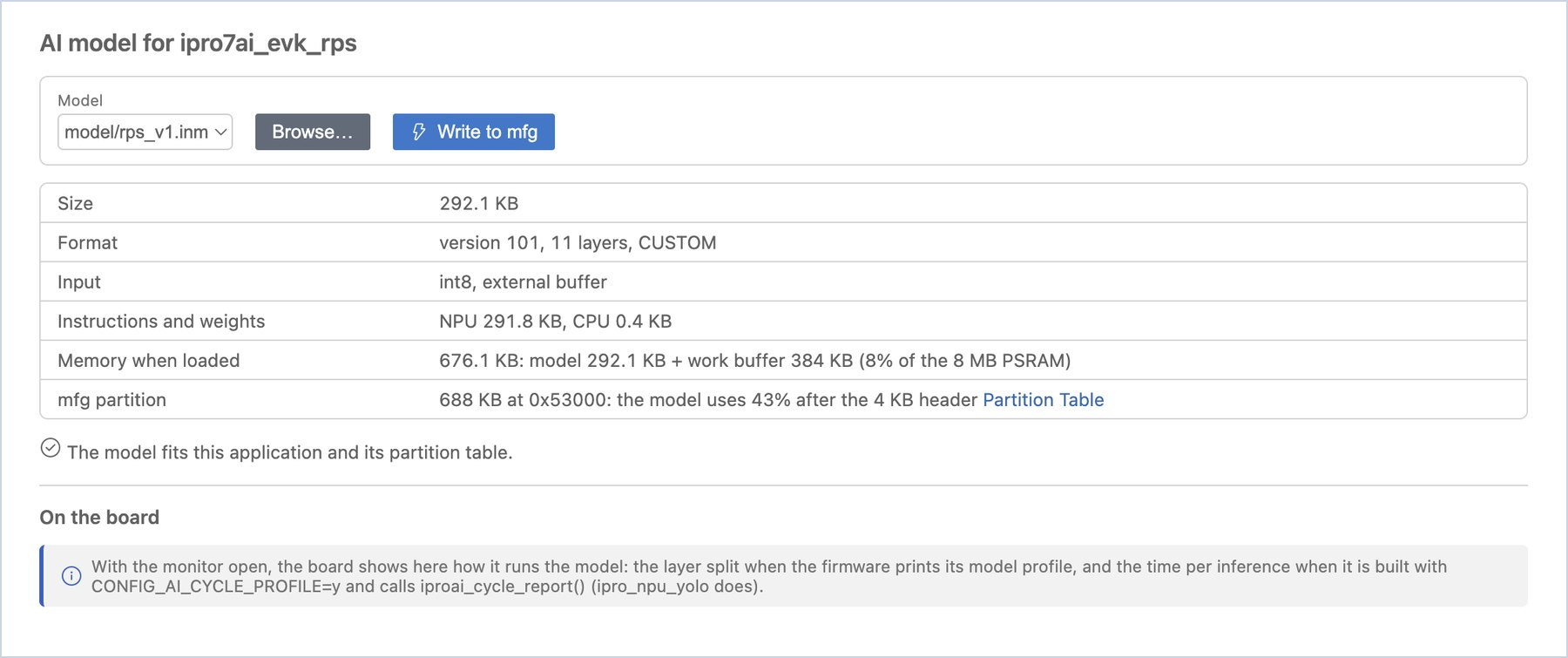
.inm,或点击 Browse… 选择其他文件。应看到:模型的大小、格式版本和层数,输入、NPU 与 CPU 指令以及权重的大小,加载后占用的内存(模型加工作缓冲区,对照 8 MB PSRAM),以及模型要写入的 mfg 分区。最后一行显示“The model fits this application and its partition table.”,或说明不适合的原因。
-
写入。 如果适合,点击 Write to mfg。
应看到:通知显示“Wrote … to the mfg partition in N s.”只写入模型,固件不受影响。
-
在开发板上观察。 开发板运行模型时(串口监视器保持打开),On the board 显示每一层是在 NPU 还是 CPU 上运行。如果固件以
CONFIG_AI_CYCLE_PROFILE=y构建并调用iproai_cycle_report(),还会显示每次推理的时间以及 NPU 和 CPU 的繁忙程度。
Note
IntelProCube 的 1M 分区表没有单独的模型空间(mfg 与 FW 重叠),因此 IDE 会拒绝写入。请在 Partition Table 中选择应用程序自带的分区表(例如带有独立 mfg 的分区表),然后再写入模型。
IPRO6S EVK
IPRO Workbench 可以构建、烧录和监视 IPRO SDK 中的 IPRO6 应用程序(.config 中为 CONFIG_CHIP="IPRO6");开发板为 IPRO6S EVK。本节使用 IPRO SDK 2.2.1 的 platform/ipro6_demo。芯片、它的应用程序以及用命令行烧录的方法,请参阅 IPRO6S。
| 项目 | 版本 |
|---|---|
| IPRO Workbench | 0.1.1 或更高版本 |
| IPRO SDK | 2.2.1 或更高版本 |
| IntelProCube | 0.7.0.1 或更高版本(带有 IPRO6S 的分区表 partition_cfg_fw_direct.toml) |
构建、烧录并监视 ipro6_demo
-
连接探针和开发板。 用 USB 线将 IPRO Debug Probe 连接到计算机,再将探针连接到 IPRO6S EVK。
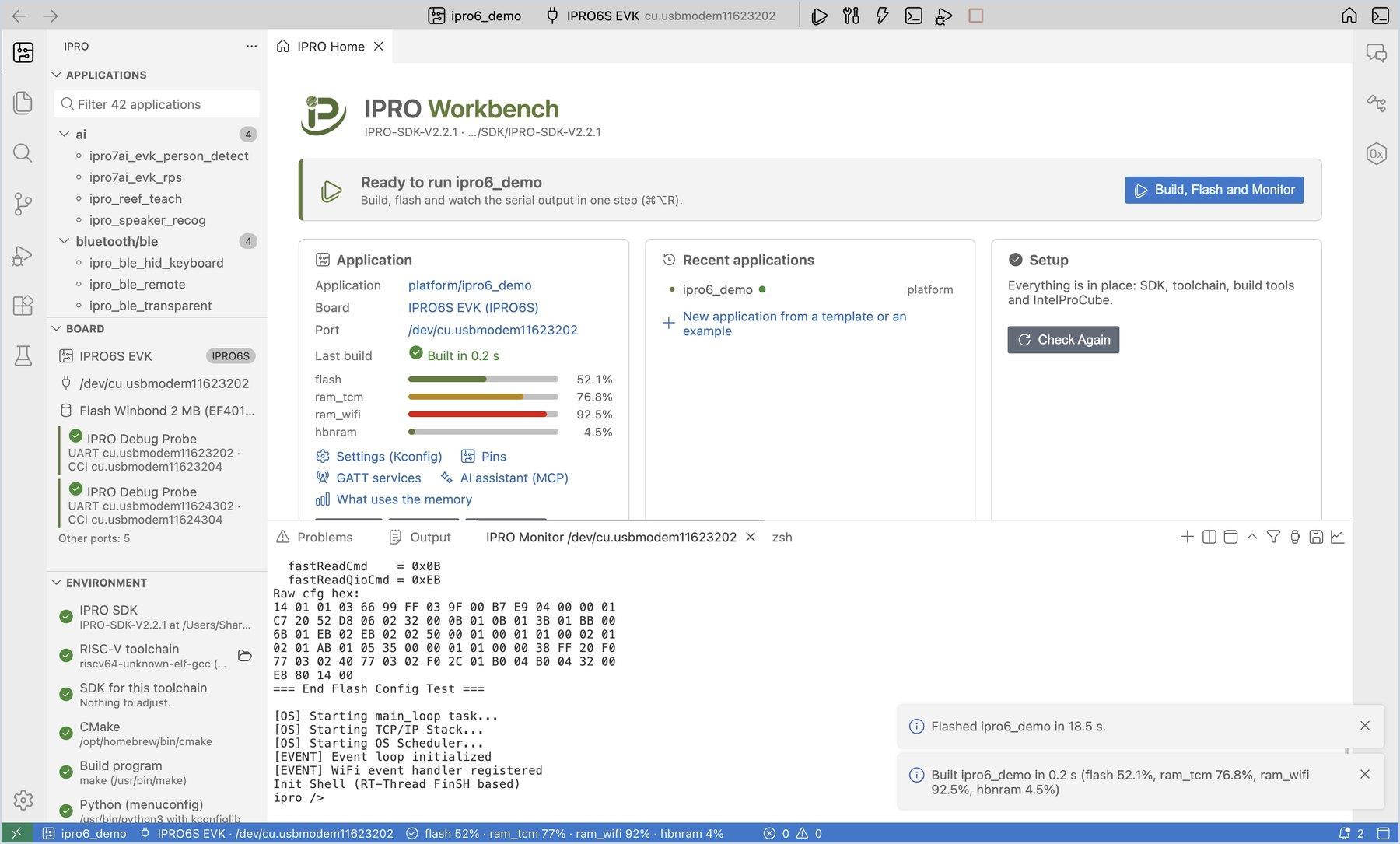
应看到:侧边栏的 Board 下出现 IPRO Debug Probe 及其 UART 和 CCI 两个端口。
-
选择应用程序。 在侧边栏的 Applications 下点击 ipro6_demo(位于
platform类别;可以在搜索框中输入ipro6)。应看到:工具栏显示
ipro6_demo,开发板自动变为 IPRO6S EVK;侧边栏 Board 下的芯片标签为IPRO6S。开发板跟随应用程序的芯片,无需自己选择。 -
连接了两块开发板时选择端口。 同时连接两块开发板时(例如一块 Reef 和一块 IPRO6S EVK,各接一个探针),点击工具栏上的开发板名称,选择 Select Port…,然后选取 IPRO6S EVK 所接探针的 UART。只有一块开发板时可跳过这一步。
-
构建、烧录并监视。 点击 Build, Flash and Monitor(
Cmd+Alt+R/Ctrl+Alt+R)。应看到,依次为:
- IPRO Build 编译到
[100%] Built target ipro6_demo_IPRO6.elf。 - IPRO Flash 的第一行为“Partition table: …/chips/ipro6/partition/partition_cfg_fw_direct.toml”;其后的命令带有
--chipname ipro6 --chip-variant IPRO6S和--pt …/partition_cfg_fw_direct.toml;最后一行为[All Success]。 - IPRO Monitor 打开,开发板重启,输出以
Init Shell (RT-Thread FinSH based)和提示符ipro />结束。
- IPRO Build 编译到
-
列出开发板的命令。 在监视器中输入
help并按 Enter。应看到:开发板列出它的命令,其中包括 Wi-Fi 命令(
stack_wifi、wifi_sta_connect、wifi_ap_start)和iperf。Wi-Fi 吞吐量(iperf)(见测试与测量)会用到这些命令。
重要
IPRO6S EVK 必须使用 partition_cfg_fw_direct.toml 烧录;IDE 会自动选择它。IntelProCube 版本太旧、没有这个分区表时,IDE 不会烧录,并显示“IntelProCube has no partition_cfg_fw_direct.toml, the partition table ipro6_demo flashes with. Without one the board would not boot. Update IntelProCube, or choose a partition table for ipro6_demo.”点击 Install IntelProCube 安装新版本,然后重新烧录。
为 IPRO6S EVK 创建应用程序
-
新建应用程序。 点击 Applications 列表上方的 +(New Application…)。
-
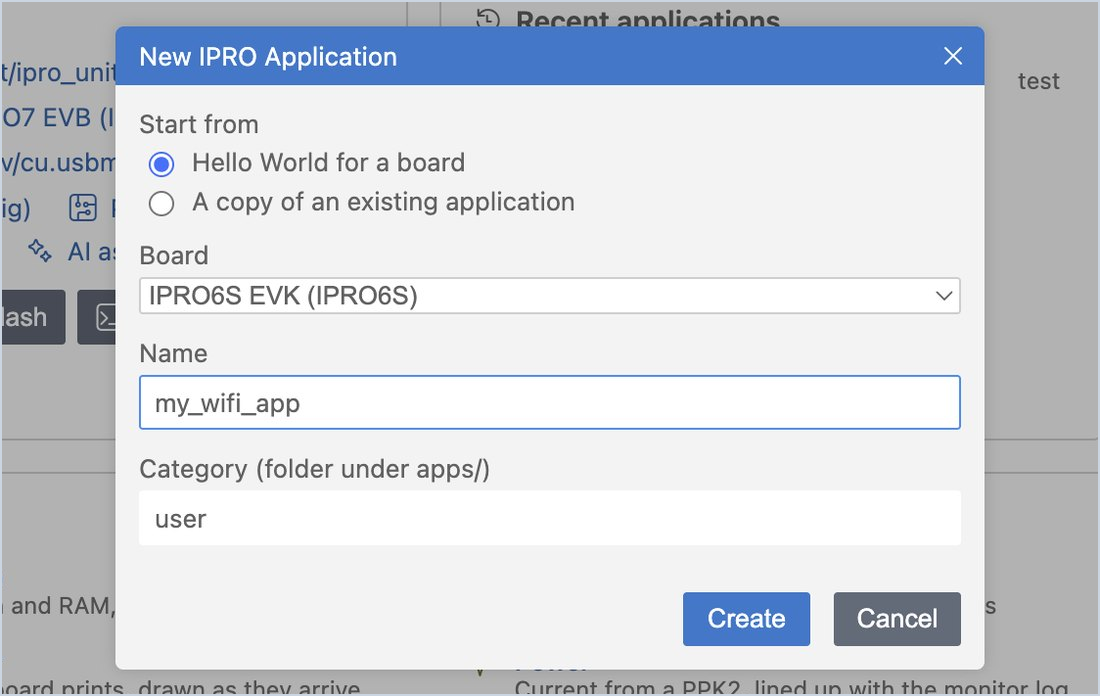
填写表单。 在 Start from 中选择 Hello World for a board;在 Board 中选择 IPRO6S EVK;名称输入
my_wifi_app,然后点击 Create。应看到:列表中新增
user/my_wifi_app,工具栏上的开发板为 IPRO6S EVK,编辑器打开它的main.c。 -
运行。 点击 Build, Flash and Monitor。
应看到:IPRO Monitor 中出现
Hello from my_wifi_app。
与 IPRO7 系列的不同之处
IPRO6 系列开发板启动时不打印固件构建时间、分区表和 Flash ID,因此依赖这些信息的功能不适用于 IPRO6S EVK:
| 功能 | 在 IPRO6S EVK 上 |
|---|---|
| 核对开发板上的固件(Board 下的“Runs …”一行) | 不显示。请以 IPRO Flash 中的 [All Success] 和监视器中的启动信息确认烧录结果。 |
| 将分区表与开发板上的进行比对(On the board) | 不比对。Partition Table 仍会显示烧录时写入的分区表。 |
| 启动时识别开发板的 Flash | 启动时不识别。烧录一次之后,Board 显示 IntelProCube 在烧录时读到的 Flash(例如“Flash Winbond 2 MB”)。 |
| AI 模型 | 不适用(NPU 是 IPRO7AI 的功能)。 |
构建、烧录、串口监视器、Settings (Kconfig)、引脚配置、内存映射和 Wi-Fi 吞吐量(iperf)的用法与其他页面的说明相同。