开发应用程序
编写代码时最常用的视图:修改配置(Kconfig)、配置引脚、配置 GATT 服务、处理构建错误,以及查看内存用在了哪里。示例使用 IPRO7AI Reef EVK V4.0。
修改配置(Kconfig)
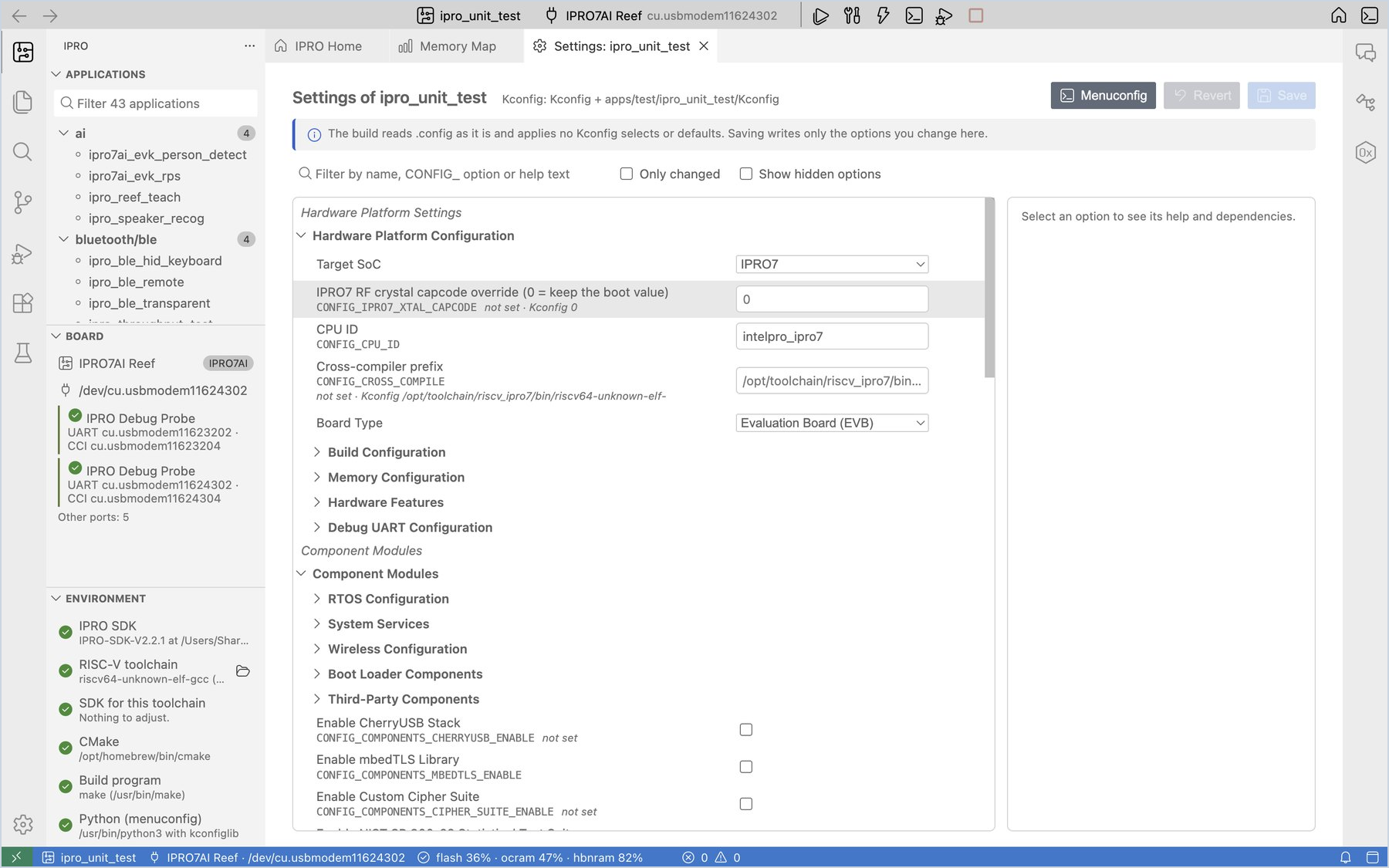
每个应用程序的功能和参数都记录在它的 .config 中。Settings 视图以表单方式编辑该文件,无需打开终端。
-
打开 Settings。 右键点击应用程序并选择 Settings (Kconfig)…(或点击 IPRO Home 上的 Settings (Kconfig))。
应看到:一个 Settings: <application> 标签页,左侧按 Kconfig 菜单列出所有选项,右侧显示所选选项的帮助。
-
修改选项。 在搜索框中输入要修改的选项,例如
LOG_BUFFER_SIZE,并将其值改为512。应看到:该行左侧出现绿色标记,标签页标题中出现表示未保存的圆点,右上角的按钮变为 Save 1。右侧面板显示该选项的类型、范围、依赖关系、它在
.config中的原始值以及 Kconfig 默认值。 -
保存。 点击 Save(macOS 上为
Cmd+S,Windows 上为Ctrl+S)。应看到:通知“Saved 1 settings to .config of … (the previous file is .config.old). The next build configures again.”
重要
SDK 的构建直接读取 .config,不会应用 Kconfig 的 select 或默认值。Settings 只写入你修改的行;如果 menuconfig 还会连带修改其他选项,这些选项会列在界面上,由你决定是否 Take Them Too。
其他用法:
- 勾选 Only changed,只查看尚未保存的修改;点击 Revert 放弃所有修改。
- 勾选 Show hidden options,查看依赖条件未满足的选项:menuconfig 会隐藏它们,但构建仍会读取。
- 如果更喜欢文本界面,可右键选择 Menuconfig,在终端中编辑同样的配置;选择 Open .config 可直接编辑该文件。
配置引脚
Pin Configuration 在封装图和表格中指定每个 GPIO 的功能,检查冲突以及与开发板接线是否一致,并生成初始化代码 app_pins.h 和 app_pins.c。
-
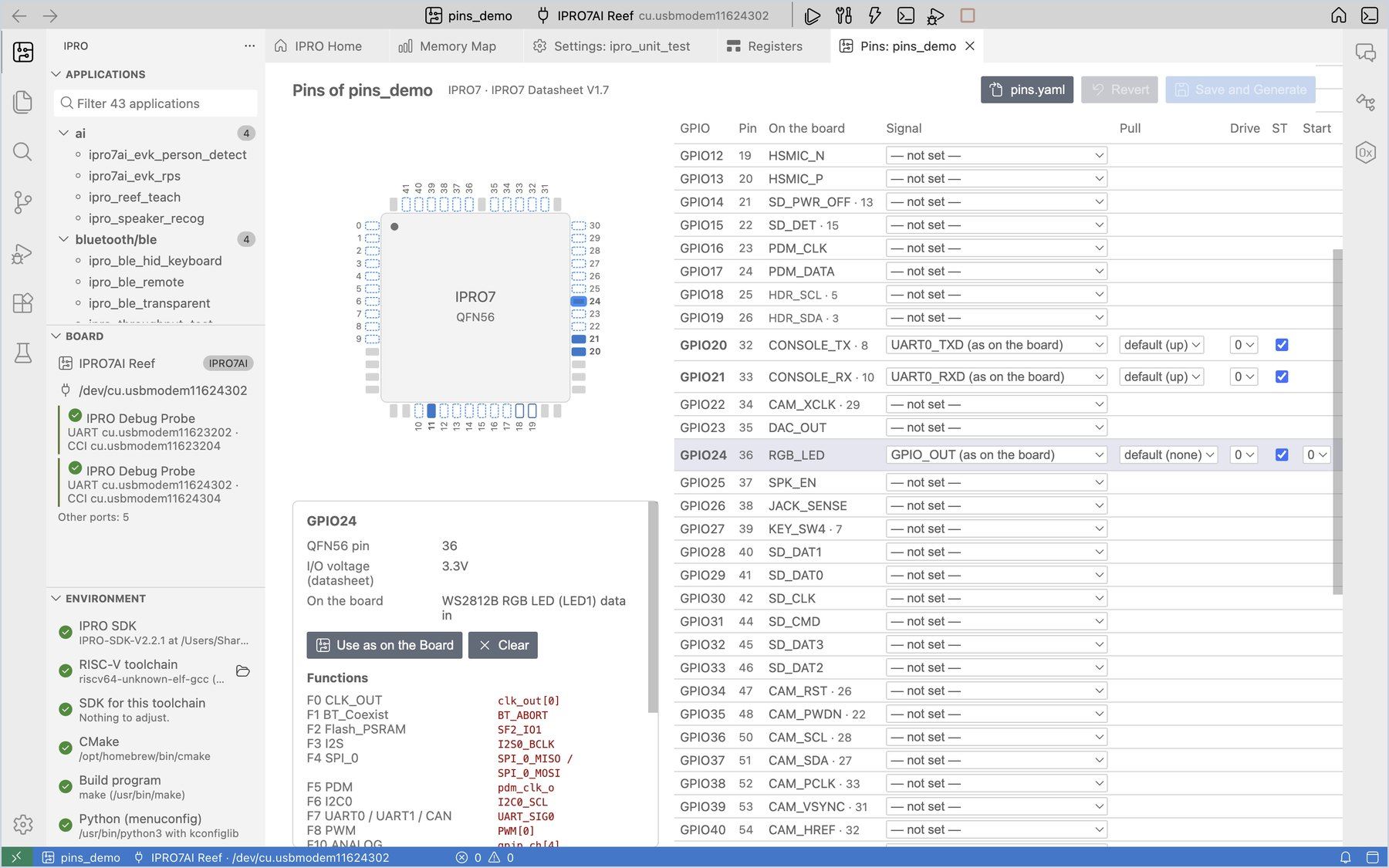
打开 Pin Configuration。 右键点击应用程序并选择 Pin Configuration…(或点击 IPRO Home 上的 Pins)。
应看到:左侧是 QFN56 封装图,右侧是 GPIO 表格。Board 自动设为 IPRO7AI Reef V4,On the board 列显示每个引脚在开发板上连接到什么,引到 40 针排针的引脚还会显示排针的针脚编号。
-
分配引脚。 点击 GPIO24 这一行,在 Signal 中选择 GPIO_OUT (as on the board),在 Label 中输入
RGB_LED。应看到:封装图上的 24 号引脚变为蓝色;右侧面板列出该引脚可用的功能、I/O 电压和开发板接线;底部 Generated code 下的
app_pins.c增加了一行 GPIO24,并显示“No problems.” -
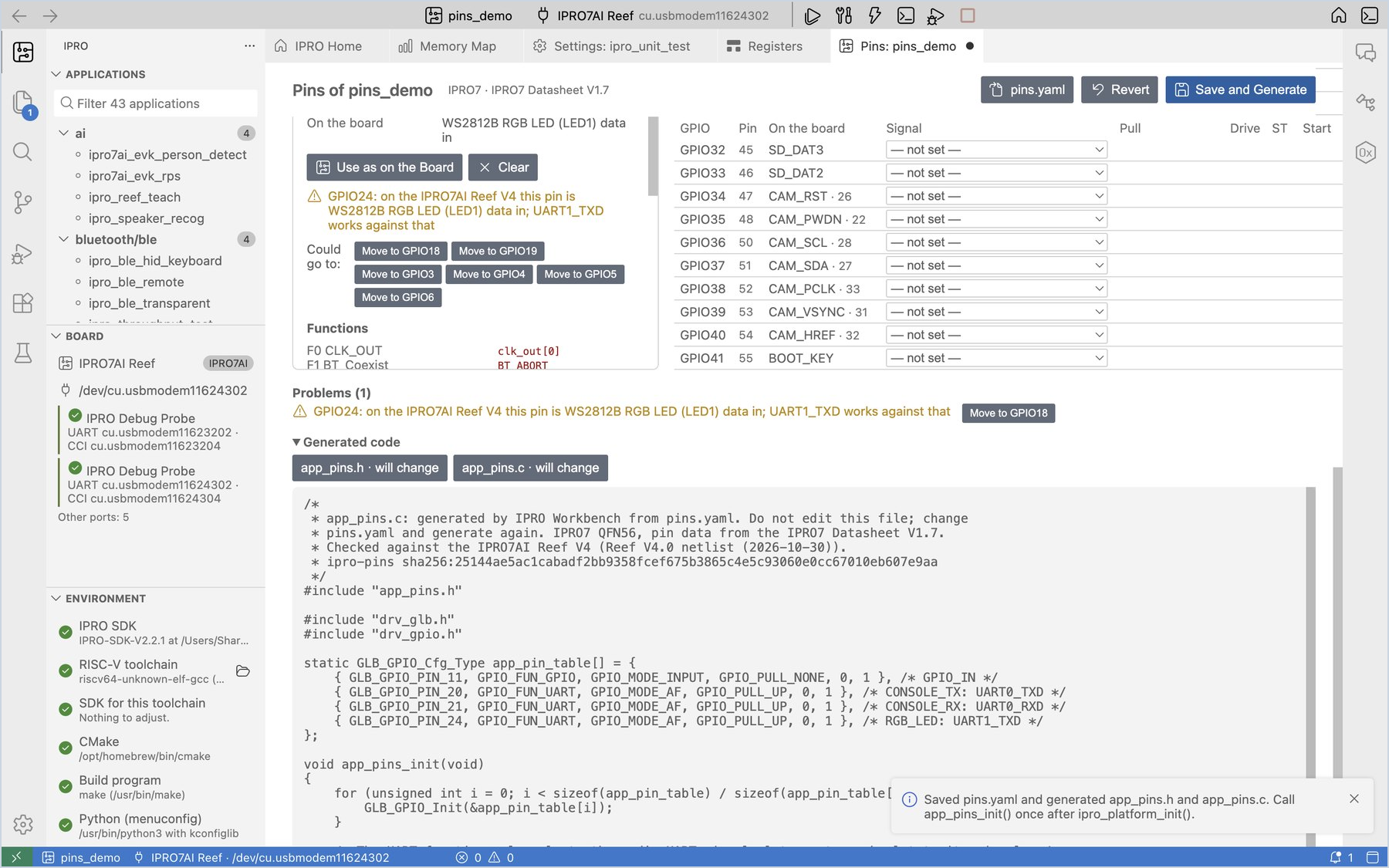
尝试制造冲突。 将 GPIO24 的信号改为
UART1_TXD。应看到:24 号引脚变为琥珀色,Problems 列出一条警告,说明该引脚在 Reef V4 上连接到 RGB LED,同时列出该信号 Could go to 的空闲引脚;点击 Move to GPIO… 即可将设置移到那里。查看完后,将 GPIO24 改回 GPIO_OUT (as on the board)。
-
按信号搜索。 在搜索框中输入
SDH_0。应看到:表格中只显示能够承载 SDH_0 的引脚,封装图上也会勾勒出这些引脚。清除搜索文字后,完整表格重新出现。
-
保存并生成。 点击 Save and Generate(
Cmd+S/Ctrl+S)。应看到:通知“Saved pins.yaml and generated app_pins.h and app_pins.c.”应用程序文件夹中出现
pins.yaml、app_pins.h和app_pins.c,CMakeLists.txt中新增一行app_pins.c。 -
调用生成的代码。 在
main.c中添加#include "app_pins.h",并在ipro_platform_init();的下一行调用一次app_pins_init();,然后点击 Build, Flash and Monitor。应看到:应用程序照常运行。此后每当
pins.yaml发生变化,构建时 IPRO Build 会先显示pins: wrote app_pins.c from pins.yaml,然后再开始编译。
| 功能 | 说明 |
|---|---|
| Only pins in use | 只列出已设置的引脚,便于检查 |
| Export CSV | 为硬件工程师导出引脚列表 pins.csv |
| Export Zephyr pinctrl | 将同样的引脚配置导出为 Zephyr pinctrl 片段 app_pins_pinctrl.dtsi |
| Use as on the Board | 将所选引脚设为它在开发板上的用途 |
Note
app_pins.h和app_pins.c由 IDE 生成,请勿手动编辑。对于手动编辑过的文件,IDE 不会直接覆盖,而是先询问是否 Overwrite。pins.yaml有错误时,构建会停止,错误列在 Problems 面板中。- 引脚数据来自 IPRO7 数据手册。
配置 GATT 服务
GATT Configuration 以树状列表和表单定义 BLE 应用程序的 GATT 服务和特征,将其保存在 gatt.yaml 中,并生成 app_gatt.h 和 app_gatt.c:每个服务对应一个 BT_GATT_SERVICE_DEFINE,每个特征则有读取和修改其值以及发送通知的函数。应用程序无需自己编写 GATT 属性表。
应用程序的 .config 需要 CONFIG_BLUETOOTH_LE_ENABLE=y 和 CONFIG_BT_PERIPHERAL=y,ipro_ble_remote 就是这样配置的。
-
打开 GATT Configuration。 右键点击应用程序并选择 GATT Configuration…(或点击 IPRO Home 上的 GATT services)。
应看到:打开一个 GATT: <application> 标签页。还没有
gatt.yaml时,顶部有一条说明,提示先添加服务。 -
添加服务。 点击 + Service,将名称改为
sensor。应看到:左侧列表中出现
sensor;它的 UUID 已经是一个随机的 128 位 UUID,点击 New 可以换一个。 -
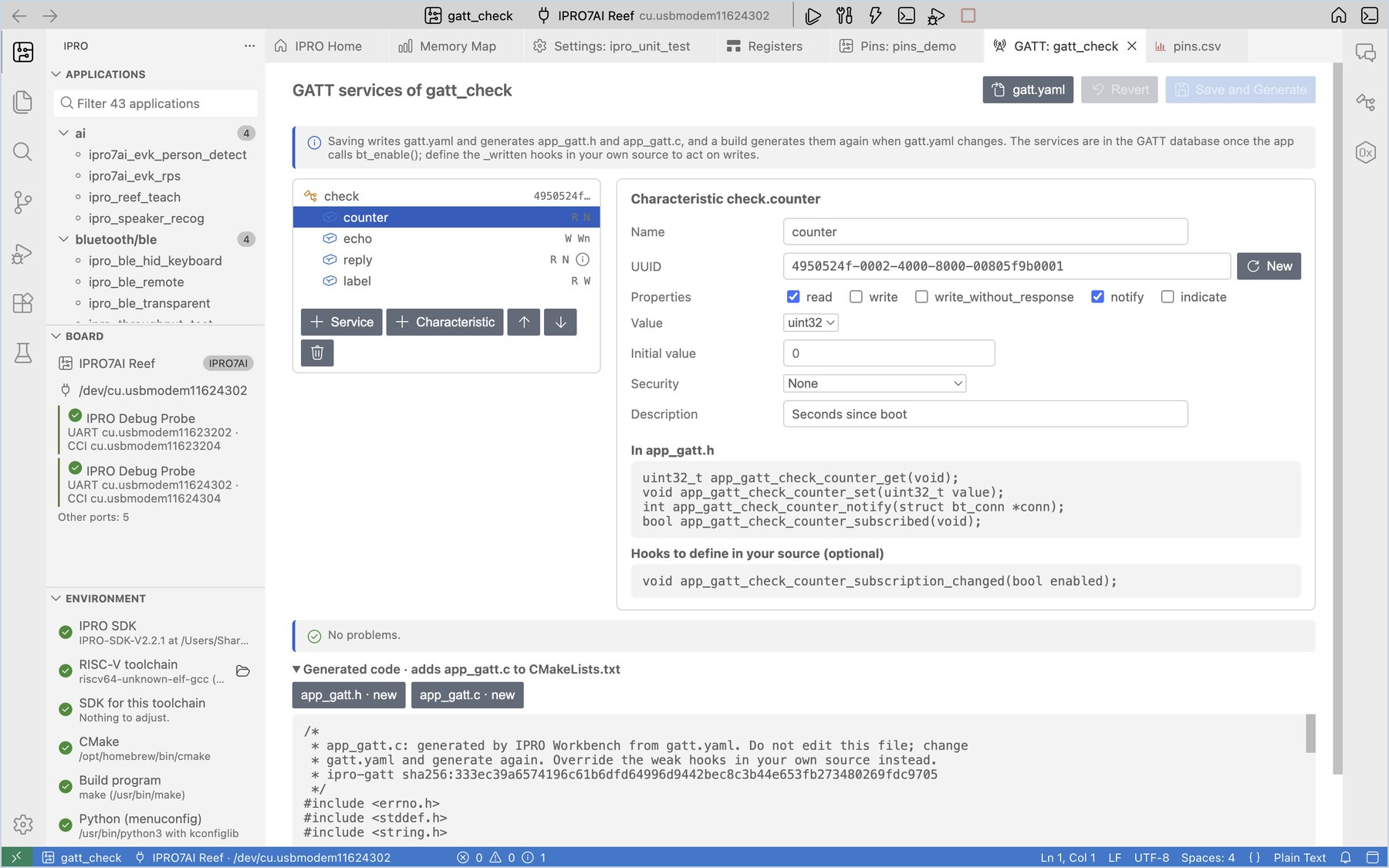
添加特征。 点击 + Characteristic,将名称改为
counter,勾选属性 read 和 notify,值类型选择uint32,描述输入Seconds since boot。应看到:右侧的 In app_gatt.h 列出
app_gatt_sensor_counter_get、_set、_notify和_subscribed,其下方是你可以自行定义的钩子app_gatt_sensor_counter_subscription_changed;并显示“No problems.” -
尝试输入无效的 UUID。 将 UUID 改为
2a1。应看到:问题列表显示
sensor.counter: "2a1" is not a 16-bit UUID such as 2a19 or a 128-bit UUID,生成的代码被替换为“Fix the errors to see the generated code.”点击 New 即可恢复为有效的 UUID。 -
保存并生成。 点击 Save and Generate(
Cmd+S/Ctrl+S)。应看到:通知“Saved gatt.yaml and generated app_gatt.h and app_gatt.c.”应用程序文件夹中出现
gatt.yaml、app_gatt.h和app_gatt.c,CMakeLists.txt中新增一行app_gatt.c。 -
在代码中使用生成的函数。 添加
#include "app_gatt.h",在自己的任务中更新数值并通知已订阅的对端设备;将服务 UUID 放入广播数据,以便按该 UUID 扫描的对端设备能够找到开发板:#include "app_gatt.h" static const struct bt_data ad[] = { BT_DATA_BYTES(BT_DATA_FLAGS, (BT_LE_AD_GENERAL | BT_LE_AD_NO_BREDR)), BT_DATA_BYTES(BT_DATA_UUID128_ALL, APP_GATT_SENSOR_UUID_VAL), }; /* Once a second, in your own task (not in an interrupt) */ app_gatt_sensor_counter_set(seconds); if (app_gatt_sensor_counter_subscribed()) { app_gatt_sensor_counter_notify(NULL); /* NULL: every subscribed peer */ }点击 Build, Flash and Monitor。
应看到:IPRO Build 先显示
gatt: wrote app_gatt.c from gatt.yaml,然后再编译。用手机或计算机上的 BLE 工具(例如 nRF Connect)连接后,可以看到sensor服务和counter;订阅通知后,每秒收到一个新的数值。
| 设置 | 含义 |
|---|---|
| Properties | read、write、write_without_response、notify、indicate;选择 notify 或 indicate 时会添加 CCC,供对端设备订阅 |
| Value type | uint8 到 int32(固定大小,以小端序发送)、bytes、string(最大长度 1–512 字节) |
| Initial value | 整数类型填数字(也可以写 0x1f);string 填文本;bytes 填十六进制,例如 01 02 ff |
| Security | 要求加密链路或经过认证(防 MITM)的配对时,.config 需要 CONFIG_BT_SMP=y |
| Description | 写入 Characteristic User Description,BLE 工具会显示它 |
为每个特征生成的函数(服务 sensor,特征 counter):
| 函数 | 用途 |
|---|---|
app_gatt_sensor_counter_get / _set |
读取和修改对端设备读到的值 |
app_gatt_sensor_counter_notify / _indicate |
将当前值发送给已订阅的对端设备(选择了 notify / indicate 时) |
app_gatt_sensor_counter_subscribed |
是否有对端设备订阅 |
app_gatt_sensor_counter_written(钩子) |
对端设备写入后调用,此时值已经保存;在自己的源文件中定义同名函数即可 |
app_gatt_sensor_counter_subscription_changed(钩子) |
对端设备开启或关闭通知时调用 |
Note
app_gatt.h和app_gatt.c由 IDE 生成,请勿手动编辑。钩子是弱函数:自己的源文件中的同名函数会取代它们。对于手动编辑过的文件,IDE 不会直接覆盖,而是先询问是否 Overwrite。gatt.yaml有错误时,构建会停止,错误列在 Problems 面板中。- 长度超过 20 字节的通知,要在对端设备提高 ATT MTU 之后才能完整送达;一条通知最多携带 244 字节。
- 在服务变更之前已经配对的对端设备,可能仍保留旧的服务列表;请在对端设备的蓝牙设置中忽略该设备,然后重新配对。
构建与错误
-
构建。 点击 Build(
Cmd+Alt+B/Ctrl+Alt+B)。应看到:成功时显示通知“Built <application> in N s”,随后显示内存用量。
-
跳转到错误。 代码有错误时,通知显示“<application> did not compile. First error at <file>:<line>: <message>”。点击 Go to Error,编辑器跳转到该行;Problems 面板列出所有错误和警告。
-
修复后重新构建。 修改代码后重新构建。如有需要,可点击通知上的 Ask AI to Fix(请参阅 AI 助手)。
| 命令 | 使用时机 |
|---|---|
| Build | 一般情况。只重新编译有变化的文件。 |
| Reconfigure and Build | 修改 CMakeLists.txt 或构建类型之后;重新运行 CMake 配置。 |
| Clean | 删除应用程序的 build 文件夹,下次构建从头开始。 |
构建类型(Debug / Release / MinSizeRel)通过 ipro.build.profile 设置项选择;请参阅设置。
查看内存用在了哪里
-
打开内存映射。 构建成功后,点击状态栏中的内存用量,或点击 IPRO Home 上的 What uses the memory。
应看到:“Memory map of <application>”,flash、ocram 和 hbnram 各有一个标签页。下方按大小列出库、目标文件和符号,以及各自在该区域中所占的比例。双击符号可在工作区中搜索它。
-
过滤。 在过滤框中输入库、目标文件或符号的名称,只查看匹配的项目。
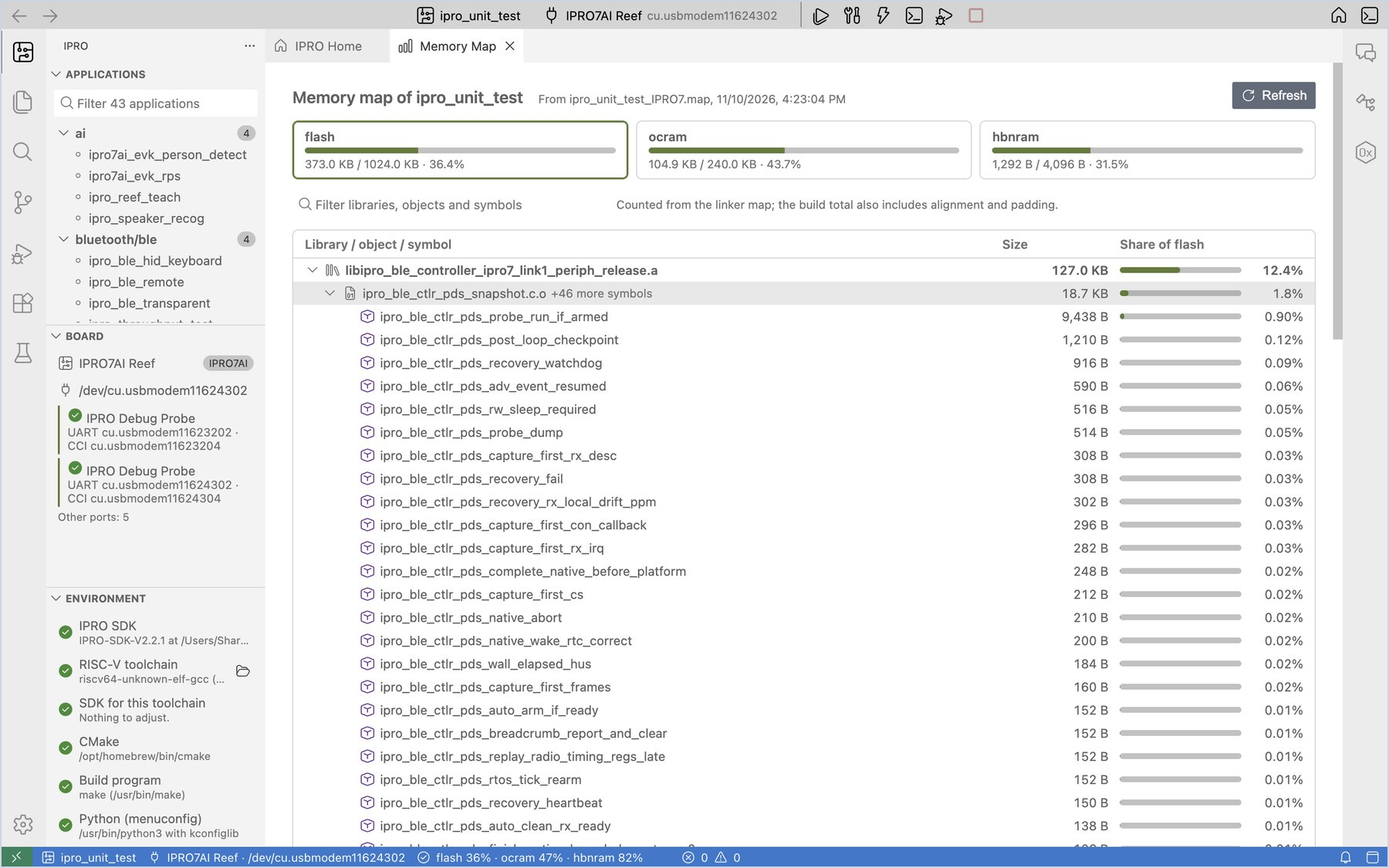
- (the application itself) 是应用程序文件夹中的目标文件。
- (merged strings and constants) 是所有目标文件共享的字符串池;日志字符串较多时会变大。
- 这些数字根据链接器 map 文件统计;构建输出中的总计还包含对齐和填充,因此两者可能略有差异。
大小变化与内存预算
-
查看大小变化。 修改代码后重新构建,查看 IPRO Build 输出的最后几行。
应看到:例如
Memory since the last build: flash +3,072 B, ocram 0 B, …,后面是变化最大的符号,例如+3,072 B my_table (flash, (application) main.c.o)。构建完成的通知也会在用量后面加上变化量,例如flash 8.2% (+3,072 B)。首次构建或执行 Clean 之后,没有上一次构建可供比较,因此不会出现这些行。 -
设置内存预算。 打开设置(macOS 上为
Cmd+,,Windows 上为Ctrl+,),搜索ipro.build,在 Memory Budget 中输入每个区域的最大百分比,例如{ "flash": 90, "ocram": 95 }。应看到:超出限制时,通知显示“… is over its memory budget: flash 92.1% > 90%.”点击 Memory Map 查看是什么占用了内存。
-
超出预算时让构建失败(可选)。 同时勾选 Fail Over Budget,超出预算的构建就会失败,Build, Flash and Monitor 也会在烧录前停止。