测试与测量
在开发板上运行测试、测量 BLE 射频、测量 Wi-Fi 吞吐量,以及查看功耗曲线。这些工具页面都可以从 IPRO Home 的 Tools 卡片或 IPRO 菜单打开。
板上测试
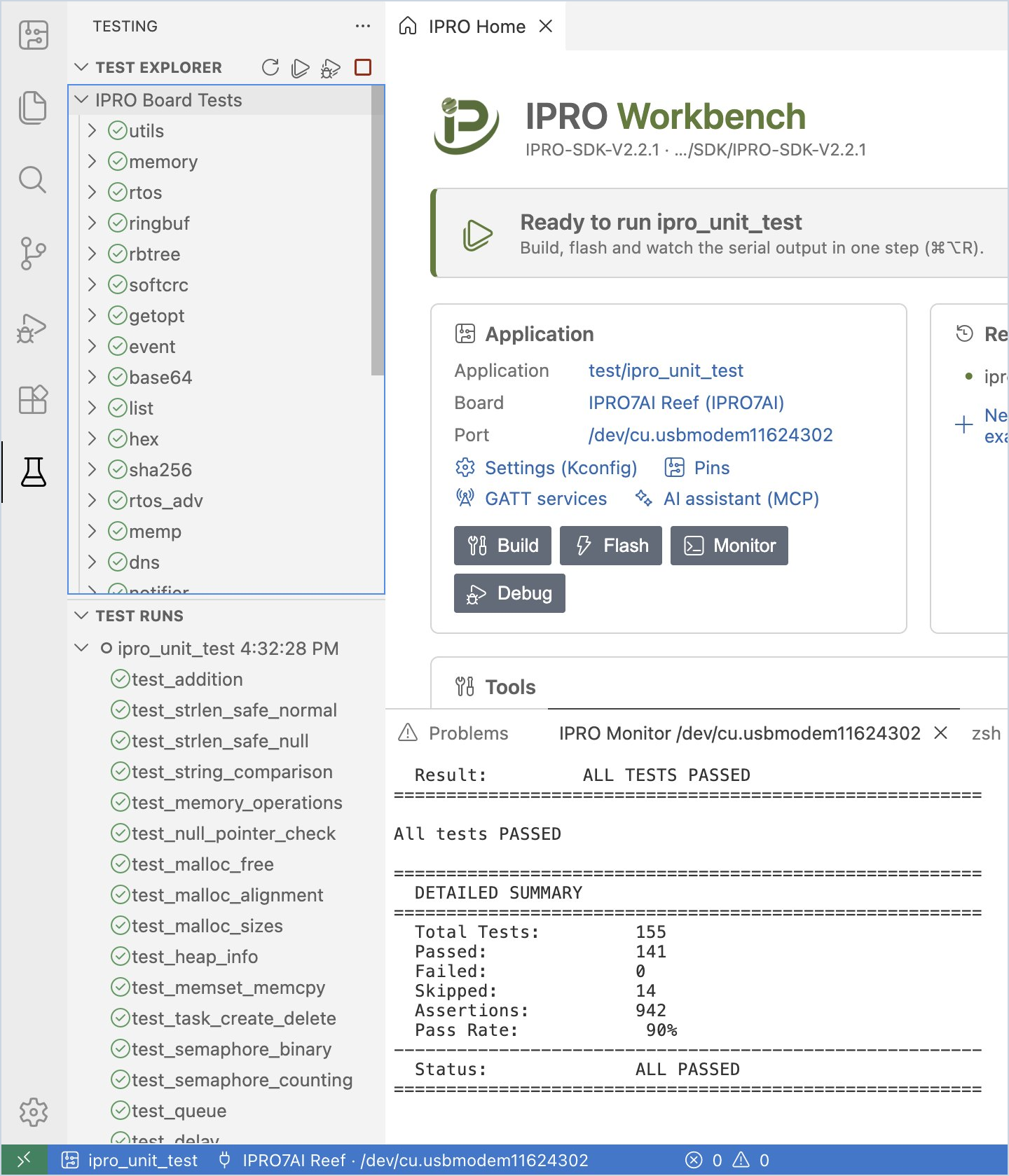
当应用程序使用 SDK 的 Unity 测试框架时(例如 ipro_unit_test),开发板打印的测试结果会汇总到 IDE 的 Testing 视图中。
-
运行测试。 选择应用程序并烧录一次后,点击侧边栏 Board 视图顶部的烧杯图标(Run Tests on Board)。
应看到:通知显示“Resetting the board with the monitor open…”,开发板通过探针重新启动。左侧切换到 Testing 视图:Test Runs 列出本次运行(例如“ipro_unit_test 2:10:16 PM”),每个测试前面有通过、失败或跳过的符号;Test Explorer 中的 IPRO Board Tests 列出每个测试组(utils、memory、rtos…)。
-
打开失败的测试。 双击失败的测试,即可打开该测试的源代码并定位到失败的那一行。
-
每次运行后的结果。 运行 Build, Flash and Monitor 时,结果也会自动进入 Testing 视图。
Note
- Testing 视图读取的是开发板启动后打印的测试行,因此监视器必须接在探针的 UART(控制台)端口上。监视器的过滤不影响结果。
- 开发板没有重启时,IDE 会提示“The board did not restart. Is the monitor on the console port of an IPRO Debug Probe?”
射频测试(BLE DTM)
RF Test 使用 INTELPRO 提供的 MFG 固件,让开发板以 BLE Direct Test Mode 发射或接收,用于频谱分析仪或无线综测仪的测量,或测量两块开发板之间的误包率(PER)。
-
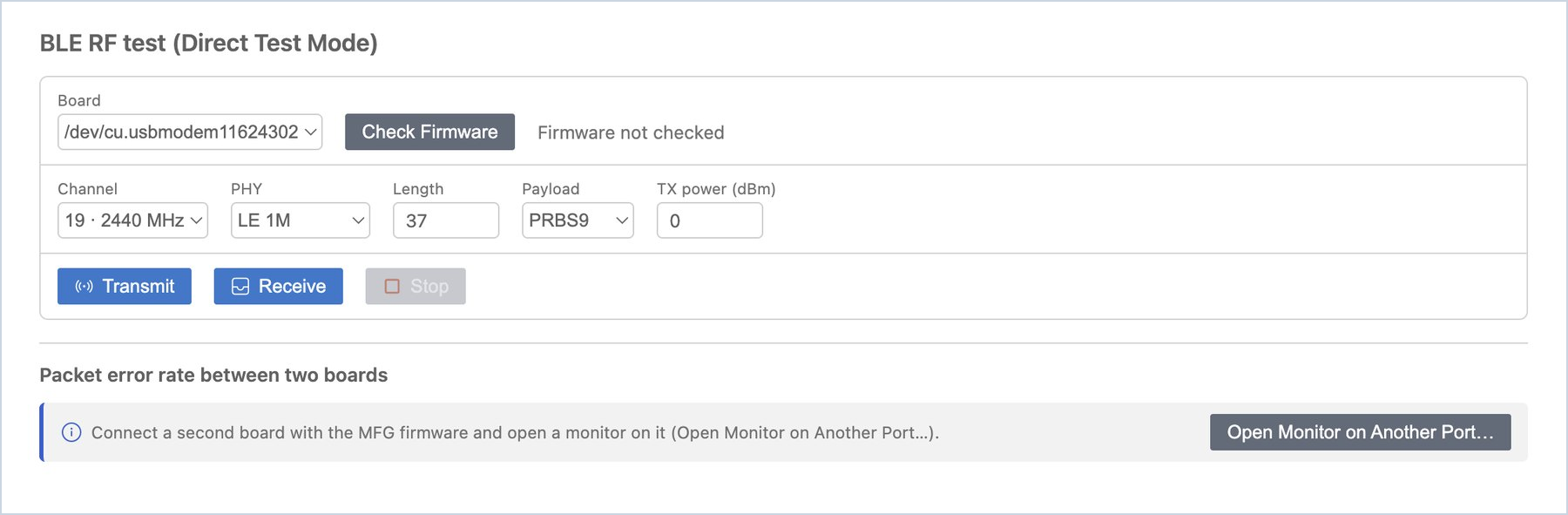
检查固件。 将 MFG 固件烧录到开发板并打开串口监视器。点击 IPRO Home 上 Tools 下的 RF test (DTM)(或在 IPRO 菜单中选择 RF Test (DTM)…),然后点击 Check Firmware。MFG 固件不包含在 IPRO SDK 中,请向 INTELPRO 销售代表索取。
应看到:“MFG firmware 1.01”。开发板没有响应时,显示“The board did not answer. Is it running the MFG firmware?”
-
发射或接收。 选择信道、PHY、长度、载荷和发射功率,点击 Transmit 或 Receive,点击 Stop 结束。
应看到:发射时显示类似“Transmitting on 2402 MHz (1M, 37 bytes, every 625 µs).”的消息。停止接收后显示“Received M packets in N s; against a DTM transmitter at the standard rate that is a PER of X%.”
只点击 Receive 时,PER 从开发板报告开始接收的那一刻算起,预期的数据包数量按标准 DTM 速率估算;发射端全程都在发送时,这个估算才成立。要让 IDE 同时控制两端,请按下一步用两块开发板测量。
-
用两块开发板测量 PER。 将两块开发板连接到同一台计算机,第二块开发板也烧录 MFG 固件,并点击 Open Monitor on Another Port… 打开它的监视器。在 Packet error rate between two boards 中选择接收端和秒数,然后点击 Measure PER。
应看到:结果表格新增一行:时间、信道、PHY、发送数(预期)、接收数和 PER。
两块开发板连接在不同计算机上时,在每台计算机上各打开 IPRO Workbench:先在一台上选择信道并点击 Transmit,再在另一台上选择同一信道并点击 Receive,几秒后点击 Stop。接收端会显示收到的数据包数量和估算的 PER。
Tip
附近有 Wi-Fi 时,与 Wi-Fi 信道重叠的 BLE 信道会大量丢包(例如 2440 MHz 附近)。测量 PER 时,请选择避开附近 Wi-Fi 的信道,例如 2478 MHz。
Note
每次开始测试时,MFG 固件都要先启动 BLE 控制器(约 2.5 秒);IDE 会等它回复后才开始。
Wi-Fi 吞吐量(iperf)
Wi-Fi throughput 在这台计算机与开发板之间运行 TCP iperf 测试,测量 Wi-Fi 吞吐量。计算机一端由 IPRO Workbench 自己运行,因此无需安装 iperf;开发板一端则由 IDE 通过串口监视器输入命令。
开发板上的应用程序必须带有 SDK 的 Wi-Fi shell 命令和 iperf 命令。在 IPRO6S EVK 上请使用 IPRO SDK 2.2.1 的 platform/ipro6_demo(烧录方法请参阅 IPRO6S EVK,位于烧录与开发板)。
| Wi-Fi 角色 | 使用时机 |
|---|---|
| Station (joins the network this PC is on) | 推荐的方式。开发板加入计算机已经连接的 Wi-Fi 网络(2.4 GHz);计算机的网络保持不变。 |
| Access point (this PC joins it) | 手边没有 Wi-Fi 网络时使用。开发板作为接入点,计算机的 Wi-Fi 要加入开发板的网络;在此期间,计算机通常无法上网。 |
让开发板加入网络
-
烧录应用程序。 选择
ipro6_demo,将其烧录到 IPRO6S EVK,并保持串口监视器打开。 -
打开页面。 点击 IPRO Home 上 Tools 下的 Wi-Fi throughput(或在 IPRO 菜单中选择 Wi-Fi Throughput (iperf)…)。
应看到:Wi-Fi Throughput (iperf) 标签页,分为两部分:“1. Put the board and this PC on one network”和“2. Run”。没有打开监视器时,顶部有一条提示请你打开监视器,并提供 Open Monitor 按钮。
-
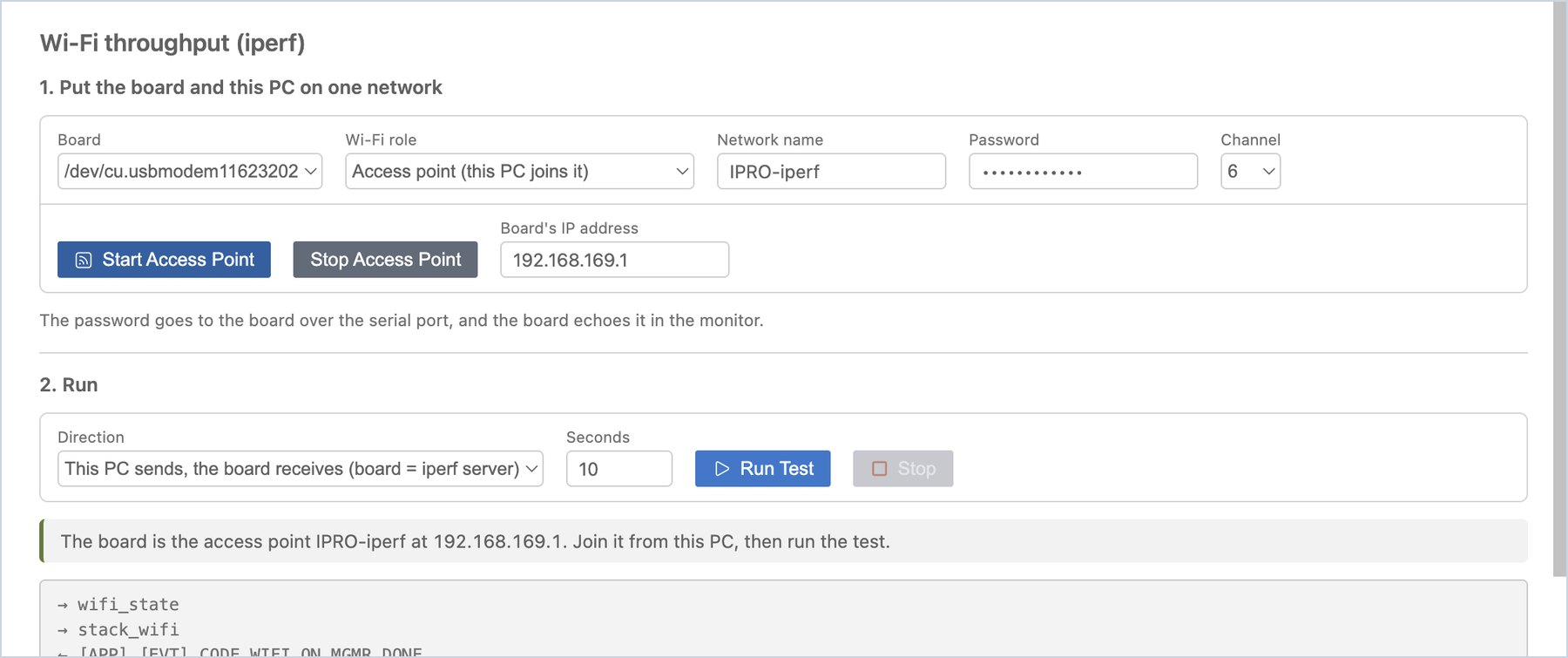
加入网络。 在 Wi-Fi role 中选择 Station (joins the network this PC is on);在 Network name 中输入计算机所连 Wi-Fi 网络的名称;在 Password 中输入它的密码;然后点击 Join Network。
应看到:状态消息先显示“The board is joining <network name>…”,然后显示“The board joined <network name>; its address is <board's IP>.”;Board's IP address 会自动填好。下方的日志列出 IDE 发给开发板的命令(以 → 开头)和开发板的回复(以 ← 开头):
wifi_state、stack_wifi、wifi_sta_connect;密码在这份日志中显示为********。如果开发板在大约 40 秒内没有加入网络,消息为“The board did not join <network name>. Check the name and password.”要改用接入点模式,请在 Wi-Fi role 中选择 Access point (this PC joins it),输入要创建的网络的名称、8 到 63 个字符的密码和信道,然后点击 Start Access Point。
应看到:“The board is the access point <network name> at 192.168.169.1. Join it from this PC, then run the test.”然后在计算机的 Wi-Fi 设置中加入该网络。
重要
- 网络名称和密码不能包含空格:开发板的 shell 无法接受空格。任何一项含有空格时,IDE 不会发送任何内容,并显示“The network name must be 1 to 32 characters without spaces”或“The password must be 8 to 63 characters without spaces.”
- 密码通过串口发送给开发板,开发板会在串口监视器中回显它(工具页面自己的日志不显示密码)。开启 Log To File 时,密码还会留在监视器的日志文件中;把监视器输出或日志文件交给他人之前,请先删除那一行。
运行测试
-
运行测试。 Direction 保持为 This PC sends, the board receives (board = iperf server),在 Seconds 中输入测试时间(默认为 10),然后点击 Run Test。
应看到:状态消息显示“This PC (<PC's IP>) sends to the board (<board's IP>) for 10 s…”,下面一行列出开发板和计算机每秒各自统计的 Mbit/s。结束时状态消息显示“Done: … Mbit/s by the board's count, … Mbit/s by this PC's.”,结果表格新增一行:方向、时间、传输量、开发板的统计值、这台计算机的统计值,以及开发板每秒的数值。
-
测量另一个方向。 将 Direction 改为 The board sends, this PC receives (board = iperf client),再次点击 Run Test。
应看到:结果表格顶部新增一行“Board → PC”。
-
停止并离开网络。 要提前结束测试,请点击 Stop。完成后点击 Leave Network(接入点模式下为 Stop Access Point),让开发板离开 Wi-Fi 网络。
| 方向 | 谁等待连接 | 备注 |
|---|---|---|
| This PC sends, the board receives(默认) | 开发板(iperf 服务器,TCP 端口 5001) | 计算机的防火墙无需任何改动 |
| The board sends, this PC receives | 这台计算机(TCP 端口 5001) | 计算机的防火墙必须允许传入的 TCP 5001。Windows 默认会拦截;见下文 |
Note
- Windows 防火墙:开发板发送、计算机接收时,如果状态消息为“The board did not connect to this PC on TCP port 5001. A firewall on this PC may block incoming connections…”,请在“高级安全 Windows Defender 防火墙”中添加一条允许 TCP 端口 5001 的入站规则(针对计算机所在网络的配置文件,公用或专用);测试结束后可以禁用或删除该规则。添加规则需要管理员权限。从计算机向开发板发送则不需要规则。
- 开发板的服务器一直在等待:开发板的 iperf 服务器一旦开始等待连接,只有来自计算机的连接或重启开发板才能结束它。因此 IDE 会先确认这台计算机在开发板所在的网络上有地址,然后才让开发板启动服务器;如果没有地址,消息为“This PC has no address on the board's network (…). Join the same Wi-Fi network, then run again.”已经有服务器在等待时(状态消息为“This PC could not reach the board's iperf server…”或“An earlier iperf is still running on the board…”),请点击出现的 Reset Board 按钮;开发板重启后,从 Join Network 重新开始。
- 开发板和计算机各自统计:开发板根据它收到(或发出)的数据,计算机根据它发出(或收到)的数据。两个数值略有差异是正常的。
- 在两种 Wi-Fi 角色下测得的数值不能相互比较。要评估连接到接入点的开发板的吞吐量,请使用 Station 模式。
功耗
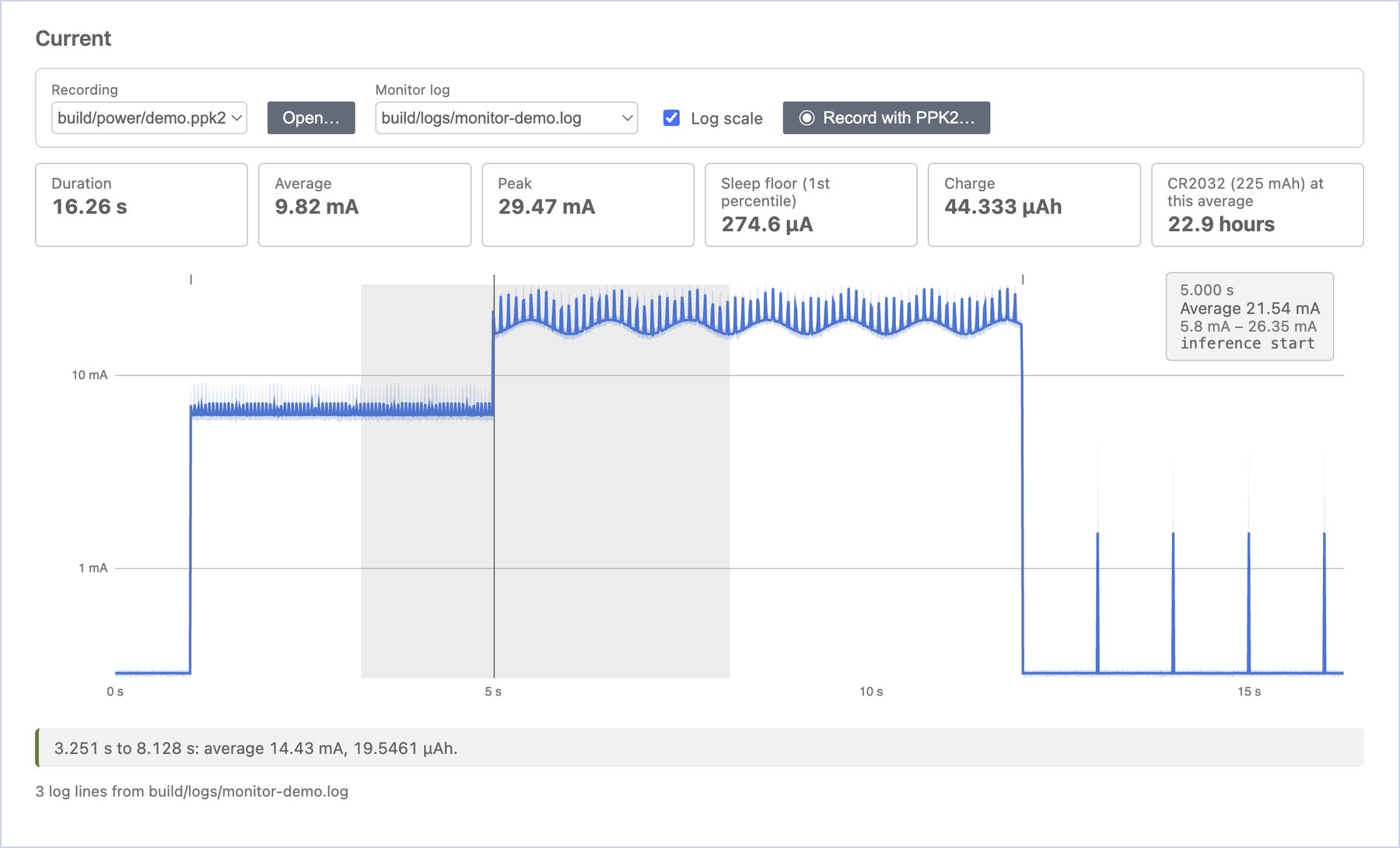
Power 读取 Nordic Power Profiler Kit II(PPK2)的电流记录,计算平均电流、峰值电流、睡眠电流和电荷量,并估算开发板使用一颗 CR2032 能运行多久。
-
打开记录。 右键点击应用程序并选择 Power…(或点击 IPRO Home 上 Tools 下的 Power),点击 Open…,然后选择 Power Profiler 保存的
.ppk2或 CSV 文件。应看到:时长、平均值、峰值、睡眠底电流(第 1 百分位)和电荷量,以及在“CR2032 (225 mAh) at this average”下能持续多久;下方是电流曲线,可以切换为 Log scale。
-
将鼠标悬停在曲线上。
应看到:该时刻的时间、平均电流和范围,例如“8.128 s, Average 282.3 µA, 271.4 µA – 292.5 µA”。
-
测量一段区间。 在曲线上按住并拖过一段区间。
应看到:下方显示该区间的平均电流和电荷量,例如“3.251 s to 8.128 s: average 11.91 mA, 16.1279 µAh.”
-
对齐监视器日志。 如果记录期间串口监视器开启了 Log To File 和时间戳,请在 Monitor log 中选择该日志。
应看到:每一行日志都在曲线上方以一条短刻度线标出;将鼠标悬停在刻度线上,会显示该时刻的电流和日志文字,由此可以看出“哪一段代码耗了多少电”。