安装 IPRO Workbench
本页从安装 IPRO Workbench 开始,直到 IDE 找到你的开发板为止。完成后,IPRO Home 的横幅显示“Ready to run”。本页对应 IPRO Workbench 0.1.1;按钮等界面文字按英文界面中的原样以粗体标出。
前提条件
| 项目 | 说明 |
|---|---|
| 计算机 | macOS 12 或更高版本(Apple 芯片)或 Windows 11(x64),能够访问 GitHub。IDE、工具和 SDK 总共需要约 4 GB 磁盘空间。 |
| 安装程序 | macOS:IPRO-Workbench-0.1.1-mac-arm64.dmg;Windows:IPRO-Workbench-0.1.1-win-x64.exe。从 GitHub 上的 IPRO Workbench 发布页下载(见下载与校验),无需 GitHub 账号。 |
| 开发板 | IPRO7AI Reef EVK V4.0,或 IPRO6S EVK |
| 探针与线缆 | IPRO Debug Probe,以及将其连接到计算机的 USB 线 |
| macOS 上另需 | Xcode 命令行工具,以及通过 Homebrew 安装的 CMake 和 Ninja(见补全开发环境) |
下载与校验
| 文件 | 系统 | 大小 |
|---|---|---|
IPRO-Workbench-0.1.1-mac-arm64.dmg |
macOS 12 或更高版本,Apple 芯片 | 199 MB |
IPRO-Workbench-0.1.1-win-x64.exe |
Windows 11,x64 | 160 MB |
-
下载安装程序。 打开 IPRO Workbench 发布页 https://github.com/INTELPRO-INC/ipro-workbench/releases/latest,在 Assets 下下载适用于你系统的安装程序。
-
校验下载的文件,确保文件没有损坏或被替换:
应看到:输出的值与下方同一文件的值相同(Windows 以大写显示)。发布页上的
SHA256SUMS.txt也列出了这些值。
发布页上的 ZIP、latest-mac.yml、latest.yml 和 blockmap 文件供内置更新功能使用,无需下载。
安装
-
安装软件
打开
IPRO-Workbench-0.1.1-mac-arm64.dmg,将 IPRO Workbench 拖到“应用程序”文件夹中。- 双击
IPRO-Workbench-0.1.1-win-x64.exe。 - Windows 可能会显示“Windows 已保护你的电脑”。点击 更多信息,确认应用名称,然后点击 仍要运行。
- 安装向导询问为谁安装时,选择仅为当前用户安装(无需管理员权限)。之后可以更改安装文件夹;点击 安装,完成后点击 完成。
应看到:“开始”菜单和桌面上出现 IPRO Workbench。
- 双击
-
打开 IPRO Workbench
从“应用程序”中打开 IPRO Workbench。
首次打开时,如果 macOS 提示无法验证开发者,请前往“系统设置 → 隐私与安全性”,向下滚动到 IPRO Workbench 的条目,点击 仍要打开(部分 macOS 版本的措辞不同),然后再次打开 IPRO Workbench。
从“开始”菜单打开 IPRO Workbench。
应看到:IPRO Workbench 窗口,中间是 IPRO Home,左侧是 IPRO 侧边栏(Applications、Board、Environment)。macOS 与 Windows 上的界面相同。
Tip
IT 人员批量部署时,可使用静默安装:IPRO-Workbench-0.1.1-win-x64.exe /S,或用 /D=<folder> 指定安装位置(/D 必须是最后一个参数)。
界面语言
系统语言为繁体中文时,IPRO Workbench 首次启动即显示繁体中文界面。要更改语言,请按 Cmd+Shift+P(Windows 上为 Ctrl+Shift+P)打开命令面板,输入 Configure Display Language,选择语言,并按提示重新启动。
补全开发环境
IPRO Workbench 会自行检查开发所需的每一项工具,并将结果列在侧边栏的 Environment 下。
| 项目 | 用途 | Fix Environment 能否安装 |
|---|---|---|
| IPRO SDK | 应用程序、驱动和示例的来源 | 可以,从 GitHub 安装最新发布版 |
| RISC-V toolchain | 编译固件 | 可以 |
| CMake, Build program | 生成并运行构建 | Windows 上可以(与 Ninja 和 Python 在同一个包中);macOS 上请用 Homebrew 安装 |
| Python (menuconfig) | 配置(Kconfig)与 Menuconfig | 需要另外安装 kconfiglib 包(见下文) |
| IntelProCube | 烧录 | 可以(安装的是 0.7.0.1 或更高版本,IPRO6S EVK 需要该版本) |
| clangd (code navigation) | 跳转到定义、输入时提示错误 | 可以,由 clangd 扩展下载(执行 Fix 之后,该扩展会再询问一次是否安装) |
| OpenOCD (debugging) | JTAG 调试(本版本暂不支持) | Windows 上可以;未安装也不影响构建和烧录 |
| Board | 查找 IPRO Debug Probe | 插上探针即可 |
| SDK for this toolchain | 仅限 Windows:使 IPRO SDK 2.2 能够在 Windows 上构建 | 可以 |
| macOS quarantine | 仅限 macOS:用浏览器下载的工具会被系统拦截 | 可以,确认后移除该标记 |
-
查看 IPRO Home 顶部的横幅。 缺少项目时,横幅显示“Finish the setup”,并说明还缺几项。
-
在 macOS 上,先安装 Xcode 命令行工具和构建工具,在“终端”中执行(已安装可跳过):
-
点击 Fix Environment。
应看到:底部的 Output 面板切换到 IPRO Setup,逐项显示从 GitHub 下载并安装的过程。工具安装在主目录下的
IPRO/tools/<tool>/<version>(Windows 上为%USERPROFILE%\IPRO\tools)。完成后,Environment 下的每一行都显示绿色对勾,IPRO Home 的横幅进入下一步。在一般网络环境下大约需要两分钟。 -
缺少 kconfiglib 时安装它。 当 Python (menuconfig) 一行报告缺少 kconfiglib 时,在终端中运行该行显示的命令,然后点击 Environment 顶部的 Check Again:
-
使用已有的工具(可选)。 如果计算机上已有工具链或 IntelProCube,无需重新安装:在 Environment 中该工具所在的行,点击文件夹图标(Use one already on this computer…),选择工具所在的文件夹。要烧录 IPRO6S EVK,IntelProCube 必须是 0.7.0.1 或更高版本;IntelProCube 文件夹中的
RELEASE_INFO.txt写有它的版本。 -
(macOS)清除隔离标记。 出现 macOS quarantine 一行,表示有工具是用浏览器或聊天应用下载的,运行时会被系统拦截。点击该行的锁形图标;确认后,IDE 会移除该标记。
打开 SDK
IPRO Workbench 以 IPRO SDK 文件夹作为工作区。
-
打开 SDK 文件夹。 在 IPRO Home 上点击 Open SDK…,选择 IPRO SDK 文件夹(例如主目录下的
IPRO/SDK/IPRO-SDK-V2.2.1)。如果还没有 SDK,请点击 Install SDK from GitHub…。应看到:侧边栏的 Applications 按类别列出 SDK 中的应用程序,搜索框中显示“Filter N applications”。
-
过滤列表。 在搜索框中输入关键字(例如
ble),列表中只保留匹配的应用程序。清除文字即可重新显示全部应用程序。
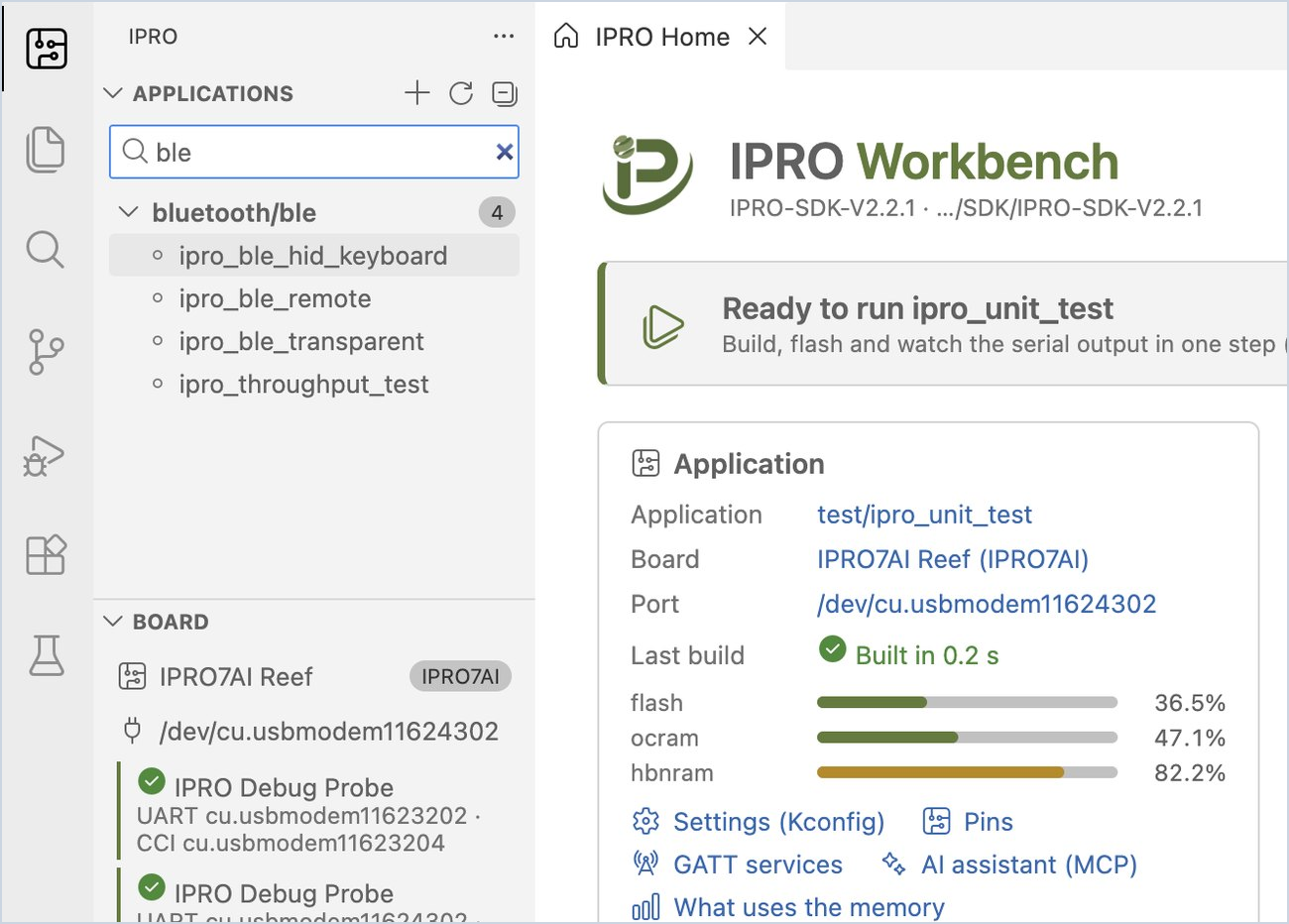
关于 SDK 本身,以及不使用 IDE 时如何获取 SDK,请参阅开始使用。
连接开发板
-
连接探针和开发板。 用 USB 线将 IPRO Debug Probe 连接到计算机,再将探针连接到 Reef V4(探针接在开发板的调试接口 U6 上;IPRO6S EVK 的连接方式相同)。
应看到:侧边栏的 Board 下出现 IPRO Debug Probe 及其两个端口,例如 macOS 上的
UART cu.usbmodemXXXX · CCI cu.usbmodemYYYY,或 Windows 上的UART COM5 · CCI COM6。工具栏上开发板旁边也显示同一个 UART 端口。 -
如果工具栏以琥珀色显示“no probe”,说明 IDE 找不到探针:检查 USB 线,并尽量将其直接连接到计算机,而不要经过集线器。
Note
探针有两个端口:UART 是开发板的控制台(串口监视器和烧录都使用它),CCI 是另一个独立的接口。IDE 会自动选择 UART;如需手动更换,请点击工具栏上的开发板名称,然后选择 Select Port…。
故障排除
| 现象 | 解决方法 |
|---|---|
| macOS 首次启动时提示无法验证开发者 | 前往“系统设置 → 隐私与安全性”,点击 仍要打开(见安装)。 |
| 安装时显示“Windows 已保护你的电脑” | 点击 更多信息,确认应用名称为 IPRO-Workbench,然后点击 仍要运行。 |
| 提示缺少 CMake 或构建程序(macOS) | macOS 上 IDE 不会安装构建工具。在终端中运行 xcode-select --install 和 brew install cmake ninja,然后点击 Check Again。 |
| Python 一行提示缺少 kconfiglib | 运行该行显示的 pip install 命令(见上文第 4 步),然后点击 Check Again。 |
| 工具栏以琥珀色显示“no probe” | IDE 找不到 IPRO Debug Probe。检查 USB 线,并尽量将探针直接连接到计算机;插好后,探针会在几秒内自动出现。 |
其他问题请参阅故障排除。