调试与分析
开发板崩溃或行为异常时,这些工具可以帮助你找出是哪一行代码导致的、当时寄存器和内存的状态,以及寄存器字段的含义。本版本暂不支持通过 JTAG 调试。
崩溃地址自动解码
IPRO7 固件崩溃时,会通过串口打印异常的程序地址(MEPC)、返回地址(ra)和栈回溯(stack backtrace)。IPRO Monitor 会在每个地址下方多打印一行灰色的解码结果(屏幕上以箭头开头;下面的示例用 -> 表示),例如:
解码结果是函数名,以及源代码中的文件名和行号。
重要
解码使用当前应用程序上一次构建的 ELF 文件,因此开发板上的固件必须与当前构建一致。侧边栏的 Board 视图显示“Runs other firmware”时,解码结果不可信;请先重新烧录。
崩溃转储
仅凭地址不够时,可以让开发板在崩溃后把寄存器和整个 RAM 发回计算机;IDE 随后会从栈中找出完整的调用链。
-
开启崩溃转储。 在应用程序的
.config中添加CONFIG_EXCEPTION_DUMP=y(可以在 Settings (Kconfig) 中搜索EXCEPTION_DUMP),然后构建并烧录。 -
让开发板崩溃,同时保持串口监视器打开。
应看到:通知显示“The board crashed and offers a crash dump of its RAM and registers. Collect it? It takes about a minute; the board waits for 2 minutes.”
-
收集崩溃转储。 点击 Collect Crash Dump。
应看到:进度显示“Receiving the crash dump from <port>…”。传输完成后(256 KB OCRAM 加 8 MB PSRAM,实测约 64 秒),编辑区中打开 Crash Dump。
-
阅读崩溃转储。 查看 Crash Dump 的内容。
应看到:
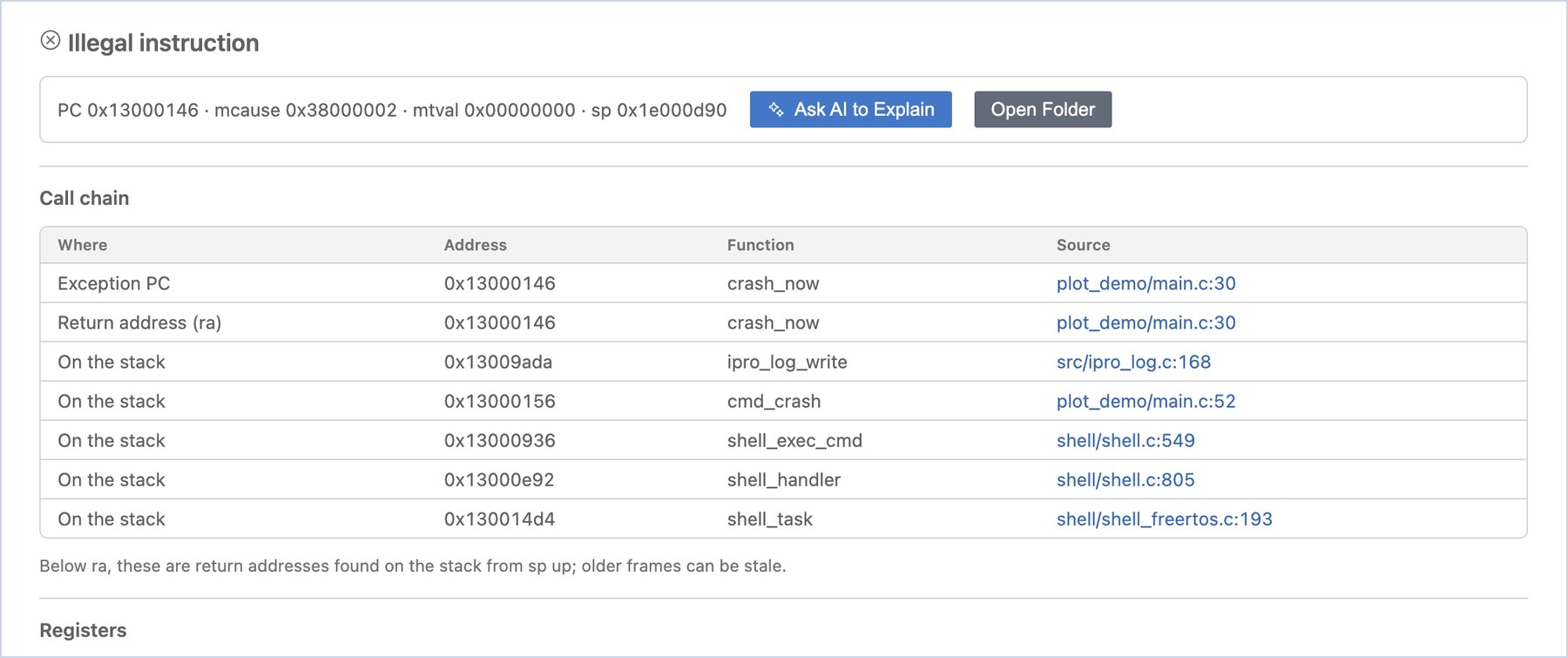
- 顶部是异常类型(例如
Illegal instruction);下一行是摘要:PC、mcause、mtval 和 sp。 - Call chain 表格依次列出异常 PC、返回地址(ra)以及在栈中找到的返回地址。每一行包含地址、函数和源代码位置;点击源代码位置即可打开该行。
- Registers 列出崩溃时的所有寄存器。
- 顶部是异常类型(例如
-
请 AI 解释(可选)。 如有需要,点击 Ask AI to Explain:AI 助手会沿调用链阅读代码并解释原因。点击 Open Folder 可查看发回的原始文件。
Note
- 调用链中 ra 以下的条目是从 sp 向上在栈中找到的返回地址;越往下,越有可能是先前残留的陈旧数据。
- 崩溃转储保存在应用程序的
build/crash/<date>文件夹中。以后要再次查看,请在 IPRO 菜单中选择 Crash Dumps…。 - 传输过程中某个数据块校验失败时,页面会显示“The dump is incomplete”,并列出已收到的部分。
寄存器参考
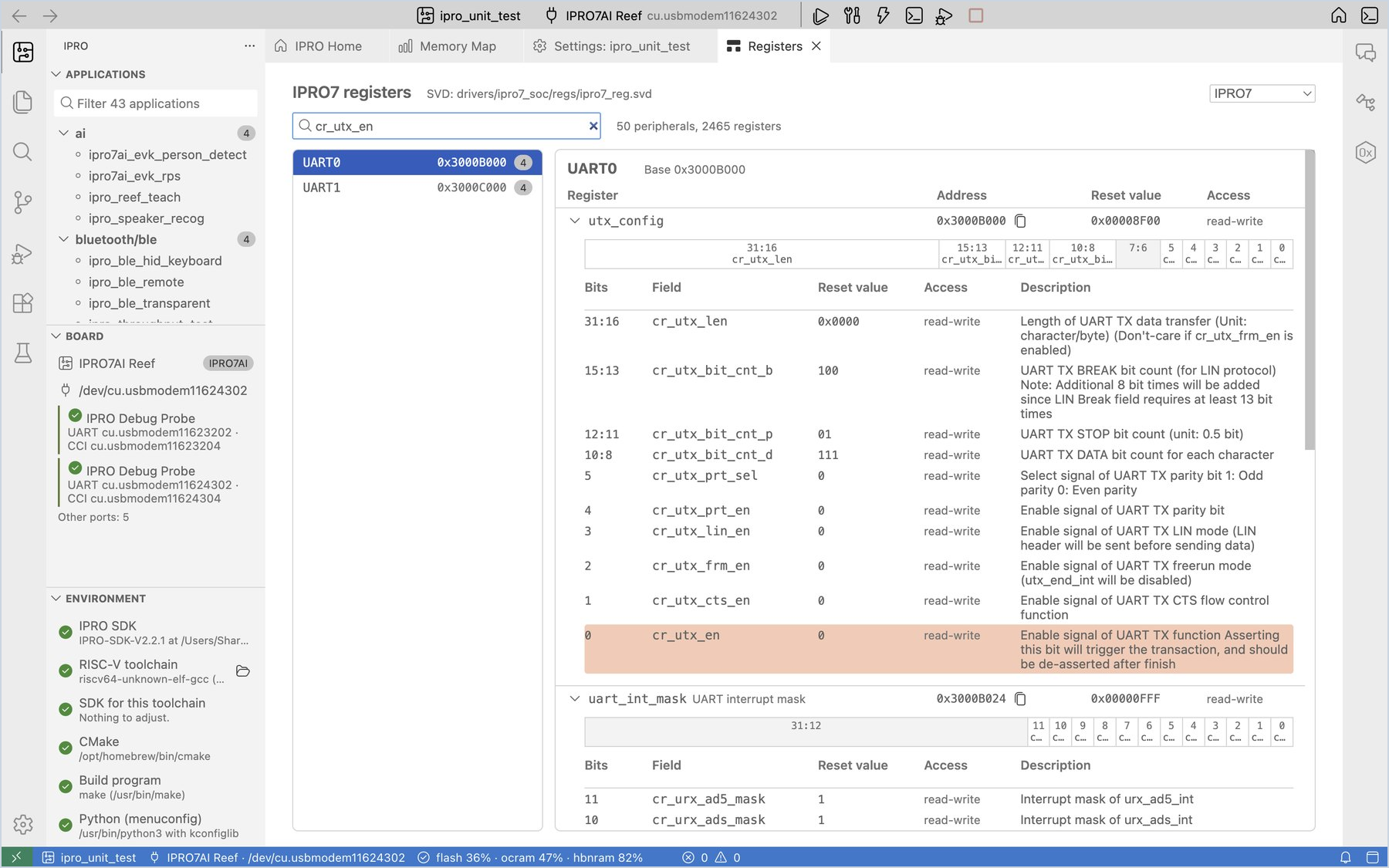
Register Reference 根据芯片的 SVD 文件列出所有外设、寄存器和字段,方便你在编写驱动或阅读寄存器转储时直接查阅。
-
打开寄存器参考。 在 IPRO Home 上点击 Register reference (SVD)。
应看到:“IPRO7 registers”,旁边是 SVD 文件的位置以及外设和寄存器的总数(IPRO7 有 50 个外设、2465 个寄存器)。可以在右上角切换芯片。
-
搜索。 在搜索框中输入外设、寄存器或字段的名称(例如
cr_utx_en),或直接输入地址(例如 UART0 的0x3000B000)。应看到:左侧显示外设及其基地址;右侧显示寄存器及其地址、复位值和访问权限。展开某个寄存器,可查看它的 32 位字段图以及每个字段的说明。
-
复制地址。 点击寄存器旁的 Copy the address,将其地址复制到剪贴板。