IPRO7AI Reef EVK V4.0
V4.0
IPRO7AI Reef EVK は、Flash と PSRAM をチップパッケージに内蔵した IPRO7AI(QFN56)を中心に構成されたボードです。OV5640 カメラコネクター、PDM デジタルマイク、ヘッドセットジャックとスピーカーアンプ、microSD ソケット、RGB LED、キー、Raspberry Pi と同じ位置とピン順の 40 ピン拡張ヘッダーを搭載しています。電源は USB-C からのみ供給され、LCD とバッテリーはありません。このページは V4.0 ボード(シルク印刷「IPRO7AI REEF EVK V4.0」)を対象としており、このサイトの手順はすべてこのボード向けに書かれています。
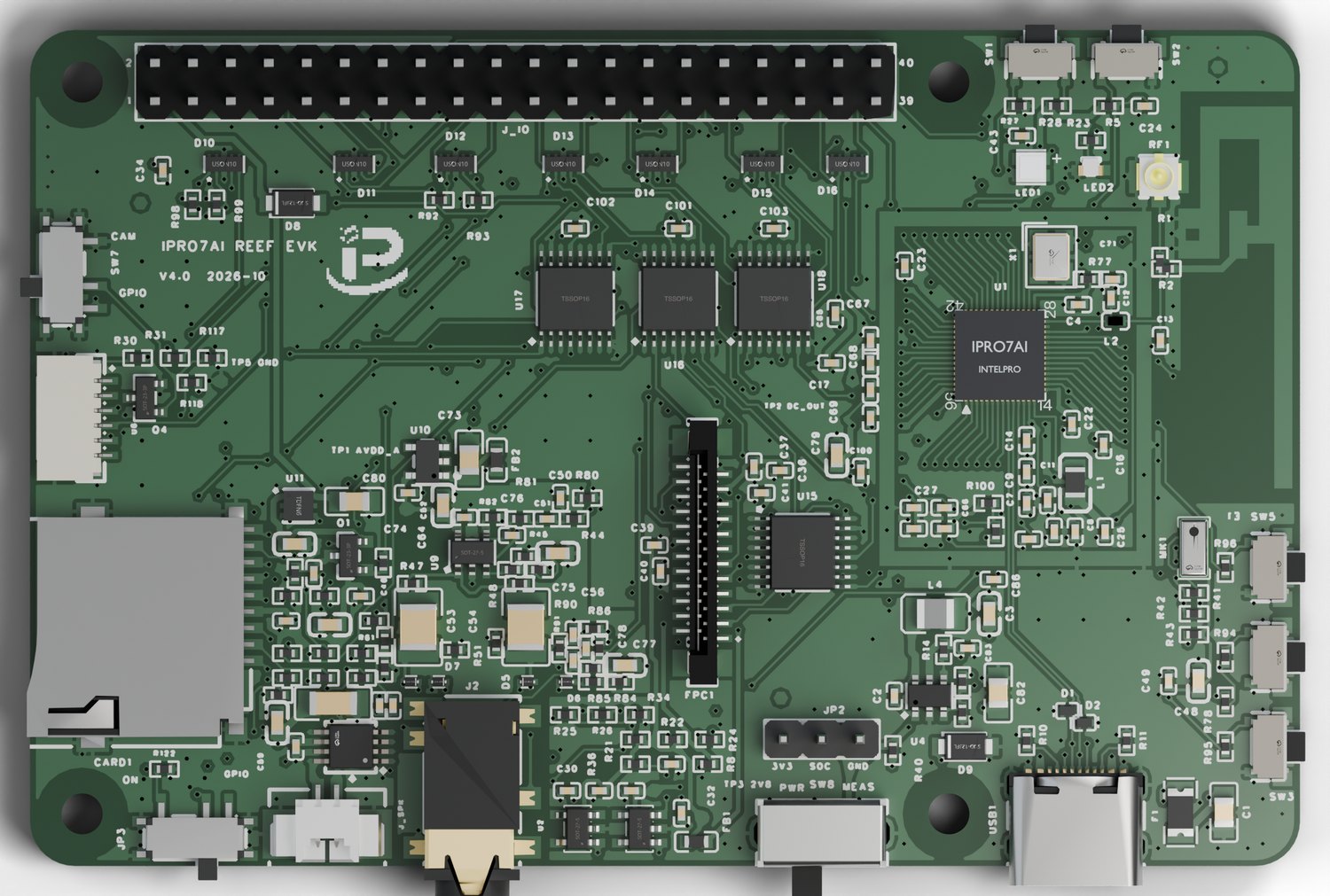
オンボード機能
| ブロック | 内容 |
|---|---|
| コア | IPRO7AI(U1、QFN56):RISC-V RV32IMAFC、NPU、ISP、2.4 GHz 無線(BLE、IEEE 802.15.4)。32 MHz 水晶振動子(X1) |
| メモリ | パッケージ内蔵の 2 MB Flash と 8 MB PSRAM。チップ上の 256 KB OCRAM |
| アンテナ | PCB アンテナ E1(デフォルト)。0 Ω 抵抗を R2 から R1 に移すと、代わりに u.FL コネクター RF1 を使えます |
| カメラ | FPC1:24 ピン、0.5 mm ピッチの縦型 FPC コネクター。OV5640 FLEX-24 のピン配置、8 ビット DVP。カメラの 2.8 V と 1.5 V はオンボードのレギュレーターから供給されます |
| カメラ / GPIO 切り替え | SW7 は 4 個の SN74CB3Q3257 スイッチを通じて、カメラの 16 ピンを J_IO に接続します。GPIO 位置ではカメラの電源はオフです |
| 音声入力 | PDM デジタルマイク MK1。ヘッドセットのマイクはジャック J2 からアナログ入力 AIN6 と AIN7 に入ります |
| 音声出力 | IPRO7AI の GPDAC が、ヘッドホン段(TLV9061)を経由してジャック J2(3.5 mm、CTIA)を駆動し、PAM8302A D 級アンプを経由してスピーカーコネクター J_SPK(1.25 mm、2 ピン、8 Ω スピーカー用)を駆動します |
| ストレージ | microSD ソケット CARD1(プッシュプッシュ式)、4 ビット SD インターフェース。カード検出とソケット電源はそれぞれ GPIO に接続されています |
| USB | USB-C(USB1):5 V 給電と USB 2.0 Full-Speed デバイス |
| デバッグ | U6:6 ピン、1.0 mm ピッチ(SH1.0)。コンソール UART、BOOT、RESET を備え、IPRO Debug Probe に接続します |
| キーと LED | SW1 BOOT、SW2 RESET、ユーザーキー SW3 / SW4 / SW5(サイド操作)。LED1 RGB LED(WS2812B-2020)、LED2 電源 LED(緑) |
| 拡張 | J_IO:2 × 20、2.54 mm ヘッダー。Raspberry Pi の 40 ピンヘッダーと同じ位置とピン順で、信号はすべて 3.3 V です |
| 電流測定 | SW8(PWR / MEAS)と JP2 で IPRO7AI の 3.3 V の電流を測定します |
| サイズ | 85 × 56 mm、厚さ 1.6 mm、6 層。Ø2.75 mm の取り付け穴 4 個(58 × 49 mm ピッチ)は、Raspberry Pi と同様に 40 ピンヘッダーを基準に配置されており、M2.5 スペーサーに対応します |
仕様は V4.0 の設計ファイル(回路図と部品表)に基づいています。
スイッチとジャンパー
| 部品記号 | 位置 | 機能 |
|---|---|---|
| SW7 | CAM(デフォルト) | カメラのピンは IPRO7AI に接続され、カメラの電源はオンです。カメラを使うときは常に CAM にしてください |
| GPIO | カメラの 16 ピンは J_IO に接続されます(ヘッダー表で * の付いたピン)。カメラ用レギュレーターは 2 つともオフです | |
| SW8 | PWR | 通常使用:IPRO7AI の 3.3 V はボード電源から直接供給されます |
| MEAS | 測定:IPRO7AI の 3.3 V は JP2 を経由して供給されます。JP2 には電流計または外部 3.3 V 電源を接続する必要があります | |
| JP3 | ON | microSD ソケットには常に給電されます |
| GPIO | GPIO14 でソケットの電源を切り替えます。Low または非駆動のときはオン、High のときはオフです | |
| JP2 | — | 3 ピン:1 = 3V3(ボードの 3.3 V)、2 = SOC(IPRO7AI の 3.3 V)、3 = GND。SW8 が MEAS のときのみ使用します |
IPRO7AI の電流を測定するには、USB-C を外し、JP2 の 1 番ピンと 2 番ピンの間に電流計を接続し(または 2 番ピンと 3 番ピンの間に外部 3.3 V 電源を接続し)、SW8 を MEAS にスライドしてから USB-C を接続し直します。測定が終わったら USB-C を外し、SW8 を PWR に戻してから電流計を取り外します。測定値には IPRO7AI の 3.3 V ピンとそのデカップリングコンデンサー、ブートストラップのプルアップが含まれ、周辺回路は含まれません。
電源投入前に
- ボードへの給電は USB-C からのみ行ってください。J_IO の 5 V ピン(2 番、4 番ピン)は出力であり、ここからボードに給電することはできません。
- I/O はすべて 3.3 V です。5 V の信号を接続しないでください。
- カメラケーブルの抜き差しは USB-C を外してから行ってください。
- SW8 は PWR のままにしてください。SW8 が MEAS のときは、JP2 に電流計または外部 3.3 V 電源を接続していない限り USB-C を接続しないでください。IPRO7AI に電源が供給されない状態で、周辺回路の 3.3 V が I/O ピンを通じて逆流します。
クイックスタート
この手順を終えると、ボード上で出荷時ファームウェア ipro7ai_reef_demo が動作し、コンソールで reef selftest に応答するようになります。ホストには RISC-V ツールチェーン(INTELPRO から入手)、IntelProCube 0.7.0.1(GitHub からダウンロード)、CMake 3.15 以降、GNU make、Python 3.8 以降が必要です。はじめにを参照してください。
-
スイッチを設定して接続する:SW7 を CAM に、SW8 を PWR にスライドします。コンソールケーブルを U6 に接続します。3.3 V の USB-UART ケーブル(ピン配置はデバッグコネクター U6 を参照)を使うか、ピン順を反転したケーブルで IPRO Debug Probe を接続します。USB-C は最後に接続します。
緑色の電源 LED(LED2)が点灯します。U6 からはボードに給電されません。給電は USB-C からのみ行われます。
-
シリアルポートを確認する:ホスト上のシリアルポートを一覧表示します。
USB-UART ケーブルは 1 つのポートとして認識されます(例:
/dev/cu.usbserial-XXXX)。IPRO Debug Probe は 2 つのポートとして認識されます(デバイス名IPRO7 CMSIS_DAP)。末尾が02のポートが Reef のコンソール、末尾が04のポートが CCI ブリッジです。Windows では「デバイス マネージャー」でCOM番号を確認します。 -
出荷時ファームウェアをビルドする:SDK のルートで実行します。
ビルドの最後に Flash と RAM の使用量が表示されます。イメージは
apps/platform/ipro7ai_reef_demo/build/build_out/ipro7ai_reef_demo_IPRO7.binです。 -
ダウンロードモードに入る:SW1(BOOT)を押したまま SW2(RESET)を押して離し、次に SW1 を離します。
コンソールの出力が止まります。ほかの方法はダウンロードモードを参照してください。IPRO Debug Probe で接続している場合は、この手順を省略できます。IntelProCube 0.7.0.1 がプローブ経由でチップをダウンロードモードにし、書き込み後に自動でリセットします。
-
書き込む:IntelProCube のディレクトリで実行します(Linux では
./ipro_iot_tool_linux、Windows ではipro_iot_tool.exe)。./ipro_iot_tool_macos --chipname ipro7 --chip-variant IPRO7AI \ --port /dev/cu.usbserial-XXXX --baudrate 921600 \ --pt chips/ipro7/partition/partition_cfg_2M.toml \ --firmware <SDK>/apps/platform/ipro7ai_reef_demo/build/build_out/ipro7ai_reef_demo_IPRO7.bin出力の最後が
[All Success]の場合にのみ、書き込みは成功しています。このツールは失敗しても終了コード 0 で終了します。--chip-variant IPRO7AIは QFN56 の Flash ピンを選択します。 -
起動してセルフテストを実行する:SW2 を押し、115200 baud(8N1、フロー制御なし)でコンソールを開いて、
reef selftestと入力します。ブートログに
IPRO7AI Reef carrier demoとshell ready - ...が表示され、RGB LED が青色で 1 回、呼吸するように点灯します。約 3 秒以内にreef selftestが次のように出力します。[1/4] RGB LED: red, green, blue [2/4] speaker: 1 kHz, 300 ms, 20% [3/4] SD slot: empty, supply on [4/4] camera bus: OV5640 at 0x3C done - keys: press any and run `btn status`3 行目はカードが挿入されているかどうかで変わります。カメラがない場合、4 行目は
no sensorになります。SW3、SW4、SW5、SW1 を押すと、LED がそれぞれ赤、緑、青、白に点灯します。
手順に慣れたら、build_freertos.sh でビルド、書き込み、コンソールの起動を一度に実行できます。このスクリプトはアプリケーションの構成から --chip-variant IPRO7AI を選択し、アプリケーション自身のボーレートでコンソールを開きます。SDK のファームウェアがすでに動作している場合は先に reboot_dl を送信します。最初の書き込みでは、キーでダウンロードモードに入ってください。
export IPRO_FLASH_TOOL=<ICUBE>/ipro_iot_tool_macos
./build_freertos.sh -p /dev/cu.usbserial-XXXX \
    -P <ICUBE>/chips/ipro7/partition/partition_cfg_2M.toml \
    build flash monitor ipro7ai_reef_demo
このスクリプトは boot2 や mfg ペイロードを書き込めません。ipro_ble_remote の最初のイメージと ipro_reef_teach は、IntelProCube で直接書き込んでください。オプションはツールのコマンドラインに記載されています。
ダウンロードモード
書き込みを行うには、IPRO7AI がリセット解除時に BOOT(GPIO41)を High として検出する必要があります。このとき IPRO7AI は ROM のダウンロードモードに入ります。ダウンロードモードではコンソールに何も出力されません。書き込み後は SW2 を押して通常起動します。
| 方法 | 操作 | 使用する場面 |
|---|---|---|
| キー | SW1(BOOT)を押したまま SW2(RESET)を押して離し、SW1 を離す | 常に使用可能(ファームウェアが応答しない場合も含む) |
| コンソールコマンド | コンソールで reboot_dl と入力 |
SDK のファームウェアが動作しているとき。build_freertos.sh flash は自動で送信します |
| 自動ダウンロードケーブル | U6 の 5 番ピン(BOOT)と 6 番ピン(RESET)は、それぞれ 1 kΩ を介して IPRO7AI に接続されています。これらを USB-UART ケーブルの DTR と RTS に配線すると、ホストから制御できます | DTR と RTS を引き出したケーブルを使う場合 |
| IPRO Debug Probe | 末尾が 02 のプローブポートに IPRODL_1、続いて IPRORST_RESET を送信します。書き込み後は IPRODL_0、続いて IPRORST_RESET を送信します |
IPRO Debug Probe を使う場合 |
Debug Probe 経由でダウンロードモードに入ります(1 行に 1 キーワード)。
python3 tools/serial_monitor.py /dev/cu.usbmodemXXXX02 --send IPRODL_1 --timeout 1
python3 tools/serial_monitor.py /dev/cu.usbmodemXXXX02 --send IPRORST_RESET --timeout 1
書き込み後、同じ方法で IPRODL_0 と IPRORST_RESET を送信すると、ボードが通常起動します。
boot2 を使うイメージ(例:ipro_ble_remote の Reef 用ビルド)には reboot_usb [code] もあります。これは boot2 の USB ダウンロードモードで再起動します(デフォルトでは無期限に待機)。OTA パッケージが検証に失敗した場合も、boot2 はこの USB レスキューモードで停止します。
出荷時ファームウェア ipro7ai_reef_demo
ボード上の各ブロックには専用のシェルコマンド群があり、help ですべて一覧表示できます。Reef には LCD がないため、カメラはシェルから確認します。
| ブロック | シェルコマンド | 動作 |
|---|---|---|
| 状態とセルフテスト | reef status、reef selftest |
ピン、キー、LED、アンプ、検出信号の状態。1 回限りのセルフテスト |
| RGB LED | led <r> <g> <b>、led rainbow、led off |
色(0–255)の設定、またはレインボー効果 |
| キー | btn status、btn watch |
チャタリング除去後の状態と押下回数。押下 / 解放イベントのリアルタイム表示 |
| スピーカーとヘッドセット | spk tone <hz> <ms>、hp |
GPDAC から正弦波を出力します。コマンドに hp を付けるとアンプがミュートされ、ヘッドセットのみから再生されます。hp 単独ではヘッドセット検出(GPIO26)を読み取ります |
| 音声入力 | mic rec <source> <s>、mic play、mic loop |
ソースは pdm(オンボードマイク)または headset。16 kHz で PSRAM に録音(最大 10 秒)して再生するか、リアルタイムでモニターします |
| SD への録音 | mic sdrec <source> <name> <s> |
sd:/rec/<name>.wav に書き込みます |
| USB マイク | mic usb <source> |
ボードが USB-C 上の 16 kHz USB マイクになります |
| SD カード | sd mount、sd ls、sd test、sd bench、sd power |
FatFS を sd: にマウントします。書き込み、読み戻し、検証。JP3 が GPIO のとき、sd power で GPIO14 を通じてソケットの電源を切り替えます |
| FIN カード | fin、fin cycle |
ソケット内の IPRO6S FIN カードの状態。JP3 が GPIO のとき、カードの電源を再投入します |
| カメラ | cam probe、cam start、cam status、cam snap、cam bar on |
ISP チャネル 0 経由で YUV422 1280×720 の OV5640 を扱います。フレーム、フレームレート、エラーのカウンター、ASCII サムネイル、センサーのカラーバー |
アプリケーションの README にある AUX-IN 入力(mic rec aux)は、以前のキャリアボードのものです。V4.0 には AUX-IN ジャックはありません。
カメラの立ち上げ手順(SW7 は CAM):
cam probe        SCCB 経由でセンサー ID を読み取る
cam start        キャプチャを開始する
cam status       1 秒間隔で 2 回実行する:フレーム数は増え、エラー数は変わらない
cam bar on       カラーバーに切り替える
cam snap         ASCII サムネイルに縦の帯が表示される
cam bar off
cam snap         実際の映像
Wi-Fi と RTSP カメラストリーム
IPRO6S FIN カードを microSD ソケットに挿すと、Reef は SDIO 経由で Wi-Fi に接続し、カメラの MJPEG ストリームを RTSP(rtsp://<ip>:8554/av0_0)で配信します。
-
FIN カードのファームウェア:IPRO6S アプリケーション
ipro6_if_wifiをdefconfig_ipro6_sdioでビルドしたものです。make -C apps/platform/ipro6_if_wifi DEFCONFIG=defconfig_ipro6_sdio # build_ipro6_sdio/build_out/ipro6_if_wifi_IPRO6.bin更新方法は IPRO6S のページにあります。カードが Wi-Fi に接続されていれば、Reef のコンソールで
ipro6s_ota <http url>を実行して更新できます。 -
Reef のファームウェア:
ipro7ai_reef_demoをdefconfig_wifi_ipro6sでビルドしたものです。 -
スイッチ:
fin cycleでカードの電源を再投入できるように、JP3 を GPIO にします。
コンソールで ipronet_up <ssid> <psk>、続いて rtsp_cam on と入力し、RTSP プレーヤーで rtsp://<ip>:8554/av0_0 を開きます。詳しい手順は Wi-Fi と RTSP カメラストリームを参照してください。
対応サンプル
次の 9 個のアプリケーション(11 構成)は Reef でビルドして実行できます。それぞれに書き込みと実行の手順を記載したサンプルページがあります。ipro7ai_reef_demo、ipro_reef_teach、ipro_agora_sentino 以外は、単に make を実行すると別のボード向けにビルドされるため、Reef 向けには DEFCONFIG= を追加してください。
| アプリケーション | ビルドコマンド(SDK のルートで実行) | コンソール | 書き込みの注意 |
|---|---|---|---|
ipro7ai_reef_demo |
make -C apps/platform/ipro7ai_reef_demo |
115200 | --pt chips/ipro7/partition/partition_cfg_2M.toml |
ipro7ai_reef_demo(Wi-Fi) |
make -C apps/platform/ipro7ai_reef_demo DEFCONFIG=defconfig_wifi_ipro6s |
115200 | ipro6_if_wifi を実行する FIN カードが必要。JP3 は GPIO |
ipro_reef_teach |
make -C apps/ai/ipro_reef_teach |
115200 | 独自のテーブル partition_reef_teach.toml、--skip-ota と --mfg。Edge AI ファームウェアの書き込みを参照 |
ipro_ble_remote |
make -C apps/bluetooth/ble/ipro_ble_remote DEFCONFIG=defconfig_reef |
115200 | 最初の書き込みには --boot2 と partition_cfg_2M_remote_ab.toml が必要。OTA はこの A/B テーブルでのみ可能 |
ipro_throughput_test |
make -C apps/bluetooth/ble/ipro_throughput_test DEFCONFIG=defconfig_reef |
115200 | ボードが 2 枚必要 |
ipro_le_audio_headset |
make -C apps/bluetooth/le_audio/ipro_le_audio_headset DEFCONFIG=defconfig_reef |
115200 | — |
ipro7_uvc_cam |
make -C apps/multimedia/ipro7_uvc_cam DEFCONFIG=defconfig_reef_ov5640 |
115200 | --pt chips/ipro7/partition/partition_cfg_2M.toml |
ipro7_uvc_cam(じゃんけん) |
make -C apps/multimedia/ipro7_uvc_cam DEFCONFIG=defconfig_reef_rps |
115200 | 同上。モデルはファームウェアにリンクされています |
ipro7_jpeg_decode |
make -C apps/multimedia/ipro7_jpeg_decode DEFCONFIG=defconfig_reef |
921600 | — |
ipro_ai_link |
make -C apps/test/ipro_ai_link DEFCONFIG=defconfig_reef |
115200 | microSD カードが必要 |
ipro_agora_sentino |
make -C apps/multimedia/ipro_agora_sentino |
115200 | 先に AOSL コアを取得してください。FIN カードと Sentino のデバイストリプルが必要 |
DEFCONFIG= を指定したビルドは build_<name>/build_out/ に出力されます。name はファイル名から defconfig_ を除いたものです。たとえば defconfig_reef は build_reef/ にビルドされます。
USB 識別情報
Reef の USB-C には IPRO7AI の USB 2.0 Full-Speed デバイスが接続されており、ホストからの見え方はファームウェアによって異なります。すべてのアプリケーションが VID 0x3896(INTELPRO INC.)を使います。
| PID | アプリケーションとモード | ホストからの見え方 |
|---|---|---|
0x0705 |
ipro_reef_teach、image モード |
UVC カメラ + CDC シリアルポート |
0x0720 |
ipro_reef_teach、voice モード |
CDC シリアルポート |
0x0721 |
ipro_reef_teach、sensor モード |
CDC シリアルポート |
0x0701 |
ipro7_uvc_cam |
UVC カメラ「IPRO7 UVC Cam」 |
0x0704 |
ipro_ai_link |
2 つの CDC シリアルポート(データ、コンソール) |
0x0003 |
ipro7ai_reef_demo、mic usb |
USB オーディオデバイス(マイク) |
ipro_ble_remote、ipro_throughput_test、ipro_le_audio_headset、ipro7_jpeg_decode、ipro_agora_sentino、および ipro7ai_reef_demo の defconfig_wifi_ipro6s ビルドは USB デバイスを使いません。USB-C はボードへの給電にのみ使われます。
ピンマップ
| ブロック | ピン |
|---|---|
| UART0 コンソール | TX GPIO20、RX GPIO21(U6 の 3 / 4 番ピン、J_IO の 8 / 10 番ピン) |
| USB デバイス | D+ GPIO8、D− GPIO9 |
| カメラ DVP | データ GPIO0–7、PCLK GPIO38、VSYNC GPIO39、HREF GPIO40、XCLK GPIO22(IPRO7AI が駆動)、RESETB GPIO34、PWDN GPIO35 |
| カメラ SCCB | SIOC GPIO36、SIOD GPIO37(I2C0。プルアップはカメラモジュール側) |
| スピーカー | GPDAC GPIO23 → PAM8302A。イネーブルは GPIO25 で、High = オン、電源投入時はオフ |
| ヘッドセットジャック J2 | ヘッドホンはスピーカーと GPDAC GPIO23 を共有。マイクは AIN6(GPIO12)と AIN7(GPIO13)。挿入検出は GPIO26(GPADC) |
| PDM マイク | CLK GPIO16、DATA GPIO17 |
| RGB LED | WS2812B の DI は GPIO24。SPI0 MOSI で駆動(pin_swap_enable = 0 が必要) |
| キー | SW1 BOOT GPIO41(プルダウン、押すと High)。SW3 GPIO10、SW4 GPIO27、SW5 GPIO11(押すと Low) |
| microSD | CLK GPIO30、CMD GPIO31、DAT0 GPIO29、DAT1 GPIO28、DAT2 GPIO33、DAT3 GPIO32。カード検出 GPIO15。ソケット電源 GPIO14(JP3 が GPIO のとき、Low = オン) |
| J_IO の I2C | SDA GPIO19、SCL GPIO18(ボード上に 4.7 kΩ プルアップ) |
microSD の CMD と DAT の信号線には外部プルアップがないため、IPRO7AI の内部プルアップを有効にしてください(SDK のボード設定で有効になっています)。GPIO14 でソケットの電源を切る前に、GPIO28–33 を Low に駆動するか入力にしてください。これらのピンはソケットにのみ接続されており、J_IO には出ていません。
40 ピン拡張ヘッダー J_IO
J_IO は 2 × 20、2.54 mm の縦型ヘッダーで、Raspberry Pi の 40 ピンヘッダーと同じ位置とピン順です。電源、グラウンド、I2C、UART は想定どおりの位置にあります。奇数ピンが内側の列、偶数ピンがボードの端側の列です。信号はすべて 3.3 V で、すべての信号ピンに ESD 保護があります。
- * の付いたピンはカメラスイッチを経由します。SW7 が GPIO のときにのみ IPRO7AI に接続され、SW7 が CAM のときは信号がありません。
- 2 番、4 番ピンの 5 V は、ダイオードを介した USB の 5 V です。USB-C が接続されているときにのみ出力され、ここからボードに給電することはできません。
- 16 番、18 番ピン(BOOT、RESET)はデフォルトでは接続されていません。必要な場合は R92 と R93 に 0 Ω 抵抗を実装してください。
- 27 番、28 番ピンは 2 つ目の I2C バスです。SW7 が GPIO のとき、拡張ボード上の ID EEPROM の読み取りに使えます。
| ピン | 信号 | 備考 | ピン | 信号 | 備考 |
|---|---|---|---|---|---|
| 1 | 3.3 V | 電源出力 | 2 | 5 V | 出力(ダイオードを介した USB 5 V) |
| 3 | GPIO19 | I2C SDA(4.7 kΩ プルアップ) | 4 | 5 V | 出力(2 番ピンと同じ) |
| 5 | GPIO18 | I2C SCL(4.7 kΩ プルアップ) | 6 | GND | |
| 7 | GPIO27 | SW4 キー | 8 | GPIO20 | UART0 TX(コンソール) |
| 9 | GND | 10 | GPIO21 | UART0 RX(コンソール) | |
| 11 | GPIO10 | SW3 キー | 12 | GPIO0 * | |
| 13 | GPIO14 | microSD 電源制御 | 14 | GND | |
| 15 | GPIO15 | microSD カード検出 | 16 | BOOT | デフォルトでは未接続 |
| 17 | 3.3 V | 電源出力 | 18 | RESET | デフォルトでは未接続 |
| 19 | GPIO4 * | 20 | GND | ||
| 21 | GPIO5 * | 22 | GPIO35 * | ||
| 23 | GPIO7 * | 24 | GPIO6 * | ||
| 25 | GND | 26 | GPIO34 * | ||
| 27 | GPIO37 * | 2 つ目の I2C SDA | 28 | GPIO36 * | 2 つ目の I2C SCL |
| 29 | GPIO22 * | 30 | GND | ||
| 31 | GPIO39 * | 32 | GPIO40 * | ||
| 33 | GPIO38 * | 34 | GND | ||
| 35 | GPIO1 * | 36 | GPIO11 | SW5 キー | |
| 37 | NC | 未接続 | 38 | GPIO3 * | |
| 39 | GND | 40 | GPIO2 * |
デバッグコネクター U6
U6 は 6 ピン、1.0 mm ピッチのライトアングルコネクター(SH1.0)で、コンソール UART と BOOT、RESET 信号を備え、書き込みとブートログの確認に使います。コンソールは UART0 で、書き込み用の UART も兼ねています。設定は 115200 baud、8N1、フロー制御なしです(書き込み時は 921600 baud)。
| ピン | 信号 | 備考 |
|---|---|---|
| 1 | NC | 未接続 |
| 2 | GND | グラウンド |
| 3 | TX(GPIO20) | Reef からの出力(コンソール出力) |
| 4 | RX(GPIO21) | Reef への入力(コンソール入力) |
| 5 | BOOT | 1 kΩ を介して GPIO41 に接続。リセット解除時に High = ダウンロードモード |
| 6 | RESET | 1 kΩ を介して IPRO7AI のリセットピンに接続。Low = リセット |
IPRO Debug Probe の CN_UART コネクターと U6 は、両端でピン順が反転したケーブルで接続します。プローブの n 番ピンは U6 の 7 − n 番ピンにつながります(プローブの RST は RESET に、DL は BOOT に、TXD は RX に、RXD は TX に、GND は GND につながり、プローブの 3V3 は未接続のピンに当たります)。
ケーブルの向き
ストレートケーブル(1 番ピン同士を接続)は使わないでください。UART と制御信号が誤ったピンに接続され、プローブの 6 番ピンの 3.3 V が U6 の RESET に加わります。
SDK のボードサポート
- ボードの選択:
.configでCONFIG_IPRO7AI_REEF=yとCONFIG_BOARD="IPRO7AI_REEF"を設定します。ピン定義はbsp/board/ipro7/ipro7ai_reef_board_config.hにあります。同じ構成でCONFIG_EVB=yも設定しないでください。両方を設定すると、IPRO7 EVB 向けにビルドされます。 - PSRAM:ビルドは Kconfig の
selectを適用しないため、すべての Reef 用構成でCONFIG_USE_PSRAM=yを明示的に記述しています(PSRAM をオフのままにしているipro_throughput_testのdefconfig_reefを除く)。新しいアプリケーションはapps/platform/ipro7ai_reef_demo/.configのコピーから始めてください。 - ピン定義:コンソール、USB、カメラ、スピーカー、マイク、LED、キー、SD カードの
BOARD_*ピンはこのページの内容と一致しています。同ファイル内の拡張ヘッダーとジャンパーに関するコメントは、以前の(V3.0)キャリアボードについての記述です。V4.0 についてはこのページを正としてください。 - 水晶振動子のトリミング:
.configでCONFIG_IPRO7_XTAL_CAPCODEを設定しない場合、ビルドは Reef 用に 95 を適用します。上書きするには.configに別の値を設定します(0 を指定すると起動時の値をそのまま使います)。ブートログの[XTAL] capcode行に使用中の値が表示されます。 - Flash レイアウト:
ipro7ai_reef_demo、ipro7_uvc_cam、ipro7_jpeg_decode、ipro_throughput_testの Reef 用構成は、どちらのパッケージ内蔵 Flash にも収まる 1 MB のレイアウトをリンクします。ipro_reef_teachとipro_agora_sentinoの.config、およびipro_ble_remote、ipro_le_audio_headset、ipro_ai_linkのdefconfig_reefはCONFIG_IPRO7_FLASH_2M=yを設定しています。1 MB レイアウトのアプリケーションで 2 MB の Flash 全体を使うには、その構成にCONFIG_IPRO7_FLASH_2M=yを追加します。 - Zephyr RTOS:本リリースには Reef 用の Zephyr ボードはありません。SoC の Kconfig には、Reef で
CONFIG_SOC_IPRO7_XTAL_CAPCODE=95を指定すればipro7_evbのイメージを実行できると記載されていますが、この使い方は検証されていません。
関連ドキュメント
- IPRO AI Teach:IPRO AI Studio を使って、画像、声、センサー信号をこのボードに学習させます。
- サンプル:Reef で動作するアプリケーション。それぞれにビルド、書き込み、実行の手順があります。
- ピン配置と周辺機能マッピング、電源と電流測定、IPRO7AI、IPRO6S。
apps/platform/ipro7ai_reef_demo/README.md:出荷時ファームウェアの全コマンドと、カメラのデバッグに関する注意事項。- IPRO7AI Reef 開発キットユーザーガイド(V4.0 ボードのハードウェア、インターフェース、電源)と IPRO Debug Probe ユーザーガイド:INTELPRO から入手できます。ドキュメントを参照してください。