デバッグと解析
ボードがクラッシュしたり、想定外の動作をしたりしたときは、これらのツールを使って、原因となったコード行、その時点のレジスターとメモリの状態、レジスターのフィールドの意味を調べられます。本リリースでは、JTAG によるデバッグは利用できません。
クラッシュアドレスの自動デコード
IPRO7 のファームウェアがクラッシュすると、例外が発生したプログラムアドレス(MEPC)、リターンアドレス(ra)、スタックバックトレースをシリアルポートに出力します。IPRO Monitor は、各アドレスの下にデコード結果を灰色の行で追加表示します(画面上では矢印で始まります。下の例では -> で示しています)。例:
デコード結果は、関数名と、ソースコードのファイル名および行番号です。
重要
デコードには現在のアプリケーションの最新ビルドの ELF ファイルを使用するため、ボード上のファームウェアが現在のビルドと一致している必要があります。サイドバーの Board ビューに「Runs other firmware」と表示されている場合、デコード結果は信頼できません。先に書き込み直してください。
クラッシュダンプ
アドレスだけでは不十分な場合は、クラッシュの後にボードからレジスターと RAM 全体をコンピューターに送らせることができます。IDE は、スタックから完全なコールチェーンを見つけ出します。
-
クラッシュダンプを有効にします。 アプリケーションの
.configにCONFIG_EXCEPTION_DUMP=yを追加し(設定(Kconfig)でEXCEPTION_DUMPを検索できます)、ビルドして書き込みます。 -
シリアルモニターを開いた状態で、ボードをクラッシュさせます。
期待される結果:「The board crashed and offers a crash dump of its RAM and registers. Collect it? It takes about a minute; the board waits for 2 minutes.」という通知が表示されます。
-
収集します。 Collect Crash Dump をクリックします。
期待される結果:進行状況に「Receiving the crash dump from <port>…」と表示されます。転送が完了すると(256 KB の OCRAM と 8 MB の PSRAM で、実測で約 64 秒)、エディター領域に Crash Dump が開きます。
-
クラッシュダンプを読みます。 Crash Dump の内容を確認します。
期待される結果:
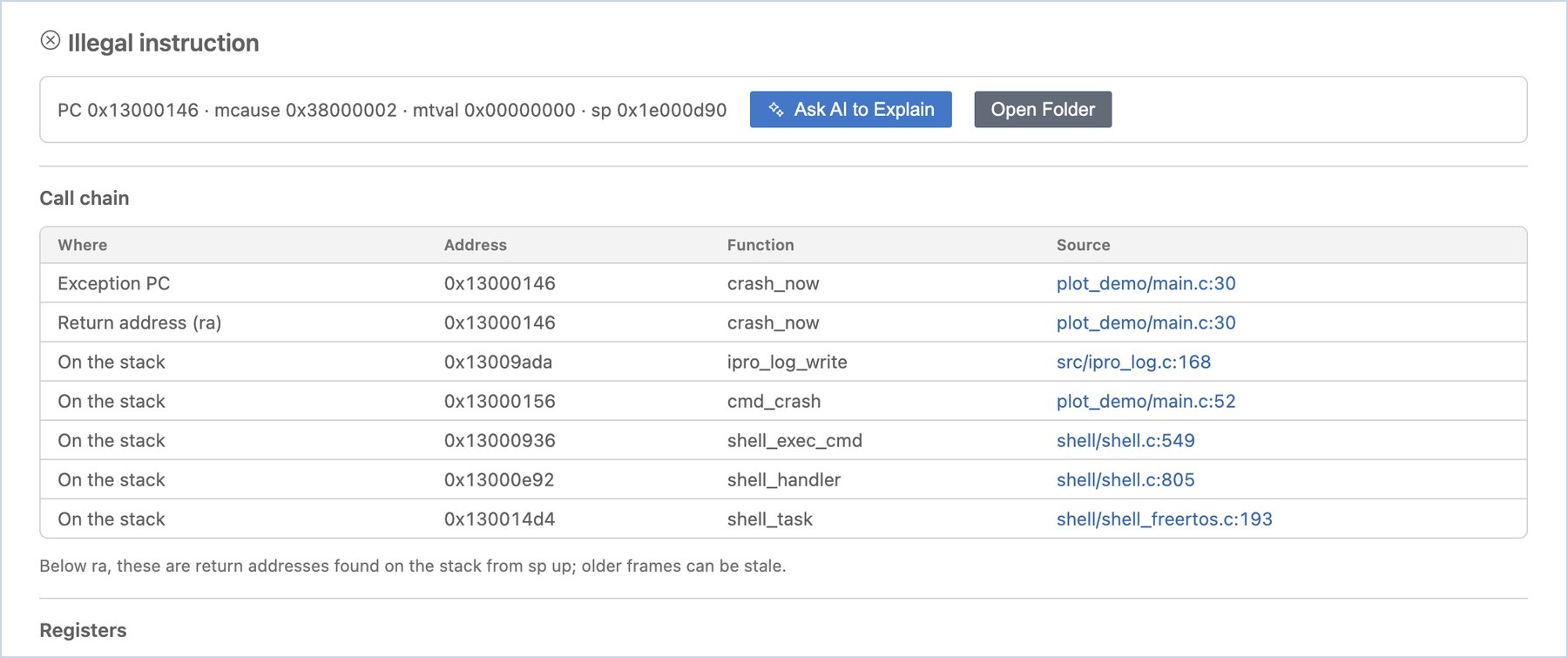
- 最上部に例外の種類(例:
Illegal instruction)が表示され、次の行に概要(PC、mcause、mtval、sp)が表示されます。 - Call chain の表には、例外の PC、リターンアドレス(ra)、スタック上で見つかったリターンアドレスが順に並びます。各行にはアドレス、関数、ソースの位置があり、ソースの位置をクリックするとその行が開きます。
- Registers には、クラッシュ時のすべてのレジスターが一覧表示されます。
- 最上部に例外の種類(例:
-
説明を求めます(任意)。 必要に応じて Ask AI to Explain をクリックします。AI アシスタントがコールチェーンに沿ってコードを読み、原因を説明します。Open Folder をクリックすると、送られてきた生のファイルを確認できます。
Note
- コールチェーンで ra より下にある項目は、sp からスタックを上にたどって見つかったリターンアドレスです。リストの下にあるものほど、以前の処理で残った古いデータである可能性が高くなります。
- クラッシュダンプは、アプリケーションの
build/crash/<date>フォルダーに保存されます。後で再び確認するには、IPRO メニューから Crash Dumps… を選択します。 - 転送中にブロックがチェックに失敗した場合は、ページに「The dump is incomplete」と表示され、受信できた部分が一覧表示されます。
レジスターリファレンス
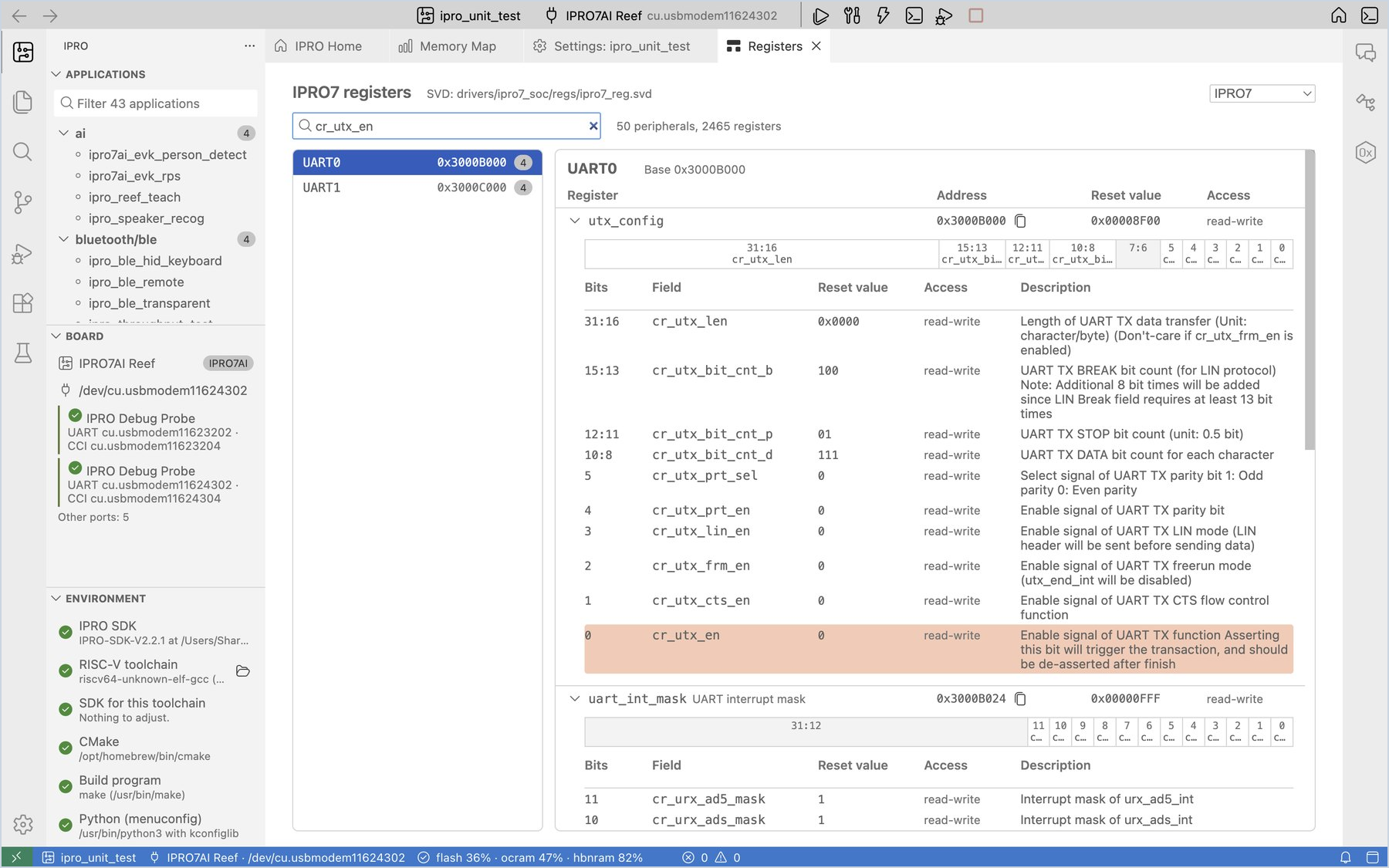
Register Reference は、チップの SVD ファイルにあるすべての周辺機能、レジスター、フィールドを一覧表示します。ドライバーを書くときやレジスターダンプを読むときに、その場で参照できます。
-
開きます。 IPRO Home で Register reference (SVD) をクリックします。
期待される結果:「IPRO7 registers」が開き、その横に SVD ファイルの場所と、周辺機能およびレジスターの総数が表示されます(IPRO7 は周辺機能 50、レジスター 2465)。右上でチップを切り替えられます。
-
検索します。 検索ボックスに周辺機能、レジスター、フィールドの名前(例:
cr_utx_en)を入力するか、アドレスを直接入力します(例:UART0 であれば0x3000B000)。期待される結果:左側に周辺機能とそのベースアドレス、右側にレジスターとそのアドレス、リセット値、アクセス属性が表示されます。レジスターを展開すると、32 ビットのフィールドマップと各フィールドの説明が表示されます。
-
アドレスをコピーします。 レジスターの横にある Copy the address をクリックすると、そのアドレスがクリップボードにコピーされます。