センサー認識
Reef は、モーターがアンバランスかどうか、人が歩いているのか転倒したのかといった、機械や環境の状態をセンサー信号から判別できるようになります。各状態を記録してコンピューターで学習し、ボードにデプロイすると、以後はボードの NPU が 1 秒に 4 回判定します。すべて IPRO AI Studio の Sensor ページで行います。ファームウェアには 5 種類の模擬センサーがあるので、独自のセンサーを配線する前でも、Reef 1 台と USB-C ケーブル 1 本で全体の流れを試せます。
前提条件
- Edge AI ファームウェアを書き込んだ IPRO7AI Reef EVK。Edge AI ファームウェアの書き込みを参照してください。センサーモデルは Studio がデプロイするので、ほかに書き込むものはありません。
- Reef の USB-C とコンピューターを接続する USB-C データケーブル。
- インストール済みの IPRO AI Studio。IPRO AI Studio のインストールを参照してください。
- 模擬センサーやボードのマイクを使う場合、ほかのハードウェアは不要です。独自のセンサーを使うには、先にファームウェアにデータソースを追加する必要があります。独自センサーの追加を参照してください。
仕組み
- データソース(模擬センサー、マイク、または独自センサー)のサンプルは、ボード上の 1 MB のリングバッファーに入り、そのまま USB-C で Studio にストリーミングされます。
- Studio は信号の各区間(「ウィンドウ」)を 64×64×8 の特徴マップに変換し、小さな CNN 全体をコンピューター上で学習して、NPU モデルにコンパイルします。
- デプロイ時、モデルは前処理パラメーター、クラス名、データソースとともにセンサーモデルスロットに格納され、ボードは自動的に再起動します。
- ボードは Studio とまったく同じ前処理を行って NPU を実行し、1 秒に 4 回結果を Studio に送り、現在のクラスを RGB LED の色で示します。
ボードの接続
-
sensorモードに切り替えます:Sensor ページを開いて上部の Switch to Sensor を押すか、コンソールでmode sensorと入力します。起動ログに現在のモデルが表示されます。例:モデルがデプロイされていない場合は、この行に理由が表示されます。
-
USB-C を接続します:コンピューターに IPRO Reef Sensor という名前のシリアルポートが表示されます。
-
Sensor ページを開きます:Studio のレールで Sensor をクリックします(macOS では Command+6、Windows では Ctrl+6)。
-
ステータス行を確認します:Board に
readyと表示され、Source に現在のデータソース、サンプリングレート、チャネル数が表示されます(例:sim_vib 1000 Hz x3)。ボードが見つからない場合は、Put it on the board エリアにConnect a Reef running the Edge AI firmware to its own USB-C port.と表示されます。
Sensor ページ
| エリア | 内容 |
|---|---|
| ステータス行 | Board、Source、Held-out accuracy(検証用に取り分けたデータでのスコア。90% 以上で緑)、Last deploy(前回のデプロイの時間) |
| Signal | リアルタイムの波形(左)とスペクトル(右)。右上の Source でデータソースを選びます |
| 模擬状態とパラメーター | 模擬センサーのときに表示されます。上段のボタンで模擬状態を切り替え、下段でサンプリングレート、チャネル数、ノイズ、ドリフト、強度、ランプを設定して Apply で適用します |
| Hold to record | 押している間、選択中のクラスを記録し、離すと止まります |
| Classes | クラスの一覧。各行に名前、記録した秒数、Clear、Remove があります。一覧の上には Import CSV…、Open…、Save…、+ Add class があります |
| Train | 学習オプション、プログレスバー、Train ボタン、結果、混同行列 |
| Put it on the board | ボードのシリアルポートと現在のモデル、Deploy ボタン。デプロイの進行状況はその下に表示されます |
| On the board | ボードの結果(1 秒に 4 回)。現在の判定が大きな文字で、各クラスの確率がその下に表示されます |
データソースの選択
Signal エリア右上の Source でデータソースを選びます。ソースを変更すると、Studio が推奨のウィンドウ長と表示方法を設定します。
| ソース | チャネル(単位) | サンプリングレート | 模擬できる状態 | 推奨のウィンドウと表示 |
|---|---|---|---|---|
sim_vib |
3 軸加速度 x、y、z(g) | 1 kHz | off、normal、imbalance、misalign、bearing(軸受の故障)、looseness |
1 秒、スペクトル |
sim_imu |
加速度 ax、ay、az(g)、角速度 gx、gy、gz(500 dps) | 100 Hz | still、walk、run、stairs、shake、fall |
2.56 秒、スペクトル |
sim_env |
温度、気圧、湿度 | 10 Hz | normal、heating、cooling_fail、leak、door_open、sensor_fault |
60 秒、波形 |
sim_motor |
三相電流 A、B、C(A) | 2 kHz | off、normal、overload、phase_loss、broken_bar(回転子バーの破損)、bearing、unbalanced(相の不平衡) |
2 秒、スペクトル |
sim_sound |
音圧(1 チャネル) | 8 kHz | quiet、hum、alarm、knock、hiss(空気漏れ)、voice |
0.5 秒、スペクトル |
mic |
Reef の PDM マイク(100 Hz ハイパス) | 16 kHz | (実際の音) | 1 秒、スペクトル |
模擬センサーは記録のたびに速度、レベル、ノイズを新たに決め、さらにレベルが 10 秒ごとにゆっくりドリフトします。そのため、同じ状態の 2 回の記録は、同じ機械の 2 回の運転と同じように異なります。
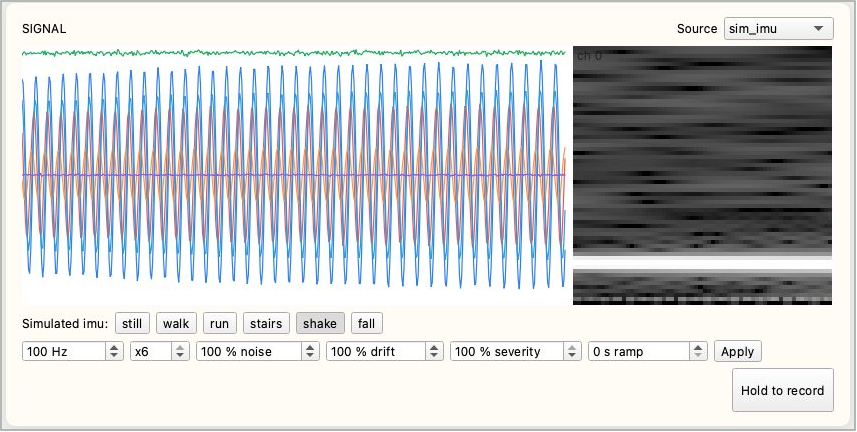
模擬センサーでは、波形の下に 2 段のコントロールがあります:
- 状態ボタン:例:
Simulated vib: off normal imbalance misalign bearing looseness。クリックすると模擬状態が切り替わります。Reef のキー SW4 でも状態を順に切り替えられます。 - パラメーター:設定して Apply を押します。
| パラメーター | 範囲 | 意味 |
|---|---|---|
| Sample rate (Hz) | 1~16000 | 模擬のサンプリング周波数 |
| Channels (x) | 1~6 | 模擬チャネル数 |
| noise (%) | 0~1000 | ノイズの強さ |
| drift (%) | 0~1000 | ドリフトの強さ |
| severity (%) | 0~100 | 状態の特徴の強さ。30% は故障の初期段階 |
| ramp (s) | 0~3600 | 新しい状態がゼロから設定した強さに達するまでの時間。進行する故障を模擬します |
記録
-
クラスに名前を付けます:一覧には最初から
normalとfaultがあります。名前をクリックすると変更できます。クラスを増やすには + Add class を押します(最大 8 クラス)。名前には英字、数字、_ - .を 15 文字まで使え、スペースは使えません(スペースはアンダースコアになります)。 -
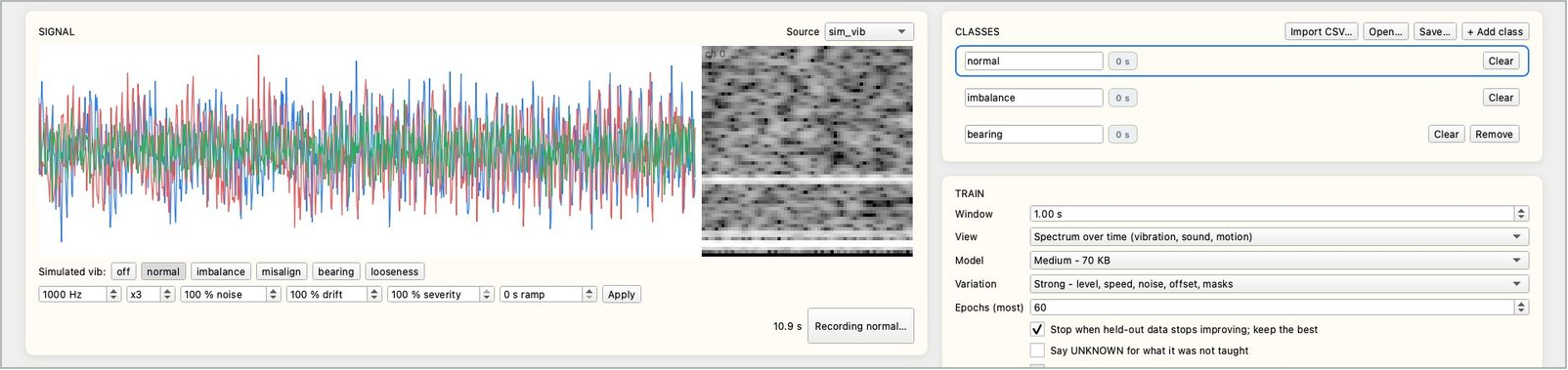
クラスを選択し、状態を設定します:記録するクラスをクリックし(枠が青くなります)、機械をその状態にします。模擬センサーでは、対応する状態ボタンを押します。
-
Hold to record を押し続けます:記録中はボタンに
Recording <class>…と表示され、離すと止まります。クラスの横の秒数が加算され、10 秒以上になると緑色になります。 -
すべてのクラスを順に記録します:間違えた場合は Clear でそのクラスの記録を削除できます。Remove はクラスを削除します。
記録のヒント:
- 模擬センサーでは、1 クラスあたり 10~30 秒で十分です。
- 1 回の記録はウィンドウ長の 2 倍以上押し続けてください。 各記録の最後の 4 分の 1 は採点用に取り分けられるため、記録が短すぎるクラスは採点できません。1 ウィンドウより短いと
too short: hold for at least one windowと表示されます。 - データストリームが途切れた場合、ページに
the stream skipped: kept as <N> takesと表示され、記録は N 個に分けて保持されます。 - 温度などの変化の遅い信号は、少なくとも 15 ウィンドウ分と長めに記録します。
CSV のインポート:別の場所で記録したデータを、Import CSV… で選択中のクラスに追加できます。
- 1 チャネル 1 列、1 サンプル 1 行のカンマ区切りです。ヘッダー行はスキップされます。
- サンプリングレートはボードの現在のデータソースと、列数はそのチャネル数と一致する必要があります。一致しない場合、ページに
<N> columnsのエラーが表示されます。 - ボルトや g ではなく、ボードがストリーミングする生のカウント値を使ってください。スペクトルの下限は 1 カウントなので、単位に変換したデータはリアルタイムの信号とは違って見えます。
学習
| オプション | 選択肢 | 説明 |
|---|---|---|
| Window | 0.05~60 秒(デフォルト 1.00 秒) | 1 回の判定で見る信号の長さ。ソースを変更すると設定されます |
| View | Spectrum over time (vibration, sound, motion) | スペクトルの時間変化。振動、音、動き向け |
| Waveform (slow signals: temperature, pressure) | 生の波形。温度や気圧などの変化の遅い信号向け | |
| Model | Small - fastest, 21 KB | 最小・最速 |
| Medium - 70 KB (default) | ほとんどの場合の出発点 | |
| Large - most capacity, 200 KB | 容量が最大。クラスが多い場合や違いがわずかな場合向け | |
| Variation | Strong - level, speed, noise, offset, masks (default) | 学習時にレベル、速度、ノイズ、オフセット、マスクの変化を加えます。ほとんどの信号に適しています |
| Light - level and a little noise | レベルの変化とわずかなノイズのみ。強い変化で隠れてしまう、ごくわずかでゆっくりした特徴向け | |
| Epochs (most) | 5~300(デフォルト 60) | 学習エポック数の上限 |
| Stop when held-out data stops improving; keep the best | チェックあり(デフォルト) | 検証用データで 8 エポック改善がなければ停止し、最良のエポックを保持します |
| Say UNKNOWN for what it was not taught | チェックの有無を選択 | 追加の UNKNOWN クラスを学習します。下記を参照 |
| Anomaly detection: learn the one class as normal | 記録済みのクラスがちょうど 1 つの場合のみ | 異常検知。下記を参照 |
-
オプションを設定して Train を押します:プログレスバーが進み、ページに
Training… up to <n> epochs on this computerと表示されます。記録のあるクラスが 2 つ以上(異常検知ではちょうど 1 つ)必要で、満たさない場合はNot ready to trainと表示されます。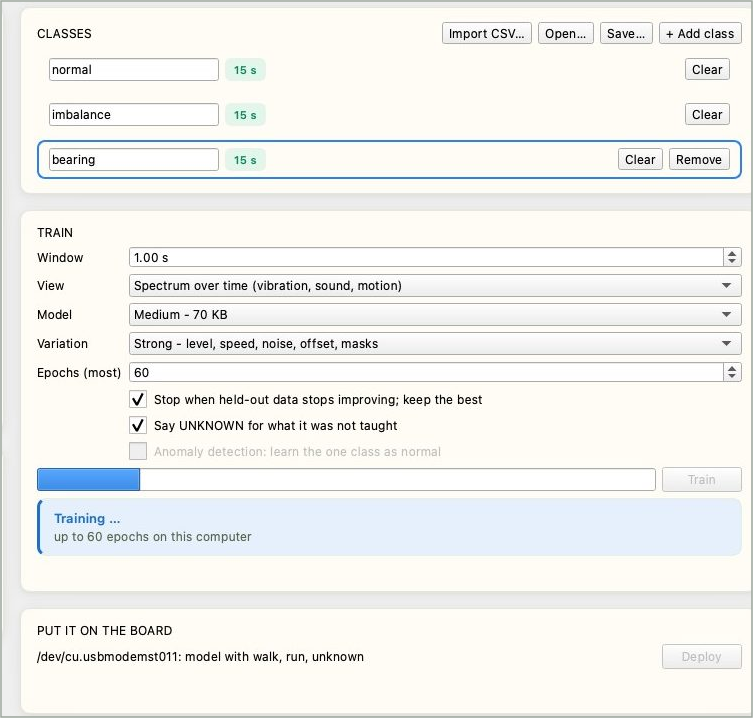
-
結果を確認します:
Trained in <seconds> sと、学習ウィンドウ数、各記録の末尾から取り分けた検証用ウィンドウ数が表示されます。検証用のスコアは、ボードで実行する int8 モデルで計算されます。 -
混同行列(
true \ said)を確認します:各行が実際のクラス、各列がモデルの判定です。対角線以外にある数字はすべて誤りです。
<k> of <n> classes have no held-out data と表示された場合、一部のクラスの 1 回あたりの記録が短すぎます。ウィンドウ長の 2 倍以上の長さで記録し直してください。学習時間はクラス数、記録の長さ、モデルサイズ、UNKNOWN の有無によって変わります。INTELPRO の測定では、約 4 秒(15 秒ずつ 2 クラス)から約 90 秒(15 秒ずつ 3 クラス、Medium、UNKNOWN 有効)でした。
UNKNOWN と答えるように教える:Say UNKNOWN for what it was not taught にチェックを入れると、Studio は記録から多くのバリエーションを作って追加の UNKNOWN クラスとして学習し、クラスごとにスコアの下限を設定します。誰も記録していない状態に対して、ボードは既知のクラスに無理に当てはめず、UNKNOWN と答えます。UNKNOWN を有効にすると、教えられるクラスは最大 7 つです(8 つ目は UNKNOWN が使います)。
正常状態だけを記録する:異常検知:記録のあるクラスがちょうど 1 つ(通常は「normal」)のとき、Anomaly detection: learn the one class as normal にチェックを入れられます。Studio は正常データに人工的な異常(新しいトーン、打撃音、ノイズバースト、レベルの急変やドリフト、張り付いた値、大きな速度変化、出力の止まったチャネル、クリッピング、ピークや高調波の増大、チャネルのゲイン変化、ゆっくりしたうなり)を加え、モデルは「正常」と「それ以外のすべて」を区別することを学習します。こうして、記録したことのない故障が ANOMALY として検出されます。Studio は、変化を加えた正常データの約 1% が異常と判定されるように判定しきい値を設定します。記録できる故障については、通常は異常検知よりも分類(故障ごとに 1 クラス)のほうが信頼性が高くなります。
デプロイ
-
ボードを確認します:Put it on the board エリアに、ボードのシリアルポートと現在のモデルが表示されます(例:
/dev/cu.usbmodemXXXX: no model yet)。 -
Deploy を押します:Studio は Compile the model(コンパイルしてモデルサイズと NPU 層数を表示)、Send and write(ボードが
TDEP OKと応答)、Restart the board(ボードが再起動して新しいモデルを読み込む)を実行し、完了したものにチェックを付けます。 -
完了を確認します:ページに On the board と
<class names> - results below, four a second.が表示され、ステータス行の Last deploy に時間が表示されます。
デプロイは通常数秒で終わります。モデルが大きいほど、送信と書き込みに時間がかかります。センサーモデルのスロットは 1 つだけです。書き込みが中断されるとモデルのない状態になるので、もう一度デプロイしてください。
リアルタイムの結果
デプロイ後、On the board エリアは 1 秒に 4 回更新されます:
- 大きな文字:現在の判定。クラス名、
UNKNOWN(教えていない状態)、またはANOMALY(異常検知モードでの異常)のいずれかです。 - バー:各クラスの確率。
- Reef の RGB LED も現在のクラスを色で示すので、コンピューターがなくても結果を読み取れます。
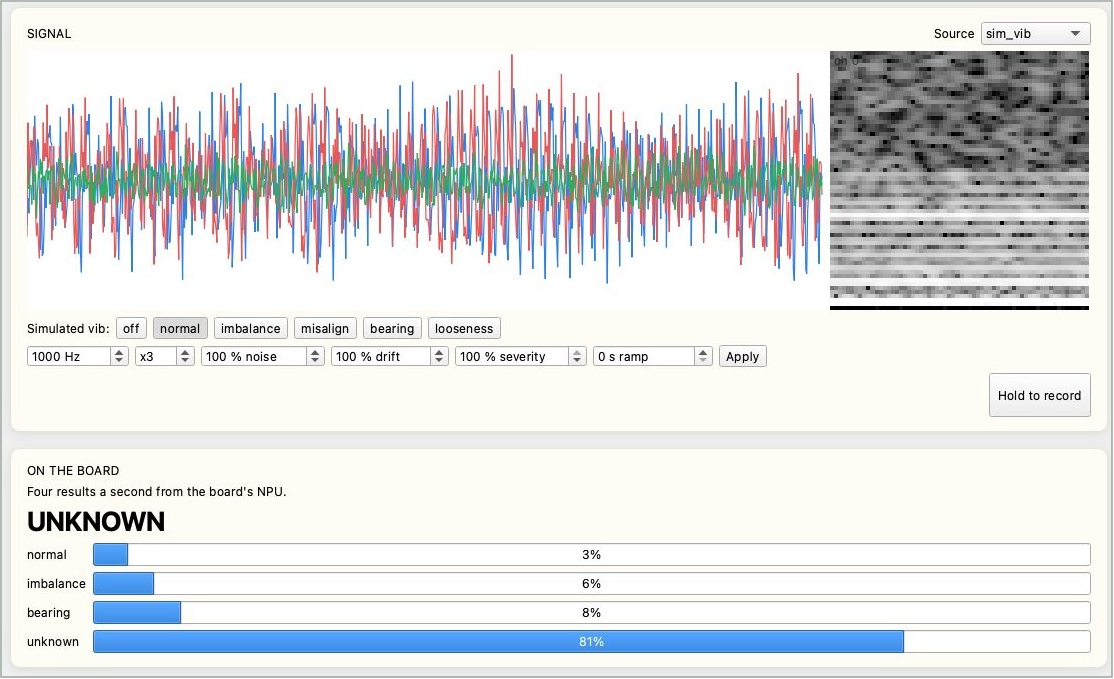
模擬センサーでは、教えていない状態に切り替えて、UNKNOWN が機能することを確認できます。ramp を数十秒に設定すると、故障が進行するにつれて判定が変わるタイミングを観察できます。状態が切り替わる瞬間は 1 つのウィンドウに両方の状態が含まれることがあるため、ときどき UNKNOWN が出るのは正常です。連続するいくつかの結果から判断してください。
sensor モードのコンソールコマンド:
| コマンド | 機能 |
|---|---|
sens status |
現在のデータソース、モデル、状態 |
sens src <source> |
データソースを切り替えます:sim_vib、sim_imu、sim_env、sim_motor、sim_sound、mic |
sens sim <state> |
模擬センサーの状態を切り替えます(sens status で一覧表示) |
sens print on / sens print off |
すべての結果をコンソールに出力します |
動作確認
- デプロイ後、On the board が 1 秒に 4 回更新され、大きな文字が模擬状態ボタンや機械の実際の状態に追従します。
- 教えたすべての状態について、大きな文字にそのクラス名が表示され、その確率が最も高くなります。
- UNKNOWN を有効にした場合、教えていない状態に切り替えると
UNKNOWNと表示されます。 - RGB LED の色がクラスに応じて変わります。再起動後もモデルが残っています(起動ログに
SENM: model …と表示されます)。
保存と再学習
- Save…:すべての記録をフォルダーに書き出します。クラスごとに 1 つの
.npzファイルと、サンプリングレートとクラスの順序を記録したsensor_teach.jsonです。 - Open…:Save… で保存したフォルダーを開き、記録の追加や再学習を行います。
-
同じフォルダーをコマンドラインから、ウィンドウを使わずに学習してモデルパッケージにし、デプロイすることもできます(
--sourceは記録したときのソースにする必要があります):デフォルトは Sensor ページと同じです(Medium、Strong、最大 60 エポック、改善がないまま 8 エポックで停止)。
--size、--window、--mode spectrogram|wave、--unknown、--anomalyなどのオプションは、ページの設定に対応します。
独自センサーの追加
出荷時の Edge AI ファームウェアのデータソースは、5 種類の模擬センサーとボードのマイクだけで、外部センサーのドライバーはありません。独自のセンサーを使う方法は 2 つあります:
方法 1:ファームウェアにデータソースを追加する(推奨)
ファームウェアエンジニアが、SDK の apps/ai/ipro_reef_teach/sensor/sensor_src.c にあるソーステーブルにエントリを追加します。I2C や SPI のデバイスは ipro_ai_source_sampled_register() で登録し(プラットフォームがタイマーで読み取り関数を呼び出します)、ストリームは ipro_ai_source_ring_register() で登録します(割り込みからデータをプッシュできます)。どちらも components/ai/source/include/ipro_ai_source.h で宣言されています。ルールは次のとおりです:
- サンプルは int16、チャネルはインターリーブ、全チャネルで同じサンプリングレートです。
- 最大 8 チャネル。1 ウィンドウが 1 MB のリングバッファーに収まれば、サンプリングレートは任意です。プラットフォームのタイマーで呼び出されるポーリング型のソースは、最大 1 kHz(システムティック)です。
- ソースは名前、サンプリングレート、チャネル数、単位を報告します。
Reef の 40 ピンヘッダー J_IO の 3 番ピンと 5 番ピンは I2C(SDA GPIO19、SCL GPIO18、ボード上に 4.7 kΩ のプルアップ)で、3.3 V です。40 ピンヘッダー J_IO を参照してください。Edge AI ファームウェアの書き込みのとおりにビルドして書き込みます。ファームウェアのみを更新するので --mfg は省きます。
Studio の変更は不要です。Studio はボードからソースの名前、サンプリングレート、チャネル数を読み取り、新しいソースが Source メニューに表示されます。モデルは学習に使ったデータソースを記録しており、ボードはそのソースでのみモデルを実行します。
方法 2:CSV をインポートする
同じセンサー、サンプリングレート、チャネル数で別の場所で記録したデータは、Import CSV… でクラスに追加できます。デプロイしたモデルを実行するには、やはりボード上に対応するデータソースが必要です。そのため、この方法は学習データを追加するだけで、方法 1 の代わりにはなりません。
仕様
| 項目 | 仕様 |
|---|---|
| クラス数 | 最大 8。UNKNOWN を有効にすると教えられるのは最大 7 |
| チャネル数 | 最大 8(模擬センサーは 1~6) |
| サンプリングレート | 1 Hz~16 kHz |
| ウィンドウ長 | 0.05~60 秒。1 MB のリングバッファーによる制限もあります。例:16 kHz・1 チャネルで 32 秒、1 kHz・3 チャネルで 170 秒 |
| 前処理 | スペクトル:チャネルごとに 64 の時間区間、それぞれ 128 点の FFT、周波数分解能はサンプリングレート / 128、1 ウィンドウあたり 128 サンプル以上。波形:各チャネルを 4096 点にリサンプリング |
| モデルの入力 | 64×64×8、int8 |
| ネットワーク | 3×3・ストライド 2 の畳み込み 4 層と 1×1 の分類層。すべての層を NPU で実行 |
| ボード上のモデルサイズ | Small 約 17 KB、Medium 約 64 KB、Large 約 191 KB |
| ボード上の処理時間 | Large モデル:NPU 約 4.6 ms。前処理 約 56 ms(1 秒のウィンドウ、3 チャネル、スペクトル) |
| 結果 | 1 秒に 4 回。USB-C で Studio に送られ、RGB LED にも表示 |
| モデルスロット | センサーモデルスロット、容量 252 KB |
ヒント
- 模擬センサーは流れを学ぶためのものです。 実際のセンサーでは、新しいデータを集め、学習し直して、現地で検証してください。
- 異常検知は記録した「正常」しか知りません。 機械のすべての正常な負荷と速度で正常データを記録してください。そうしないと、重めの正常な負荷が異常と判定されたり、実際の過負荷が正常として見逃されたりすることがあります。
- 周波数に明確な特徴がある故障(軸受の故障、緩み、欠相)は最も検出しやすく、振幅が大きくなるだけの故障(過負荷、相の不平衡)は異常検知では検出しにくくなります。こうした故障には分類を使ってください。
- 変化の遅い信号(温度、気圧)には波形表示を使い、1 回の記録を 15 ウィンドウ以上にします。異常検知には正常データを十分に記録してください。
- スペクトル表示には 1 ウィンドウあたり 128 サンプル以上が必要です。サンプリングレートが非常に低い場合は、波形表示か長いウィンドウを使ってください。
- 周波数の差がサンプリングレート / 128 未満の故障は、時間とともにゆっくりしたうなりとしてしか現れません。2 秒以上のウィンドウが必要で、それでも最も難しいケースです。
- モデルは学習に使ったデータソース(名前、サンプリングレート、チャネル数)でのみ動作します。ソースやそのパラメーターを変更したら、学習とデプロイをやり直してください。
トラブルシューティング
| 症状 | 原因 | 対処 |
|---|---|---|
Put it on the board に Connect a Reef running the Edge AI firmware to its own USB-C port. と表示される |
sensor モードのボードが見つからない |
ファームウェアとケーブルを確認します。USB-C は Reef 自身のポートに接続する必要があります。Switch to Sensor を押します |
Not ready to train |
ボードが接続されていない、または記録のあるクラスが 2 つ未満(異常検知ではちょうど 1 つが必要) | ボードを接続し、各クラスを記録します |
too short: hold for at least one window |
押していた時間が 1 ウィンドウ未満 | もっと長く押し続けます |
<k> of <n> classes have no held-out data |
一部のクラスの 1 回あたりの記録が短すぎる | 毎回ウィンドウ長の 2 倍以上押し続けます |
Import CSV… で <N> columns と表示される |
CSV の列数がソースのチャネル数と一致しない | 1 チャネル 1 列、1 サンプル 1 行にします |
Open… で Not a Sensor Teach folder と表示される |
フォルダーに sensor_teach.json がない |
Save… で保存したフォルダーを開きます |
デプロイが the board did not come back with the model within 30 s で失敗する |
ボードが 30 秒以内に新しいモデルで復帰しなかった | USB-C を抜き差しし、コンソールの起動ログを確認して、もう一度デプロイします |
デプロイが the board refused it: … で失敗し、メッセージに size が含まれる |
モデルがスロットより大きい | より小さい Model(Medium または Small)を選びます |
| ソースを変更した後、学習済みのモデルが動作しない | モデルは学習に使ったソースでのみ動作する | 新しいソースで記録し直して学習します |
リアルタイムの結果で、状態の切り替わり時に UNKNOWN が表示される |
ウィンドウに両方の状態が含まれている | 正常です。連続するいくつかの結果から判断してください |
| 重いが正常な負荷で、異常検知がアラームを出す | 正常データがその負荷をカバーしていない | すべての正常な負荷と速度で正常データを記録し、学習し直します |
その他の問題はトラブルシューティングを参照してください。
次のステップ
- Edge AI ファームウェアの書き込み:データソースを追加した後、ファームウェアのみを更新します。
- IPRO7AI Edge AI Programming Guide:データソース、前処理、アプリケーションフレームワークのインターフェース全体を記載しています。INTELPRO から入手できます。ドキュメントを参照してください。