Edge AI ファームウェアの書き込み
3 つの Teach ツールはすべて Edge AI ファームウェア ipro_reef_teach に入っています。このページを終えると、Reef は専用のパーティションテーブル、起動モード、声紋モデルで起動し、コンピューターは現在のモードの USB デバイスを認識し、IPRO AI Studio がボードを見つけられるようになります。ファームウェアの書き込みは 1 回だけです。以後、画像とセンサーのモデルは Studio から USB-C でデプロイするので、書き込みは不要です。
前提条件
- IPRO7AI Reef EVK V4.0 と、Reef の USB-C(USB1)に接続するデータケーブル。書き込み中のボードへの電源供給もこのケーブルで行います。
- IPRO Debug Probe。USB-C ケーブルでコンピューターに、両端のピン順が逆になった SH1.0 6 ピンケーブルで Reef の U6 に接続します。デバッグコネクター U6 を参照してください。プローブは Reef に電源を供給しません。
- IntelProCube 0.7.0.1 コマンドライン書き込みツール(
ipro_iot_tool_macos、ipro_iot_tool_linux、ipro_iot_tool.exe)。ツール自身のディレクトリから実行します。インストール方法は開発環境の準備を参照してください。 - ファームウェアのファイル:IPRO Edge AI パッケージの
firmware/フォルダー、または SDK V2.2.1 からのビルド(ツールチェーンと Python 3 が必要)。
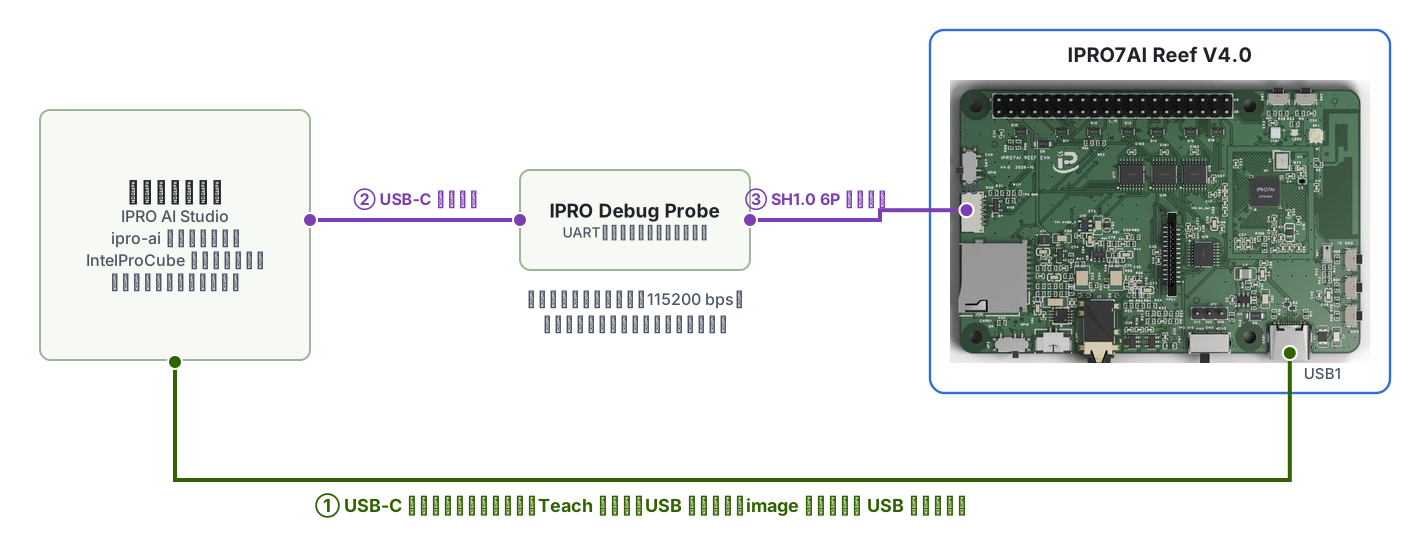
日常の Teach の利用には Reef の USB-C(①)だけが必要です。書き込みやコンソールの表示には、プローブ(② と ③)を追加します。コンソールはプローブの「IPRO7 UART」シリアルポートで、115200 baud、8N1 です。書き込みは 921600 baud で行います。
書き込むファイル
| ファイル | 内容 | 入手先 |
|---|---|---|
ipro_reef_teach_IPRO7.bin |
Edge AI ファームウェア | パッケージの firmware/、または SDK のビルド出力 apps/ai/ipro_reef_teach/build/build_out/ |
partition_reef_teach.toml |
Edge AI ファームウェアのパーティションテーブル | パッケージの firmware/、または SDK の apps/ai/ipro_reef_teach/ |
model_b.spkb |
声紋モデル(437,200 B、CRC db073b9e) |
パッケージの firmware/、または SDK の apps/ai/ipro_reef_teach/model/ |
reef_teach_mfg.bin |
mfg ペイロード:起動モードと声紋モデル | パッケージの firmware/(image モードで起動)、または mfg_payload.py で作成 |
画像とセンサーのモデルは mfg ペイロードに含まれません。後で IPRO AI Studio からデプロイします。
SDK からのビルド(オプション)
パッケージの firmware/ のファイルを使う場合、このセクションは飛ばしてください。SDK のルートで実行します:
-
ファームウェアをビルドします
出力:
apps/ai/ipro_reef_teach/build/build_out/ipro_reef_teach_IPRO7.bin。アプリの.configで Reef(CONFIG_IPRO7AI_REEF=y)、2 MB の Flash、AI サポート、ウォッチドッグがすでに選択されており、ほかに選ぶ設定はありません。 -
mfg ペイロードを作成します:
--modeは起動するモードで、image、voice、sensorのいずれかです(デフォルトはimage)。python3 apps/ai/ipro_reef_teach/mfg_payload.py \ --voice apps/ai/ipro_reef_teach/model/model_b.spkb \ --mode image -o reef_teach_mfg.binペイロードにはモードセクター、声紋モデル、そのコミットレコードが含まれるため、ボードは起動時に CRC チェック済みの声紋モデルを見つけられます。
書き込み手順
-
接続します:電源用に Reef の USB-C をコンピューターに、IPRO Debug Probe をコンピューターと Reef の U6 に接続します。画像認識を使う場合は、ボードの電源を切った状態で先に OV5640 カメラのケーブルを FPC1 に差し込み、SW7 を CAM にします。
-
シリアルポートを確認します:シリアルポートを一覧表示します(macOS では
ls /dev/cu.*、Windows ではデバイス マネージャーの ポート (COM と LPT))。ターミナルプログラムでプローブの「IPRO7 UART」ポートを 115200 baud で開き、SW2(RESET)を押して、起動ログから書き込み対象のボードであることを確認します。macOS では必ず/dev/cu.*を使ってください。 -
ダウンロードモードに入ります。次のいずれかの方法を使います:
- コンソールで
reboot_dl(推奨):Edge AI ファームウェアはどのモードでもシェルを備えています。これを入力してから、ターミナルプログラムを閉じます。ダウンロードモードではコンソールに何も出力されません。 - プローブ経由:Windows と Linux では、IntelProCube がプローブを介して自動的に Reef をダウンロードモードにします。macOS では代わりに IntelProCube ディレクトリの
utils/ipro_flash.shを使います。このスクリプトはプローブを見つけて Reef をダウンロードモードにし、引数をそのままipro_iot_tool_macosに渡します(--portは省略できます)。 - ボタン:SW1(BOOT)を押したまま SW2(RESET)を押して離し、その後 SW1 を離します。
ファームウェアがハングしてコンソールに何も表示されない場合、
reboot_dlは使えません。プローブかボタンを使ってください。ダウンロードモードからであれば、書き込み直すことができます。 - コンソールで
-
ファームウェア、パーティションテーブル、mfg ペイロードを書き込みます。IntelProCube のディレクトリで実行します。
--chip-variant IPRO7AIは Reef の Flash ピン設定で、必須です。--skip-otaと--ptで Edge AI ファームウェア専用のパーティションテーブルを指定します。--firmware、--mfg、--ptにはファイルの実際のパスを指定してください。パッケージのファイルを使う場合は、--ptにパッケージのfirmware/内のpartition_reef_teach.tomlを指定します。 -
[All Success]を確認します:書き込みツールは失敗した場合も終了コード 0 で終了するため、出力に[All Success]があることだけが成功を意味します。その後、ツールがボードをリセットし、ボードは Flash から起動します。 -
USB デバイスを確認します:Reef の USB-C をコンピューターに接続すると、コンピューターは現在のモードの USB デバイスを認識します。パッケージの mfg ペイロードは
imageモードで起動するため、IPRO7 UVC Cam という名前のカメラとシリアルポートが表示されます。
Studio の Board ページから Edge AI ファームウェアを書き込まないでください
IPRO AI Studio の Board ページには Flash ボタンがありますが、これは標準の 2 MB パーティションテーブルで単一のファームウェアイメージを書き込むもので、mfg ペイロードは書き込みません。Edge AI ファームウェアには専用のパーティションテーブルと mfg ペイロードが必要です。このページの IntelProCube コマンドを使ってください。
ファームウェアのみの更新
後でファームウェアだけを更新するには、同じコマンドを --mfg なしで実行します。ボードのモード、3 つのツールのモデル、登録済みの声紋は保持されます:
./ipro_iot_tool_macos --chipname ipro7 --chip-variant IPRO7AI \
    --port /dev/cu.usbserial-XXXX --baudrate 921600 --skip-ota \
    --pt <SDK>/apps/ai/ipro_reef_teach/partition_reef_teach.toml \
    --firmware ipro_reef_teach_IPRO7.bin
起動モードを変更する場合や、出荷時の声紋モデルに戻す場合は、mfg_payload.py でペイロードを作成し、--mfg で書き込みます。以前に標準パーティションテーブルの別のファームウェアを使っていたボードでは、Edge AI ファームウェアを書き込んだ後、画像とセンサーのモデルをもう一度デプロイしてください。
パーティションテーブルと mfg パーティション
partition_reef_teach.toml はファームウェアのパーティションを縮小して mfg パーティションを拡大し、3 つのツールのモデルを同時に格納できるようにしています。その他のパーティションは、IntelProCube の標準 2 MB テーブルと同じ位置にあります。
| パーティション | 標準 2 MB テーブル | Edge AI ファームウェアのテーブル | 格納内容 |
|---|---|---|---|
| FW | 0x003000、1180 KB | 0x003000、640 KB | ファームウェア |
| mfg | 0x12A000、824 KB | 0x0A3000、1364 KB | 起動モードと 3 つのモデルスロット |
| media | 0x1FB000、16 KB | 0x1FB000、16 KB | 声紋認識:登録済みの声紋としきい値 |
mfg パーティションのレイアウト(オフセットは mfg の先頭から):
| オフセット | サイズ | 格納内容 | モデル用の容量 |
|---|---|---|---|
| 0x000000 | 4 KB | パーティションヘッダー | |
| 0x001000 | 4 KB | 起動モード(RTMD)。空の場合は image |
|
| 0x002000 | 448 KB | 声紋モデル(model_b.spkb、437 KB) |
444 KB |
| 0x072000 | 512 KB | 画像モデル(.inm+クラス名。MobileNetV2 0.35 は 461 KB) |
508 KB |
| 0x0F2000 | 256 KB | センサーモデル(.inm+前処理パラメーター。Large は 191 KB) |
252 KB |
| 0x132000 | 140 KB | 空き |
各スロットの最後の 4 KB はコミットレコードです。デプロイ時、ボードはまず RAM 上でモデルのサイズ、CRC-32、形式を確認し、次にコミットレコードを消去して「インストール中」のレコードを書き込み、モデルを書き込んで読み戻し、最後にコミットワードを書き込みます。そのため、電源断、リセット、ケーブルの抜けが起きても、残るのは古いモデル、新しいモデル、またはモデルなしのいずれかで、中途半端なモデルが残ることはありません。
ボードがモデルなしと報告する場合、その理由は起動ログ、ipro-ai model list、画像ツールのカメラ映像に表示されます:
| 理由 | 意味 | 対処 |
|---|---|---|
empty |
スロットにモデルがない | モデルをデプロイします |
install_interrupted |
前回のデプロイが完了していない | もう一度デプロイします |
crc |
コミット済みのモデルが CRC と一致しない | もう一度デプロイします |
too_big |
スロットの内容がこのファームウェアのスロットサイズを超えている | もう一度デプロイします |
no_xip |
パーティションを読み取れない | 正しいパーティションテーブルでファームウェアを書き込み直します |
モードの切り替え
Edge AI ファームウェアは一度に 1 つのツールを実行し、これをモードと呼びます。モードは Flash に保存され、再起動後も保持されます。切り替えるとボードが再起動し(約 2 秒)、3 つのモデルはどれも消去されません。
| モード | ツール | USB デバイス | VID:PID | Studio のページ | コンソールコマンド |
|---|---|---|---|---|---|
image |
画像認識 | IPRO7 UVC Cam:USB カメラ+シリアル | 3896:0705 | Teach | teach |
voice |
声紋認識 | IPRO Reef Voice:シリアル | 3896:0720 | Audio | spk |
sensor |
センサー認識 | IPRO Reef Sensor:シリアル | 3896:0721 | Sensor | sens |
切り替え方法:
- IPRO AI Studio:使いたいツールのページを開きます。ボードが別のモードのときは、ページに Switch to Teach、Switch to Audio、Switch to Sensor のいずれかが表示されます。ページは自動的にボードを再び見つけます。
-
コンソール:
modeで現在のモードを表示し、mode image、mode voice、mode sensorで切り替えて再起動します。 -
コマンドライン:
ipro-ai deploy <package.ipkg> --switchはデプロイの前にパッケージのモードに切り替えます。ipro-ai model list --allは 3 つのモードを順に切り替えて各モデルを一覧表示し、元に戻します。 - USB コマンド:声紋ツールとセンサーツールのシリアルプロトコルでは
APPとAPP <mode>、画像ツールでは 16 バイトのTAPPヘッダーを使います。形式は IPRO7AI Edge AI Programming Guide に記載されています。
起動ログ
SW2(RESET)を押すか、コンソールで reboot と入力します。起動ログには最初に現在のモードが表示され、最後の行でツールの準備ができたことを示します。voice モードの例:
RTCH:   mode: voice (`mode <image|voice|sensor>` to switch)
SPKM: model 'b3-e12': 437200 B, trunk 16/16 layers on the NPU, ...
RTCH: voice ready - shell `spk`, IPRO AI Studio Audio page over USB-C
各モードの最後の行:
| モード | 準備完了の行 |
|---|---|
image |
image Teach ready - shell `teach`, IPRO AI Studio Teach page over USB-C |
voice |
voice ready - …。有効な声紋モデルがない場合は voice NO MODEL: flash the voice model to its mfg slot - … |
sensor |
sensor Teach ready - shell `sens`, IPRO AI Studio Sensor page over USB-C; model: deployed。モデルがデプロイされていない場合は、model: の後に理由が表示されます |
sensor モードの起動ログには、モデルのサイズ、NPU 層数、クラス数、データソース、ウィンドウを示す SENM: model … 行もあります。ウォッチドッグが有効な場合、どのモードでも [WDT] AON watchdog armed: … が表示されます。
ウォッチドッグ
Edge AI ファームウェアは AON ウォッチドッグを有効にします(CONFIG_APP_WATCHDOG=y、公称 8 秒)。NPU が破損したモデルを実行した場合などにシステムが停止すると、ウォッチドッグがボードを再起動し、ボードは元のモードとモデルのまま復帰します。Reef のウォッチドッグクロックは速めに動作するため、実際には約 5.6~8 秒で発動します。ダウンロードモードに入る前にウォッチドッグは停止されるので、書き込みには影響しません。
| コンソールコマンド | 機能 |
|---|---|
watchdog |
ウォッチドッグの状態:タイムアウト、フィード間隔、フィード回数 |
watchdog test |
フィードを停止し、ウォッチドッグがボードを再起動することを確認します |
ボードが勝手に再起動する場合(コンソールに起動ログが再び表示される)は、トラブルシューティングを参照してください。
動作確認
- IntelProCube の出力に
[All Success]があります。 - コンソールの起動ログに
mode:と、そのモードの準備完了の行が表示されます。 - コンピューターがそのモードの USB デバイス(例:IPRO7 UVC Cam)を認識します。
ipro-ai device info --jsonのversionに"fw": "ipro_reef_teach"と"platform": "2.0"が表示され、caps.modesが["image", "voice", "sensor"]になっています。
トラブルシューティング
| 症状 | 原因 | 対処 |
|---|---|---|
ツールは終了したが、出力に [All Success] がない |
書き込みに失敗した。ツールは失敗時も 0 で終了する | ボードがダウンロードモードになっていること、ポートが正しいことを確認して、もう一度書き込みます |
ハンドシェイクは成功するが、Flash ID が 00000000、ErrorCode が 003D |
--chip-variant IPRO7AI が指定されていない |
--chip-variant IPRO7AI を追加して、もう一度書き込みます |
| ハンドシェイクに失敗する、またはポートを開けない | ターミナルプログラムがまだポートを使用している、またはボードがダウンロードモードではない | ターミナルプログラムを閉じます。もう一度ダウンロードモードに入ります |
macOS で utils/ipro_flash.sh が [Errno 83] Device error、ErrorCode 0003 を報告する |
プローブが Reef をダウンロードモードにした直後、プローブのポートが一時的に消える | 1~2 秒待ってから、同じコマンドをもう一度実行します |
| コンソールに何も表示されない | ケーブルの両端のピン順が逆になっていない、または開いているプローブのポートが違う | 両端のピン順が逆のケーブルを使います。「IPRO7 UART」ポートを 115200 baud で開きます |
| 別のボードに書き込んでしまった | 複数のボードが接続されていて、--port で別のボードを指定した |
書き込む前に起動ログでボードを確認します。迷ったらボードを 1 台だけ接続します |
起動後、カメラ映像に NO MODEL: NO MFG PARTITION と表示される |
partition_reef_teach.toml 以外のテーブルでファームウェアを書き込んだ |
正しいパーティションテーブルで書き込み直します |