シリアルモニター
IPRO Monitor は、下部パネルの Terminal にあるシリアルモニターです。ボードが UART で出力した内容を表示し、ボードに直接コマンドを入力できます。
モニターを開いてコマンドを入力する
-
モニターを開きます。 Serial Monitor をクリックします(
Cmd+Alt+M/Ctrl+Alt+M)。Build, Flash and Monitor の場合は、書き込みの後に自動的に開きます。期待される結果:下部に IPRO Monitor <port> ターミナルが開きます。デフォルトのボーレートは 115200 です。
-
コマンドを入力します。 モニターに入力して Enter キーを押すと送信されます。例えば
helpと入力します。期待される結果:ボードのシェルが、対応しているコマンドを返します。
-
ボードを再起動します。 Reset Board をクリックすると、IDE がプローブを介してボードをリセットします。モニターは開いたままで、起動の最初の行からすべて表示されます。
Note
- 書き込みやリセットの前に、IDE はすべてのモニターを閉じ、完了すると再び開きます。
- ボーレートは
ipro.monitor.baudRate設定で変更します。変更すると、モニターが自動的に開き直されます。 - モニターは、ボードが出力したアドレスを自動的にソースの位置にデコードします。デバッグと解析を参照してください。
モニタータブのツール
IPRO Monitor タブがあるパネルの右上には、いくつかのボタンがあります。コマンドパレットと IPRO メニューにも同じコマンドがあります。

| 番号 | アイコン | コマンド | 用途 |
|---|---|---|---|
| 1 | じょうご | Filter Monitor Output… | 一致する行だけを表示する |
| 2 | ストップウォッチ | Show Monitor Timestamps | 各行の先頭に受信時刻を付ける |
| 3 | ディスク | Save Monitor Output… | 現在の内容をテキストファイルとして保存する |
| 4 | 折れ線グラフ | Serial Plotter | ボードが出力した数値を曲線としてプロットする |
フィルター
-
フィルターを設定します。 じょうごのアイコン(Filter Monitor Output…)をクリックし、残したい内容(例:
ERROR|WARNやPASS|FAIL。大文字と小文字を区別しない正規表現)を入力して Enter キーを押します。期待される結果:モニターが開き直され、タブのタイトルの末尾に
/ERROR|WARN/が付き、一致する行だけが表示されます。クラッシュのメッセージ(MEPC、ra、stack backtrace)は常に表示されます。 -
フィルターを解除します。 もう一度じょうごのアイコンをクリックし、入力ボックスを空にして Enter キーを押します。
フィルターは 1 行全体が届いてから判定するため、シェルのプロンプトは Enter キーを押した後に表示されます。
フィルターが変えるのは表示だけです。ファームウェアの確認、パーティションテーブルの比較、ボードテストは、引き続きボードが出力するすべての行を読み取るため、フィルターを設定したままでも動作します。
タイムスタンプ
ストップウォッチのアイコン(Show Monitor Timestamps)をクリックします。
期待される結果:各行の先頭に受信時刻(例:[23:33:13.227]。このコンピューターの時計による)が付きます。もう一度クリックするとオフになります。
保存と全ログ
-
画面の内容を保存します。 ディスクのアイコン(Save Monitor Output…)をクリックし、保存場所を選んで Save をクリックします。
期待される結果:「Saved the monitor output to monitor-….txt.」という通知が表示されます。保存されるのは、ターミナルが現在保持している内容(デフォルトでは最後の 1000 行)です。
-
すべてのセッションの全ログを残します。 設定を開いて
ipro.monitorを検索し、Log To File にチェックを入れます。期待される結果:モニターの最初の行に
logging to …/build/logs/monitor-<date>-<time>.logと表示されます。このファイルには、ボードが出力したすべての内容が、フィルターも色もない状態で記録されます。消費電力を測定するときは、このログを電流波形と並べて確認できます(テストと測定を参照)。
シリアルプロッター
-
数値を出力します。 ファームウェアから各行に数値を出力させます。例えば
temp:23.5,hum:40(名前:値)や1.2 3.4(スペースまたはカンマ区切り)です。 -
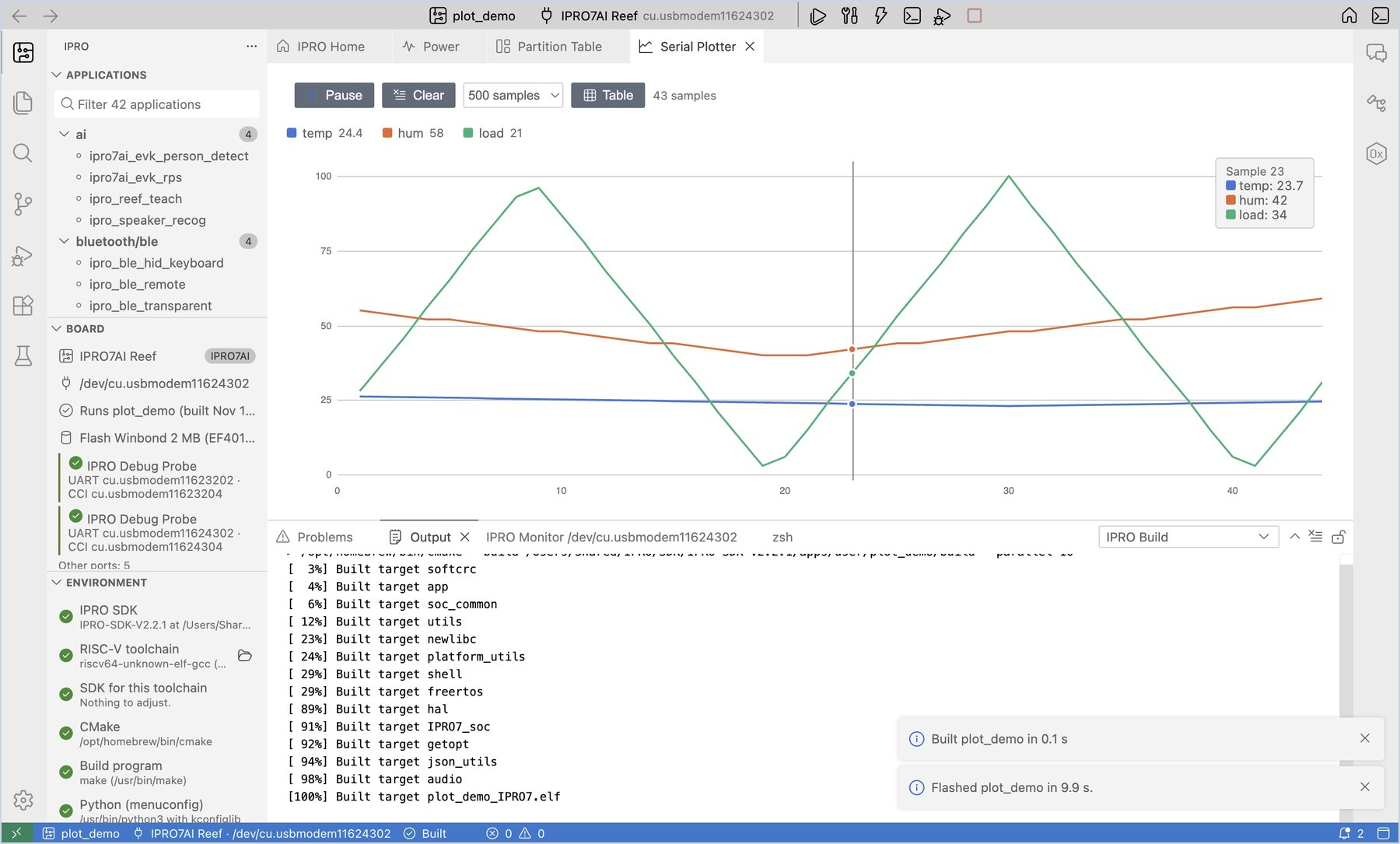
プロッターを開きます。 モニターを開いた状態で、モニタータブの折れ線グラフのアイコン(Serial Plotter)をクリックします。
期待される結果:エディター領域に Serial Plotter が開き、名前ごとに 1 本の線(最大 8 本)が描かれ、上部の凡例に最新の値が表示されます。グラフにマウスポインターを合わせると、そのサンプルのすべての値が一覧表示されます。
-
表示を操作します。 Pause / Resume をクリックすると表示を停止・再開し、Clear をクリックすると最初からやり直します。凡例の名前をクリックすると、その線を非表示・表示にします。Table をクリックすると、数値で表示します。
別のポートを同時にモニターする
2 つのボードを同時に見る場合や、プローブの CCI ポートを見る場合は、次のようにします。
-
2 つ目のモニターを開きます。 IPRO メニューから Open Monitor on Another Port… を選択し、ポートを選びます。
期待される結果:一覧の上部にプローブのポート(UART、CCI)があります。すでにモニターが開いているポートは表示されません。ポートを選ぶと、もう 1 つ IPRO Monitor タブが表示されます。
-
両方を使用します。 どちらのモニターにも入力できます。書き込みやリセットのときは、まずすべてのモニターが閉じられます。
Note
Windows では、1 つの COM ポートを同時に使用できるのは 1 つのプログラムだけです。別のシリアルツールを使うには、先に IPRO Monitor を閉じてください。