テストと測定
ボード上でのテストの実行、BLE の RF の測定、Wi-Fi スループットの測定、消費電流の波形の確認について説明します。これらのツールページはすべて、IPRO Home の Tools カードまたは IPRO メニューから開きます。
ボードテスト
アプリケーションが SDK の Unity テストフレームワークを使用している場合(例:ipro_unit_test)、ボードが出力したテスト結果は IDE の Testing ビューに集められます。
-
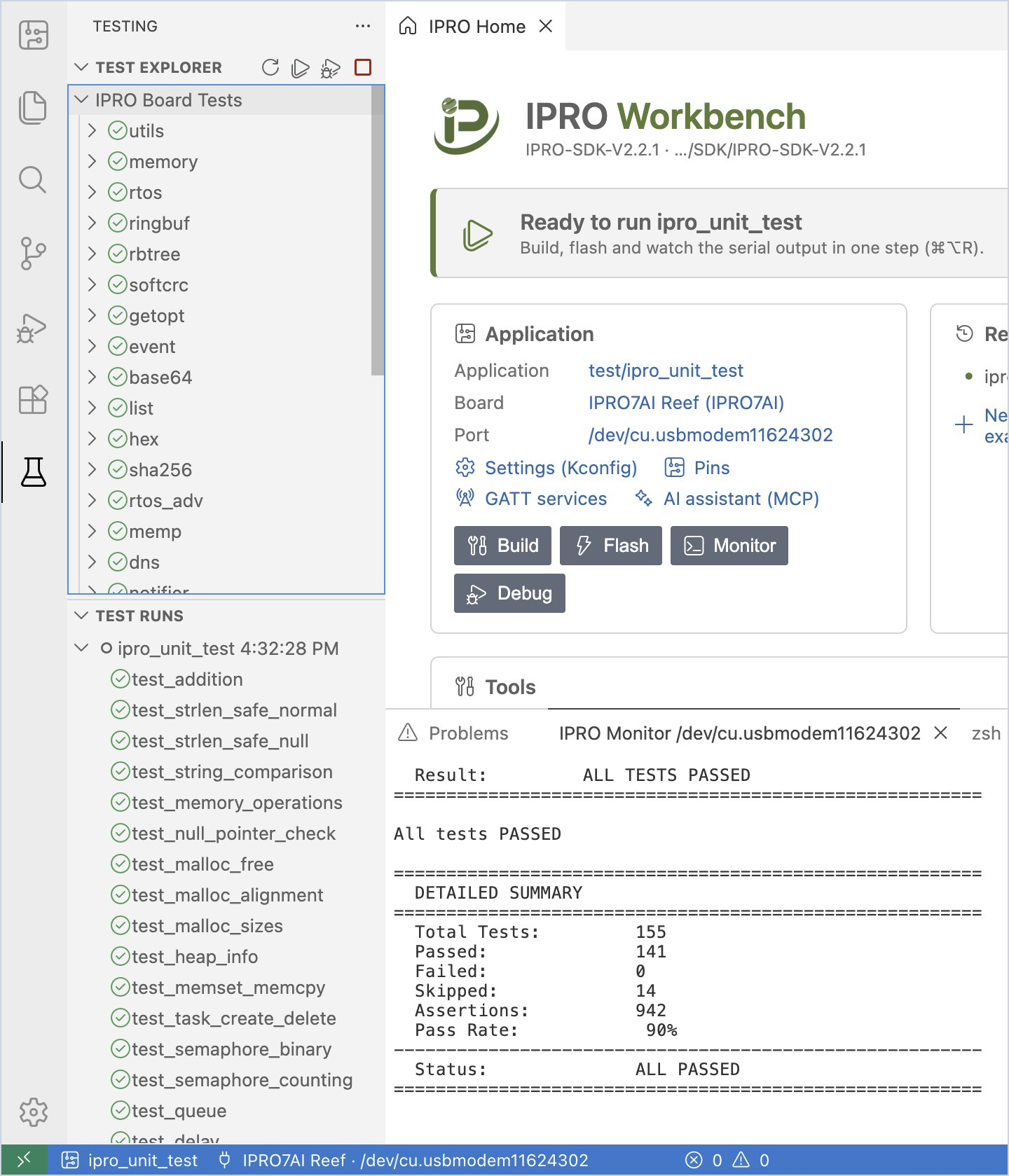
テストを実行します。 アプリケーションを選択して一度書き込んだ後、サイドバーの Board ビュー上部にあるビーカーのアイコン(Run Tests on Board)をクリックします。
期待される結果:「Resetting the board with the monitor open…」という通知が表示され、ボードがプローブを介して再起動します。左側が Testing ビューに切り替わり、Test Runs に今回の実行(例:「ipro_unit_test 2:10:16 PM」)が表示され、各テストの前に合格、失敗、スキップの記号が付きます。Test Explorer では、IPRO Board Tests にすべてのテストグループ(utils、memory、rtos…)が一覧表示されます。
-
失敗したテストを開きます。 失敗したテストをダブルクリックすると、そのテストのソースコードが失敗した行で開きます。
-
実行のたびに結果が反映されます。 Build, Flash and Monitor を実行したときも、結果は自動的に Testing ビューに送られます。
Note
- Testing ビューは、ボードが起動後に出力するテストの行を読み取ります。そのため、モニターはプローブの UART(コンソール)ポートで開いている必要があります。モニターのフィルターは結果に影響しません。
- ボードが再起動しない場合、IDE は「The board did not restart. Is the monitor on the console port of an IPRO Debug Probe?」と表示します。
RF テスト(BLE DTM)
RF Test は、INTELPRO の MFG ファームウェアを使用して、ボードに BLE Direct Test Mode で送信または受信をさせます。スペクトラムアナライザーや無線通信テスターでの測定、または 2 台のボード間のパケットエラー率(PER)の測定に使用します。
-
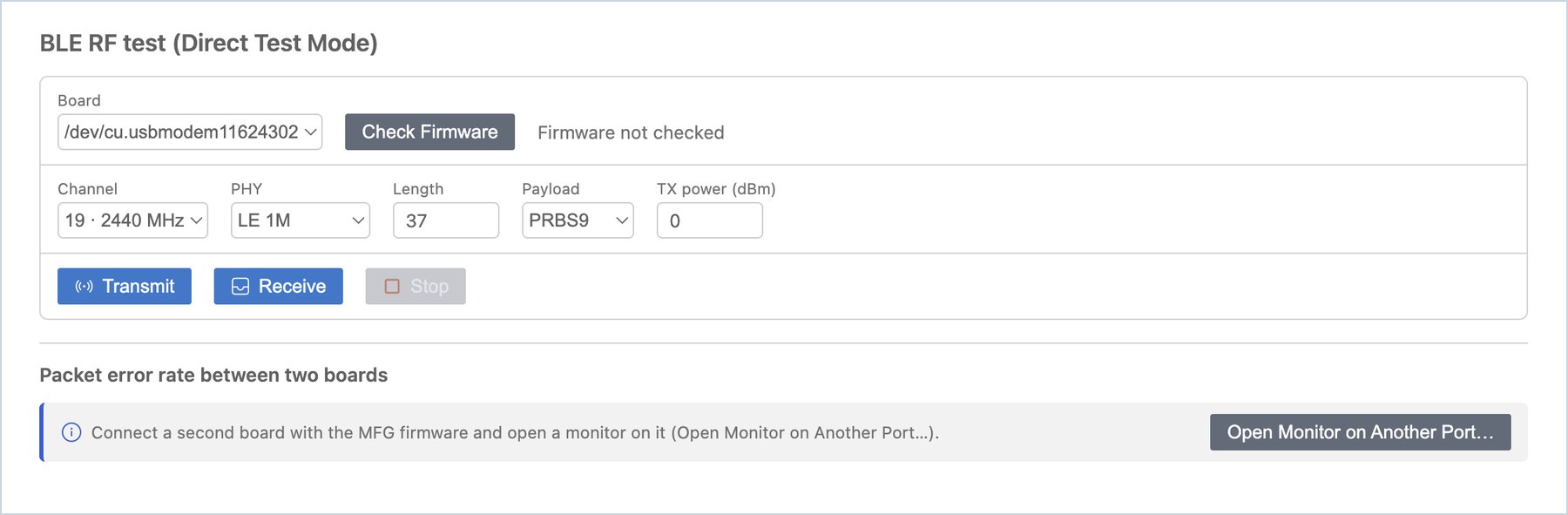
ファームウェアを確認します。 ボードに MFG ファームウェアを書き込み、シリアルモニターを開きます。IPRO Home の Tools にある RF test (DTM) をクリックし(または IPRO メニューから RF Test (DTM)… を選択し)、Check Firmware をクリックします。MFG ファームウェアは IPRO SDK に含まれていません。INTELPRO の営業担当者にお問い合わせください。
期待される結果:「MFG firmware 1.01」と表示されます。ボードが応答しない場合は、「The board did not answer. Is it running the MFG firmware?」と表示されます。
-
送信または受信します。 チャネル、PHY、長さ、ペイロード、送信電力を選択し、Transmit または Receive をクリックします。終了するには Stop をクリックします。
期待される結果:送信中は「Transmitting on 2402 MHz (1M, 37 bytes, every 625 µs).」のようなメッセージが表示されます。受信を停止すると、「Received M packets in N s; against a DTM transmitter at the standard rate that is a PER of X%.」と表示されます。
Receive だけをクリックした場合、PER はボードが受信中であることを報告した時点から数え、期待されるパケット数は DTM の標準レートから推定します。この推定は、送信側がその間ずっと送信している場合に成り立ちます。IDE に両側を制御させるには、次の手順のように 2 台のボードで測定します。
-
2 台のボードで PER を測定します。 両方のボードを同じコンピューターに接続し、2 台目のボードにも MFG ファームウェアを書き込み、Open Monitor on Another Port… をクリックしてそのモニターを開きます。Packet error rate between two boards で受信側と秒数を選択し、Measure PER をクリックします。
期待される結果:結果の表に、時刻、チャネル、PHY、送信数(期待値)、受信数、PER の行が追加されます。
2 台のボードが別々のコンピューターに接続されている場合は、それぞれのコンピューターで IPRO Workbench を開きます。まず一方でチャネルを選んで Transmit をクリックし、次にもう一方で同じチャネルを選んで Receive をクリックし、数秒後に Stop をクリックします。受信側に、受信したパケット数と推定 PER が表示されます。
Tip
近くに Wi-Fi があると、Wi-Fi のチャネルと重なる BLE チャネル(例:2440 MHz 付近)では多くのパケットが失われます。PER を測定するときは、近くの Wi-Fi と重ならないチャネル(例:2478 MHz)を選んでください。
Note
テストを開始するたびに、MFG ファームウェアはまず BLE コントローラーを起動する必要があります(約 2.5 秒)。IDE はその応答を待ってからテストを開始します。
Wi-Fi スループット(iperf)
Wi-Fi throughput は、このコンピューターとボードの間で TCP の iperf テストを実行し、Wi-Fi スループットを測定します。コンピューター側は IPRO Workbench 自身が実行するため、iperf をインストールする必要はありません。ボード側のコマンドは、IDE がシリアルモニターを通じて入力します。
ボード上のアプリケーションには、SDK の Wi-Fi シェルコマンドと iperf コマンドが必要です。IPRO6S EVK では、IPRO SDK 2.2.1 の platform/ipro6_demo を使用します。書き込みについては、IPRO6S EVK(書き込みとボードのセクション)を参照してください。
| Wi-Fi の役割 | 使用する場面 |
|---|---|
| Station (joins the network this PC is on) | 推奨の方法です。コンピューターがすでに接続している Wi-Fi ネットワーク(2.4 GHz)にボードが参加します。コンピューターのネットワークはそのままです。 |
| Access point (this PC joins it) | 使用できる Wi-Fi ネットワークがない場合に使用します。ボードがアクセスポイントになり、コンピューターの Wi-Fi をボードに接続する必要があります。その間、コンピューターは通常インターネットに接続できません。 |
ボードをネットワークに接続する
-
アプリケーションを書き込みます。
ipro6_demoを選択して IPRO6S EVK に書き込み、シリアルモニターを開いたままにします。 -
ページを開きます。 IPRO Home の Tools にある Wi-Fi throughput をクリックします(または IPRO メニューから Wi-Fi Throughput (iperf)… を選択します)。
期待される結果:Wi-Fi Throughput (iperf) タブが開き、「1. Put the board and this PC on one network」と「2. Run」の 2 つの部分が表示されます。モニターが開いていない場合は、モニターを開くよう促すヒントが上部に表示され、Open Monitor ボタンが提示されます。
-
ネットワークに参加します。 Wi-Fi role で Station (joins the network this PC is on) を選択し、Network name にコンピューターが接続している Wi-Fi ネットワークの名前を、Password にそのパスワードを入力して、Join Network をクリックします。
期待される結果:ステータスメッセージに「The board is joining <network name>…」、続いて「The board joined <network name>; its address is <board's IP>.」と表示され、Board's IP address が自動的に入力されます。下のログには、IDE がボードに送信したコマンド(→ で始まる行)とボードの応答(← で始まる行)として
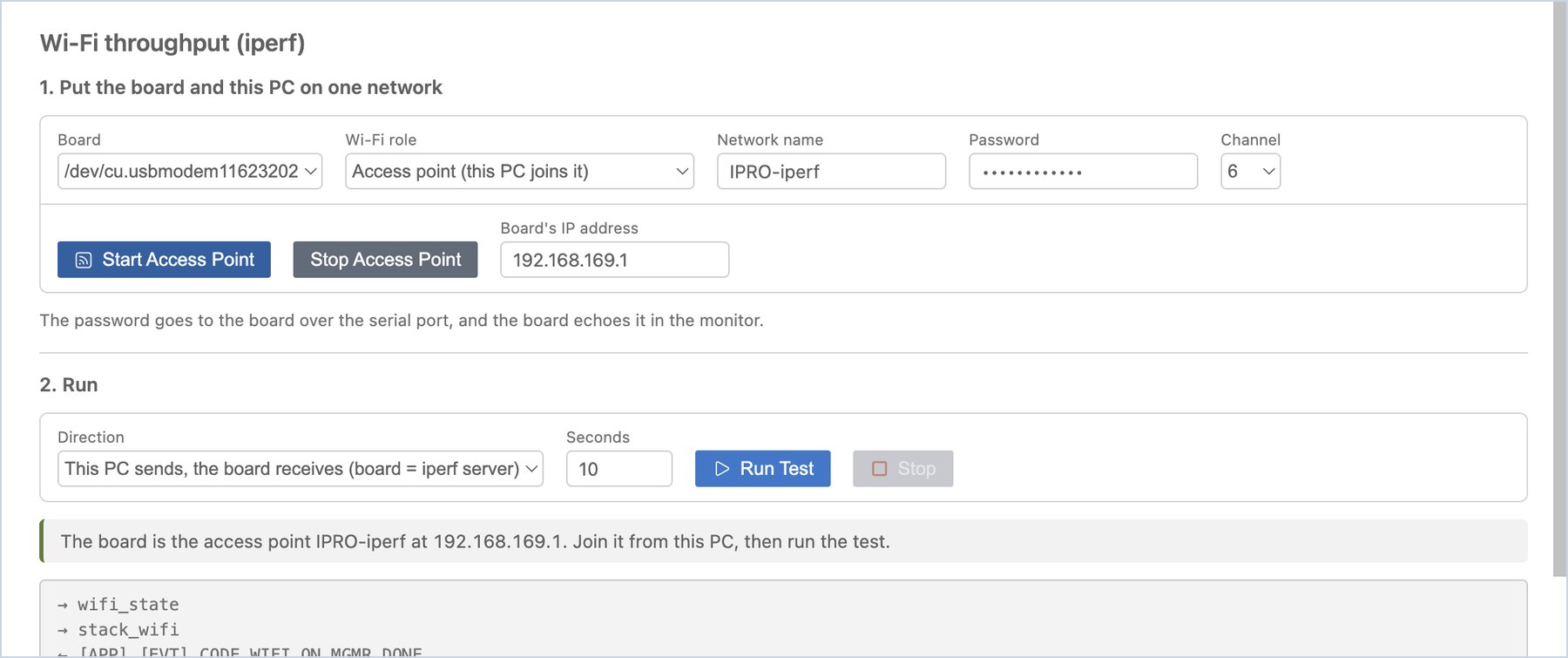
wifi_state、stack_wifi、wifi_sta_connectが一覧表示されます。このログでは、パスワードは********と表示されます。約 40 秒以内にボードが参加できなかった場合は、「The board did not join <network name>. Check the name and password.」というメッセージが表示されます。代わりにアクセスポイントモードを使用するには、Wi-Fi role で Access point (this PC joins it) を選択し、作成するネットワークの名前、8〜63 文字のパスワード、チャネルを入力して、Start Access Point をクリックします。
期待される結果:「The board is the access point <network name> at 192.168.169.1. Join it from this PC, then run the test.」と表示されます。その後、コンピューターの Wi-Fi 設定でそのネットワークに接続します。
重要
- ネットワーク名とパスワードにスペースを含めることはできません。ボードのシェルがスペースを受け付けないためです。どちらかにスペースがあると、IDE は何も送信せず、「The network name must be 1 to 32 characters without spaces」または「The password must be 8 to 63 characters without spaces.」と表示します。
- パスワードはシリアルポート経由でボードに送られ、ボードはそれをシリアルモニターにエコーします(ツールページ自体のログには表示されません)。Log To File がオンの場合、パスワードはモニターのログファイルにも残ります。モニターの出力やログファイルをほかの人に渡す前に、その行を削除してください。
テストを実行する
-
テストを実行します。 Direction は This PC sends, the board receives (board = iperf server) のままにし、Seconds にテスト時間(デフォルトは 10)を入力して、Run Test をクリックします。
期待される結果:ステータスメッセージに「This PC (<PC's IP>) sends to the board (<board's IP>) for 10 s…」と表示され、その下の行に、ボードとコンピューターがそれぞれ集計した 1 秒ごとの Mbit/s が表示されます。終了すると、ステータスメッセージに「Done: … Mbit/s by the board's count, … Mbit/s by this PC's.」と表示され、結果の表に、方向、時間、転送量、ボードの集計値、この PC の集計値、ボード側の 1 秒ごとの数値からなる行が追加されます。
-
逆方向を測定します。 Direction を The board sends, this PC receives (board = iperf client) に変更し、もう一度 Run Test をクリックします。
期待される結果:結果の表の先頭に、新しい行「Board → PC」が追加されます。
-
停止してネットワークから切断します。 テストを途中で終了するには、Stop をクリックします。作業が終わったら、Leave Network(アクセスポイントモードでは Stop Access Point)をクリックして、ボードを Wi-Fi ネットワークから切断します。
| 方向 | 接続を待ち受ける側 | 備考 |
|---|---|---|
| この PC が送信し、ボードが受信する(デフォルト) | ボード(iperf サーバー、TCP ポート 5001) | コンピューターのファイアウォールを変更する必要はありません |
| ボードが送信し、この PC が受信する | このコンピューター(TCP ポート 5001) | コンピューターのファイアウォールで、TCP 5001 の受信を許可する必要があります。Windows はデフォルトでブロックします。下記を参照してください |
Note
- Windows のファイアウォール:ボードが送信してコンピューターが受信する場合に、ステータスメッセージが「The board did not connect to this PC on TCP port 5001. A firewall on this PC may block incoming connections…」であれば、「セキュリティが強化された Windows Defender ファイアウォール」で、TCP ポート 5001 を許可する受信の規則を追加します(コンピューターが接続しているネットワークのプロファイル、パブリックまたはプライベートに対して)。この規則は、テストの後で無効にするか削除できます。規則の追加には管理者権限が必要です。コンピューターからボードへの送信には、規則は不要です。
- 待ち受けたままのボード側サーバー:ボードの iperf サーバーが接続を待ち始めると、コンピューターからの接続か、ボードの再起動でしか終了しません。そのため IDE は、ボードにサーバーを開始させる前に、このコンピューターがボードのネットワーク上のアドレスを持っていることを確認します。持っていない場合は、「This PC has no address on the board's network (…). Join the same Wi-Fi network, then run again.」というメッセージが表示されます。サーバーがすでに待ち受けている場合(ステータスメッセージが「This PC could not reach the board's iperf server…」または「An earlier iperf is still running on the board…」の場合)は、表示される Reset Board ボタンをクリックします。ボードが再起動したら、Join Network からやり直します。
- ボードとコンピューターは、それぞれ独自に集計します。ボードは受信した(または送信した)データから、コンピューターは送信した(または受信した)データから算出します。2 つの数値にわずかな差があるのは正常です。
- 2 つの Wi-Fi の役割で測定した数値を、互いに比較することはできません。アクセスポイントに接続したボードのスループットを評価するには、Station モードを使用してください。
消費電力
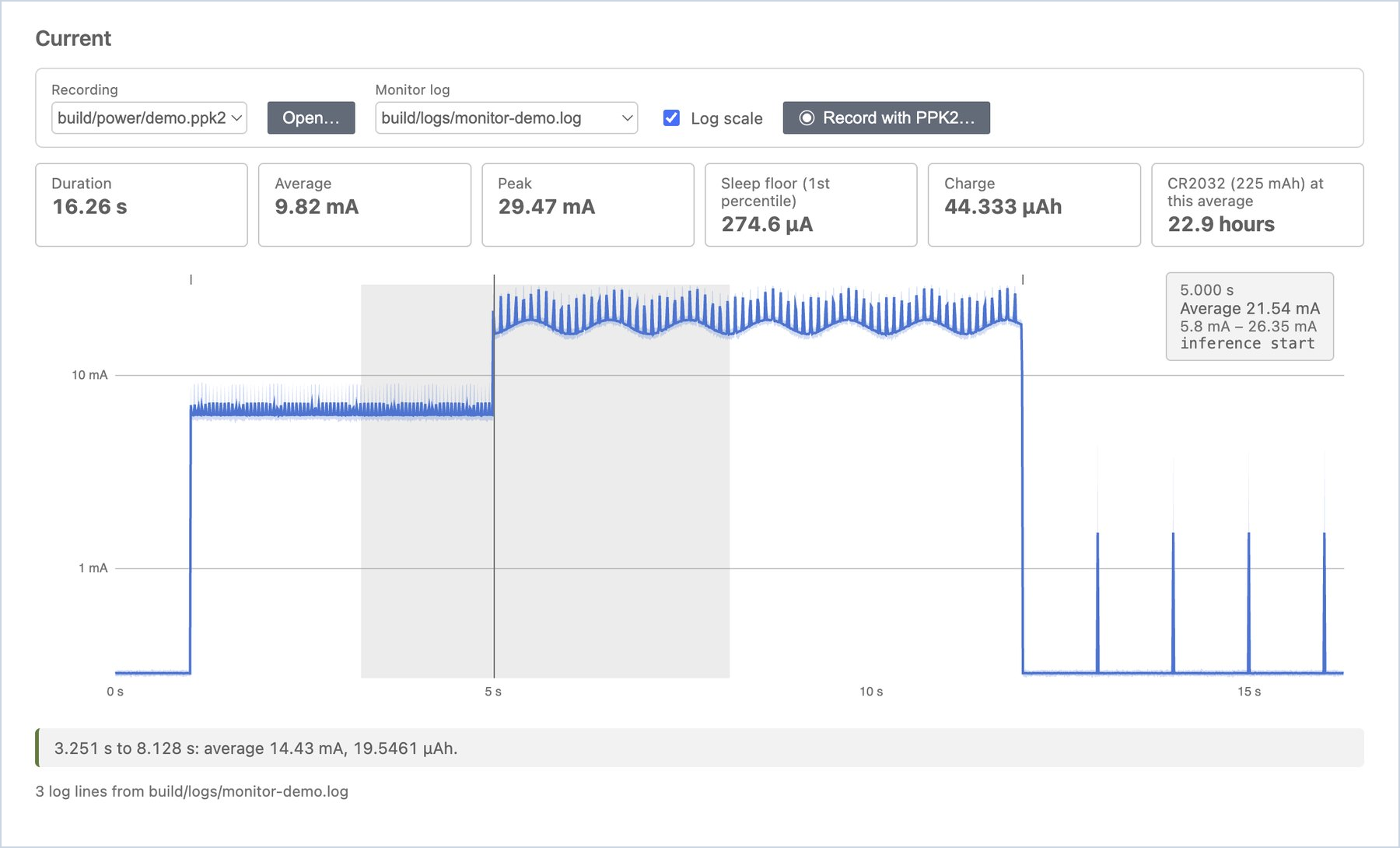
Power は、Nordic Power Profiler Kit II(PPK2)の電流の記録を読み込み、平均、ピーク、スリープ電流、電荷量を算出し、CR2032 でボードがどれだけ動作するかを見積もります。
-
記録を開きます。 アプリケーションを右クリックして Power… を選択し(または IPRO Home の Tools にある Power をクリックし)、Open… をクリックして、Power Profiler で保存した
.ppk2または CSV ファイルを選択します。期待される結果:記録時間、平均、ピーク、スリープ時の下限(1 パーセンタイル)、電荷量と、「CR2032 (225 mAh) at this average」での持続時間が表示されます。その下には電流波形があり、Log scale に切り替えられます。
-
波形にマウスポインターを合わせます。
期待される結果:その時点の時刻、平均電流、範囲が表示されます。例:「8.128 s, Average 282.3 µA, 271.4 µA – 292.5 µA」。
-
区間を測定します。 波形上の区間をドラッグします。
期待される結果:その区間の平均電流と電荷量が下に表示されます。例:「3.251 s to 8.128 s: average 11.91 mA, 16.1279 µAh.」
-
モニターログを重ねて表示します。 記録中にシリアルモニターの Log To File とタイムスタンプがオンになっていた場合は、Monitor log でそのログを選択します。
期待される結果:各ログ行が、波形の上に短い目盛りで示されます。目盛りにマウスポインターを合わせると、その時点の電流とログのテキストが表示され、「コードのどの部分がどれだけ電力を使ったか」を確認できます。