書き込みとボード
書き込み時に IDE が行うチェック、パーティションテーブル、ボードの Flash、ファームウェアの確認、AI モデルの書き込みについて説明します。最後のセクションでは、IPRO6S EVK と、IPRO7 シリーズとの違いを説明します。それ以外のセクションのボードは IPRO Debug Probe に接続した IPRO7AI Reef EVK V4.0 で、書き込みには IntelProCube を使用します。
書き込み
-
書き込みます。 アプリケーションを選択してビルドした後、Flash をクリックします(
Cmd+Alt+U/Ctrl+Alt+U)。期待される結果:Output パネルが IPRO Flash に切り替わり、IntelProCube による書き込みの進行状況が表示されます。最後の行は
[All Success]です。「Flashed <application> in N s.」という通知が表示されます。 -
モニターはいったん閉じてから再び開きます。 書き込みの前に、IDE はすべてのシリアルモニターを自動的に閉じます(1 つのポートを 2 つのプログラムが同時に使用することはできません)。Build, Flash and Monitor の場合は、書き込みに成功した後でモニターが再び開きます。
重要
IntelProCube は、書き込みに失敗してもエラーを報告しないことがあります。IDE は、出力に [All Success] が表示されたときにだけ書き込み成功とみなします。さらに、ボードの再起動後には、ボードが出力するビルド時刻もチェックします(ボードの Flash とファームウェアの確認を参照)。
書き込みに失敗すると、IDE は原因に応じたボタンを表示します。

| 状況 | IDE の動作 |
|---|---|
| アプリケーションがビルドされていない | 「has not been built yet」と表示し、Build and Flash を提示する |
| IntelProCube が見つからない | Install IntelProCube、または既存のものを指定する Browse… を提示する |
| ボードが応答しない | プローブのケーブルと電源の確認を促し、Select Port と Retry を提示する |
| ポートがほかのプログラムで使用中 | そのプログラムを閉じてから Retry するよう促す |
| パーティションテーブルがボードの Flash より大きい | 書き込みの前に確認する。Flash Anyway を選ぶか、代わりに Partition Table を開くことができる |
| このボードに必要なパーティションテーブルが IntelProCube にない | 書き込まない(そのテーブルがないとボードが起動しないため)。Partition Table と Install IntelProCube を提示する |
パーティションテーブル
パーティションテーブルは、ファームウェア、OTA スロット B、AI モデル(mfg)などのデータを Flash のどこに配置するかを決めるものです。
-
パーティションテーブルを開きます。 アプリケーションを右クリックして Partition Table を選択します(または IPRO Home の Tools にある Partition table をクリックします)。
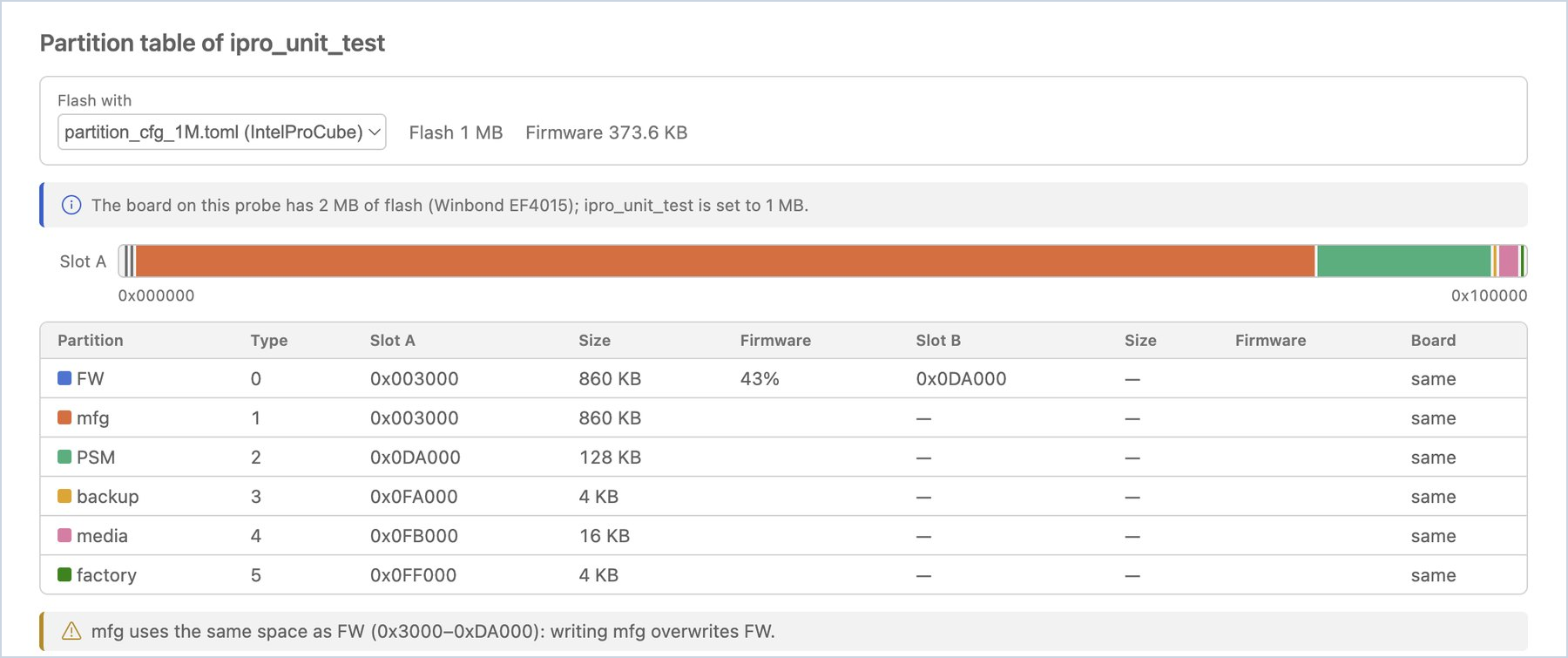
期待される結果:「Partition table of <application>」が開きます。Flash with には今回の書き込みで使用するパーティションテーブル(デフォルトでは、IntelProCube が
.configの Flash サイズから選ぶもの)が表示され、その横に.configで設定された Flash サイズとファームウェアのサイズが表示されます。IDE がボードの Flash を把握している場合は、比較の行が追加されます(例:「The board on this probe has 2 MB of flash (Winbond EF4015); ipro_unit_test is set to 1 MB.」)。その下には、Flash マップ(スロット A とスロット B に 1 行ずつ)、各パーティションのアドレスとサイズ、FW パーティションのうちファームウェアが占める割合が表示されます。 -
表の下にあるチェック結果を確認します。
期待される結果:問題がなければ何も表示されません。問題がある場合は、その説明が表示されます。例えば、1M パーティションテーブルの mfg と FW が同じ領域を共有している(AI モデルを書き込むとファームウェアが上書きされる)、2M パーティションテーブルの FW スロット B が mfg と重なっている(OTA 更新で AI モデルが上書きされる)、ファームウェアがスロット A より大きい、などです。
-
アプリケーション独自のテーブルを使用します。 アプリケーションが独自のパーティションテーブルを同梱している場合は、ページに「This application ships …」と表示されます。Flash with でそれを選択すると、以降このアプリケーションの書き込みにはすべてそのテーブルが使われます。
-
ボードと比較します。 シリアルモニターを開いた状態で Reset Board をクリックします。
期待される結果:On the board で、ボードが起動時に出力するパーティションテーブルと比較され、各パーティションに「same」「differs」「not on the board」のいずれかが表示されます。すべて一致すると「The board printed the same table at its last boot.」と表示されます。
Warning
書き込みでは、Flash with で選択したパーティションテーブルが書き込まれます。ボード上のパーティションテーブルと異なる場合、位置が変わるパーティション(例:mfg の AI モデル)のデータは失われます。
ボードの Flash とファームウェアの確認
ボードは起動時に、Flash の ID とファームウェアのビルド時刻を出力します。シリアルモニターを開いていると、IDE はこれらのメッセージを読み取り、サイドバーの Board ビューに表示します。
| 表示 | 意味 |
|---|---|
| Flash Winbond 2 MB (EF4015) | このプローブに接続されたボードの Flash とそのサイズ |
| Chip ID … | 書き込み時に IntelProCube が読み取ったチップ ID |
| Runs ipro_unit_test (built …) | ボードが起動時に出力したビルド時刻が、このアプリケーションの最新ビルドのファームウェアと一致している |
| Runs other firmware (built …) | ボードは最新ビルドを実行していない。そのビルドは書き込んだ後に初めて実行される |
書き込みの直後に「other firmware」と表示された場合は、書き込みが実際にはボードに届いていない可能性があります。IDE は警告を表示し、Flash Again を提示します。
パーティションテーブルがボードの Flash より大きな領域を使う場合(例:2 MB のボードに 4 MB のパーティションテーブルを選択した場合)、末尾を超えた部分が書き込まれないままにならないよう、IDE は書き込みの前に確認します。Partition Table をクリックして別のテーブルを選ぶか、正しいことを確認したうえで Flash Anyway をクリックします。

AI モデル
IPRO7AI の NPU モデル(.inm)は Flash の mfg パーティションに置かれ、ファームウェアにはリンクされません。モデルを更新するときは mfg だけを書き込めばよく、ファームウェアを書き込み直す必要はありません。
-
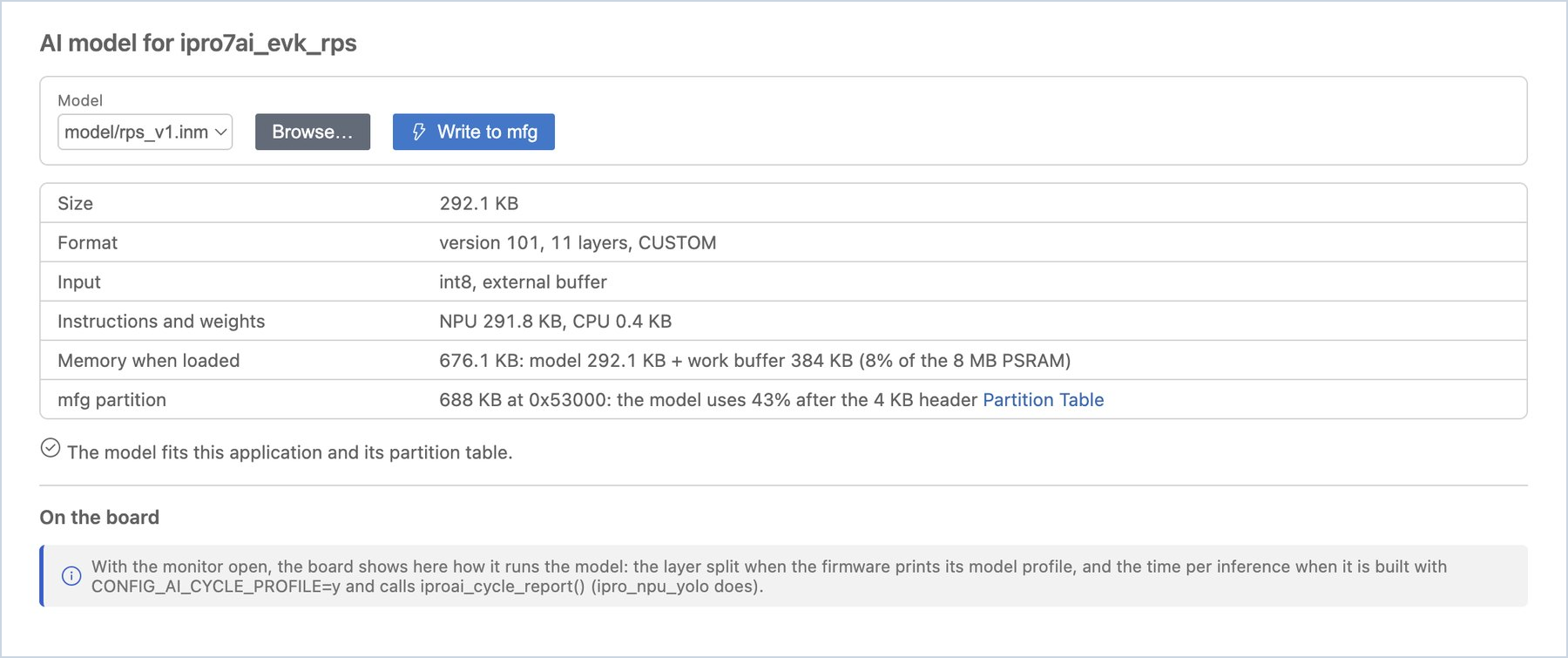
モデルを選択します。 アプリケーションを右クリックして AI Model… を選択します(または IPRO Home の Tools にある AI model をクリックします)。Model でアプリケーションフォルダー内の
.inmを選択するか、Browse… をクリックして別のファイルを選択します。期待される結果:モデルのサイズ、フォーマットのバージョン、レイヤー数、入力、NPU 命令・CPU 命令・重みの各サイズ、読み込み後に使用するメモリ(モデルとワークバッファーの合計を 8 MB の PSRAM と比較)、書き込み先の mfg パーティションが表示されます。最後の行には「The model fits this application and its partition table.」、または収まらない理由が表示されます。
-
書き込みます。 収まる場合は Write to mfg をクリックします。
期待される結果:「Wrote … to the mfg partition in N s.」という通知が表示されます。書き込まれるのはモデルだけで、ファームウェアは変更されません。
-
ボード上で確認します。 ボードがモデルを実行している間(シリアルモニターを開いた状態)、On the board に各レイヤーが NPU と CPU のどちらで実行されているかが表示されます。ファームウェアを
CONFIG_AI_CYCLE_PROFILE=yでビルドし、iproai_cycle_report()を呼び出している場合は、推論 1 回あたりの時間と、NPU と CPU の使用率も表示されます。
Note
IntelProCube の 1M パーティションテーブルにはモデル用の独立した領域がない(mfg が FW と重なっている)ため、IDE は書き込みを拒否します。Partition Table で、アプリケーションに付属するパーティションテーブル(例:独立した mfg を持つもの)を選択してから、モデルを書き込みます。
IPRO6S EVK
IPRO Workbench は、IPRO SDK の IPRO6 アプリケーション(.config に CONFIG_CHIP="IPRO6" があるもの)のビルド、書き込み、モニターを行えます。ボードは IPRO6S EVK です。このセクションでは、IPRO SDK 2.2.1 の platform/ipro6_demo を使用します。チップ、そのアプリケーション、コマンドラインからの書き込みについては IPRO6S を参照してください。
| 項目 | バージョン |
|---|---|
| IPRO Workbench | 0.1.1 以降 |
| IPRO SDK | 2.2.1 以降 |
| IntelProCube | 0.7.0.1 以降(IPRO6S 用のパーティションテーブル partition_cfg_fw_direct.toml を含む) |
ipro6_demo のビルド、書き込み、モニター
-
プローブとボードを接続します。 IPRO Debug Probe を USB ケーブルでコンピューターに接続し、次にプローブを IPRO6S EVK に接続します。
期待される結果:サイドバーの Board に、IPRO Debug Probe とその 2 つのポート(UART と CCI)が表示されます。
-
アプリケーションを選択します。 サイドバーの Applications で ipro6_demo をクリックします(
platformカテゴリーにあります。検索ボックスにipro6と入力することもできます)。期待される結果:ツールバーに
ipro6_demoと表示され、ボードは自動的に IPRO6S EVK に変わります。サイドバーの Board に表示されるチップのラベルはIPRO6Sです。ボードはアプリケーションのチップに従うため、自分で選択する必要はありません。 -
2 台のボードを接続している場合はポートを選択します。 2 台のボード(例:Reef と IPRO6S EVK をそれぞれ別のプローブで)を同時に接続している場合は、ツールバーのボード名をクリックして Select Port… を選択し、IPRO6S EVK につないだプローブの UART を選びます。ボードが 1 台だけの場合、この手順は不要です。
-
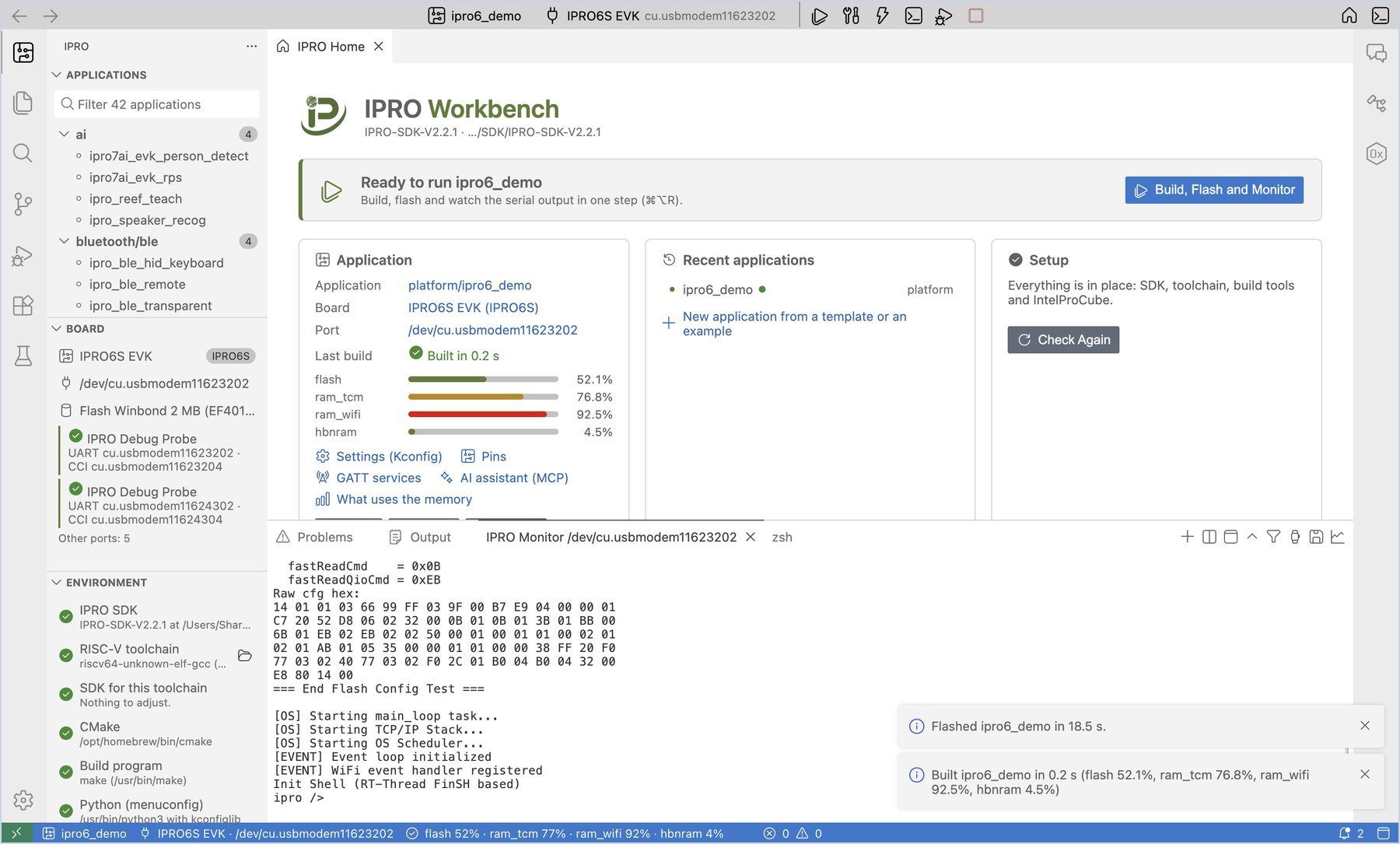
ビルド、書き込み、モニターを行います。 Build, Flash and Monitor をクリックします(
Cmd+Alt+R/Ctrl+Alt+R)。期待される結果:次の順に表示されます。
- IPRO Build で
[100%] Built target ipro6_demo_IPRO6.elfまでコンパイルが進みます。 - IPRO Flash の最初の行は「Partition table: …/chips/ipro6/partition/partition_cfg_fw_direct.toml」です。その後のコマンドには
--chipname ipro6 --chip-variant IPRO6Sと--pt …/partition_cfg_fw_direct.tomlが含まれ、最後の行は[All Success]です。 - IPRO Monitor が開いてボードが再起動し、出力の最後に
Init Shell (RT-Thread FinSH based)とプロンプトipro />が表示されます。
- IPRO Build で
-
ボードのコマンドを一覧表示します。 モニターで
helpと入力し、Enter を押します。期待される結果:ボードがコマンドの一覧を表示します。その中に、Wi-Fi のコマンド(
stack_wifi、wifi_sta_connect、wifi_ap_start)とiperfがあります。Wi-Fi スループット(iperf)(テストと測定のセクション)では、これらのコマンドを使用します。
重要
IPRO6S EVK には、必ず partition_cfg_fw_direct.toml を使って書き込みます。このテーブルは IDE が自動的に選択します。IntelProCube のバージョンが古く、このテーブルを含んでいない場合、IDE は書き込みを行わず、「IntelProCube has no partition_cfg_fw_direct.toml, the partition table ipro6_demo flashes with. Without one the board would not boot. Update IntelProCube, or choose a partition table for ipro6_demo.」と表示します。Install IntelProCube をクリックして新しいバージョンをインストールし、もう一度書き込んでください。
IPRO6S EVK 用のアプリケーションを作成する
-
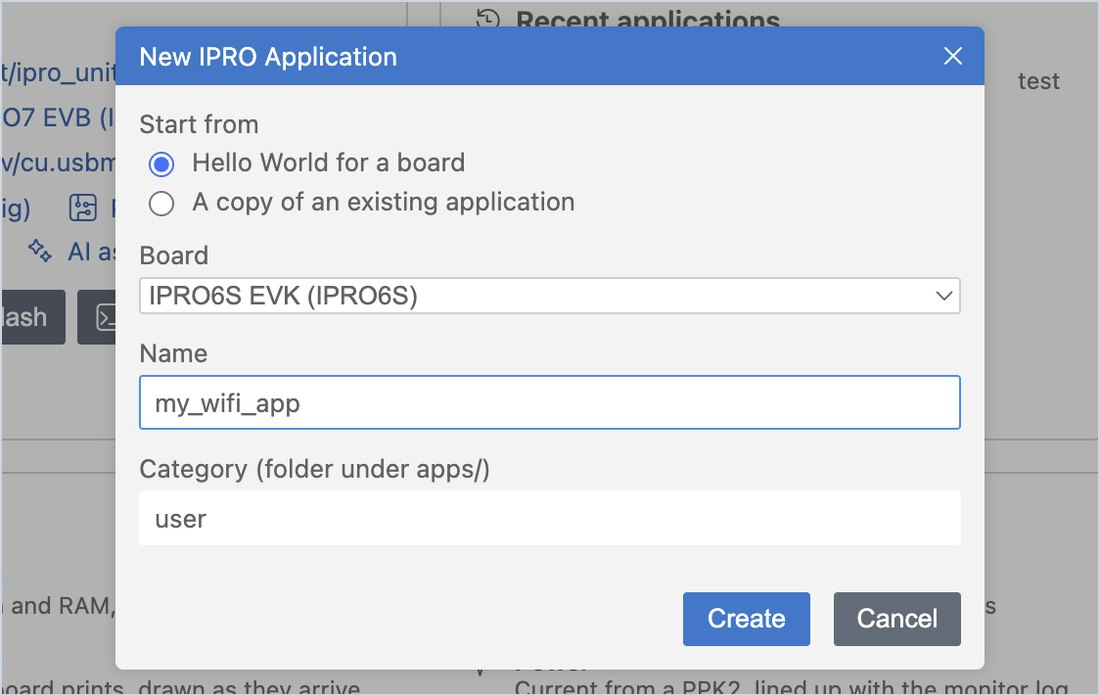
新しいアプリケーションの作成を開始します。 Applications の一覧の上にある +(New Application…)をクリックします。
-
フォームに入力します。 Start from で Hello World for a board を選択し、Board で IPRO6S EVK を選択し、名前に
my_wifi_appと入力して、Create をクリックします。期待される結果:一覧に新しい
user/my_wifi_appが追加され、ツールバーのボードが IPRO6S EVK になり、エディターにそのmain.cが開きます。 -
実行します。 Build, Flash and Monitor をクリックします。
期待される結果:IPRO Monitor に
Hello from my_wifi_appと表示されます。
IPRO7 シリーズとの違い
IPRO6 シリーズのボードは、起動時にファームウェアのビルド時刻、パーティションテーブル、Flash の ID を出力しません。そのため、これらのメッセージに依存する機能は IPRO6S EVK には適用されません。
| 機能 | IPRO6S EVK の場合 |
|---|---|
| ボード上のファームウェアの確認(Board の「Runs …」の行) | 表示されません。書き込みは、IPRO Flash の [All Success] とモニターの起動メッセージで確認します。 |
| パーティションテーブルとボードの比較(On the board) | 比較されません。Partition Table には、書き込みで使われるテーブルがこれまでどおり表示されます。 |
| 起動時のボードの Flash の検出 | 起動時には検出されません。一度書き込むと、Board に、IntelProCube が書き込み中に読み取った Flash が表示されます(例:「Flash Winbond 2 MB」)。 |
| AI モデル | 適用されません(NPU は IPRO7AI の機能です)。 |
ビルド、書き込み、シリアルモニター、設定(Kconfig)、ピン設定、メモリマップ、Wi-Fi スループット(iperf)は、ほかのページで説明しているとおりに動作します。