IPRO Workbench のインストール
このページでは、IPRO Workbench のインストールから、IDE がボードを認識するまでを説明します。完了すると、IPRO Home のバナーに「Ready to run」と表示されます。対象は IPRO Workbench 0.1.1 です。ボタンなどのインターフェースのラベルは、英語のインターフェースでの表記のまま太字で示します。
前提条件
| 項目 | 内容 |
|---|---|
| コンピューター | macOS 12 以降(Apple シリコン)または Windows 11(x64)で、GitHub にアクセスできること。IDE、ツール、SDK で合計約 4 GB のディスク容量が必要です。 |
| インストーラー | macOS:IPRO-Workbench-0.1.1-mac-arm64.dmg、Windows:IPRO-Workbench-0.1.1-win-x64.exe。GitHub の IPRO Workbench リリースページからダウンロードします(ダウンロードと検証を参照)。GitHub アカウントは不要です。 |
| ボード | IPRO7AI Reef EVK V4.0、または IPRO6S EVK |
| プローブとケーブル | IPRO Debug Probe と、それをコンピューターに接続する USB ケーブル |
| macOS で追加で必要なもの | Xcode Command Line Tools と、Homebrew の CMake および Ninja(開発環境を整えるを参照) |
ダウンロードと検証
| ファイル | システム | サイズ |
|---|---|---|
IPRO-Workbench-0.1.1-mac-arm64.dmg |
macOS 12 以降、Apple シリコン | 199 MB |
IPRO-Workbench-0.1.1-win-x64.exe |
Windows 11、x64 | 160 MB |
-
インストーラーをダウンロードします。 IPRO Workbench のリリースページ https://github.com/INTELPRO-INC/ipro-workbench/releases/latest を開き、Assets から使用しているシステム用のインストーラーをダウンロードします。
-
ダウンロードしたファイルを検証し、破損や差し替えがないことを確認します。
期待される結果:同じファイルについて、下記の値と同じ値が表示されます(Windows では大文字で表示されます)。リリースページの
SHA256SUMS.txtにもこれらの値が記載されています。
リリースページにある ZIP、latest-mac.yml、latest.yml、blockmap の各ファイルは、内蔵の更新機能で使用するものです。ダウンロードする必要はありません。
インストール
-
プログラムをインストールします
IPRO-Workbench-0.1.1-mac-arm64.dmgを開き、IPRO Workbench を「アプリケーション」フォルダーにドラッグします。IPRO-Workbench-0.1.1-win-x64.exeをダブルクリックします。- 「Windows によって PC が保護されました」と表示される場合があります。詳細情報 をクリックしてアプリ名を確認し、実行 をクリックします。
- インストーラーのウィザードでインストール対象のユーザーを尋ねられたら、現在のユーザーのみにインストールする方を選択します(管理者権限は不要です)。続いてインストール先のフォルダーを変更できます。Install をクリックし、完了したら Finish をクリックします。
期待される結果:スタートメニューとデスクトップに IPRO Workbench が表示されます。
-
IPRO Workbench を開きます
「アプリケーション」から IPRO Workbench を開きます。
初めて開いたときに、macOS が開発元を検証できないと表示した場合は、「システム設定 → プライバシーとセキュリティ」を開き、下にスクロールして IPRO Workbench の項目で このまま開く をクリックし(macOS のバージョンによって表記が異なります)、もう一度 IPRO Workbench を開きます。
スタートメニューから IPRO Workbench を開きます。
期待される結果:IPRO Workbench のウィンドウが表示され、中央に IPRO Home、左側に IPRO サイドバー(Applications、Board、Environment)があります。macOS と Windows で同じ外観です。
Tip
IT 担当者が一括展開する場合は、サイレントインストール IPRO-Workbench-0.1.1-win-x64.exe /S を使用するか、/D=<folder> でインストール先を指定します(/D は最後のパラメーターにする必要があります)。
表示言語
システムの言語が繁体字中国語の場合、IPRO Workbench は初回起動時から中国語で表示されます。言語を変更するには、Cmd+Shift+P(Windows では Ctrl+Shift+P)を押してコマンドパレットを開き、Configure Display Language と入力して言語を選択し、表示に従って再起動します。
開発環境を整える
IPRO Workbench は、開発に必要なすべてのツールを自動的にチェックし、その結果をサイドバーの Environment に一覧表示します。
| 項目 | 用途 | Fix Environment でインストールできるか |
|---|---|---|
| IPRO SDK | アプリケーション、ドライバー、サンプルのソース | できます。GitHub から最新リリースをインストールします |
| RISC-V toolchain | ファームウェアをコンパイルします | できます |
| CMake, Build program | ビルドを生成して実行します | Windows ではできます(Ninja、Python と 1 つのパッケージ)。macOS では Homebrew でインストールします |
| Python (menuconfig) | 設定(Kconfig)と Menuconfig | kconfiglib パッケージは別途インストールが必要です(下記参照) |
| IntelProCube | 書き込み | できます(IPRO6S EVK に必要な 0.7.0.1 以降をインストールします) |
| clangd (code navigation) | 定義へのジャンプ、入力中のエラー表示 | できます。clangd 拡張機能がダウンロードします(Fix の後、拡張機能がインストールするかどうかをもう一度確認します) |
| OpenOCD (debugging) | JTAG デバッグ(本リリースではまだ利用できません) | Windows ではできます。これがなくてもビルドと書き込みは動作します |
| Board | IPRO Debug Probe を検出します | プローブを接続するだけです |
| SDK for this toolchain | Windows のみ:IPRO SDK 2.2 を Windows でビルドできるようにします | できます |
| macOS quarantine | macOS のみ:ブラウザーでダウンロードしたツールはシステムにブロックされます | できます。確認後にフラグを削除します |
-
IPRO Home 上部のバナーを確認します。 不足があるときは「Finish the setup」と表示され、まだ不足している項目の数が示されます。
-
macOS では、先に Xcode Command Line Tools とビルドツールをインストールします。 「ターミナル」で次を実行します(インストール済みの場合は不要です)。
-
Fix Environment をクリックします。
期待される結果:下部の Output パネルが IPRO Setup に切り替わり、各項目を GitHub からダウンロードしてインストールする様子が表示されます。ツールはホームフォルダーの
IPRO/tools/<tool>/<version>(Windows では%USERPROFILE%\IPRO\tools)にインストールされます。完了すると Environment のすべての行に緑のチェックマークが付き、IPRO Home のバナーが次のステップに進みます。一般的なネットワーク環境では約 2 分かかります。 -
kconfiglib がない場合はインストールします。 Python (menuconfig) の行に kconfiglib がないと表示された場合は、その行に表示されているコマンドをターミナルで実行し、Environment 上部の Check Again をクリックします。
-
既存のツールを使用します(任意)。 ツールチェーンや IntelProCube がすでにコンピューターにある場合は、再インストールする必要はありません。Environment の該当する行でフォルダーアイコン(Use one already on this computer…)をクリックし、ツールがあるフォルダーを選択します。IPRO6S EVK に書き込むには、IntelProCube が 0.7.0.1 以降である必要があります。バージョンは、IntelProCube のフォルダーにある
RELEASE_INFO.txtで確認できます。 -
(macOS)quarantine フラグを解除します。 macOS quarantine の行は、ブラウザーやチャットアプリでダウンロードしたツールがあり、実行時にシステムにブロックされることを示します。その行の鍵アイコンをクリックし、確認すると IDE がフラグを削除します。
SDK を開く
IPRO Workbench は、IPRO SDK のフォルダーをワークスペースとして使用します。
-
SDK フォルダーを開きます。 IPRO Home で Open SDK… をクリックし、IPRO SDK のフォルダー(例:ホームフォルダーの
IPRO/SDK/IPRO-SDK-V2.2.1)を選択します。SDK がまだない場合は、Install SDK from GitHub… をクリックします。期待される結果:サイドバーの Applications に SDK 内のアプリケーションがカテゴリー別に一覧表示され、検索ボックスに「Filter N applications」と表示されます。
-
一覧を絞り込みます。 検索ボックスにキーワード(例:
ble)を入力すると、一致するアプリケーションだけが一覧に残ります。入力を消去すると、すべてが再び表示されます。
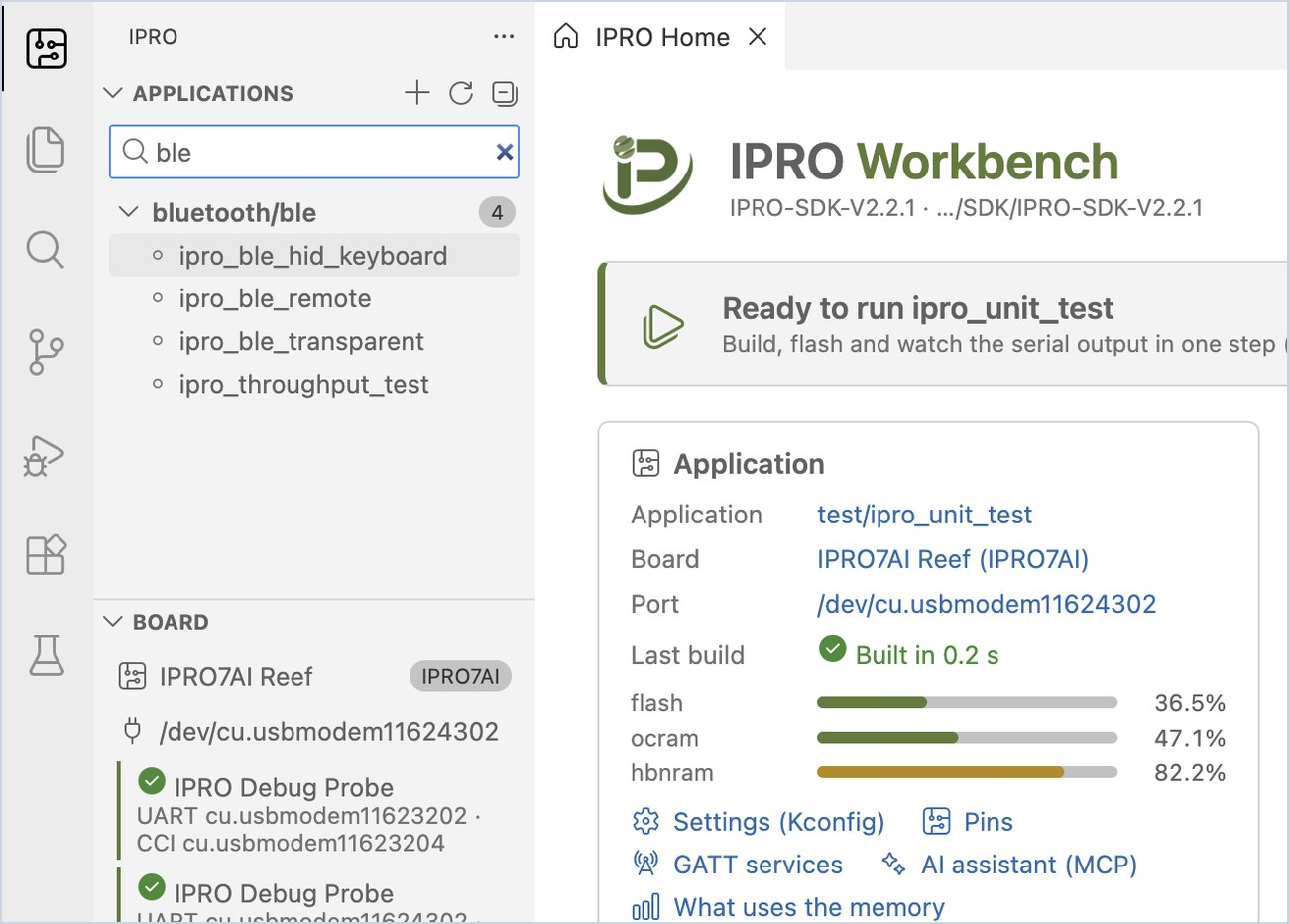
SDK そのものと、IDE を使わずに入手する方法については、はじめにで説明しています。
ボードを接続する
-
プローブとボードを接続します。 IPRO Debug Probe を USB ケーブルでコンピューターに接続し、次にプローブを Reef V4 に接続します(プローブはボードのデバッグコネクター U6 に取り付けます。IPRO6S EVK も同じように接続します)。
期待される結果:サイドバーの Board に IPRO Debug Probe と 2 つのポートが表示されます。例えば macOS では
UART cu.usbmodemXXXX · CCI cu.usbmodemYYYY、Windows ではUART COM5 · CCI COM6です。ツールバーのボード名の横にも、同じ UART ポートが表示されます。 -
ツールバーに琥珀色で「no probe」と表示される場合、IDE はプローブを見つけられていません。USB ケーブルを確認し、できるだけハブを介さずにコンピューターに直接接続します。
Note
プローブには 2 つのポートがあります。UART はボードのコンソールで(シリアルモニターと書き込みの両方で使用します)、CCI は別のインターフェースです。IDE は UART を自動的に選択します。手動で変更するには、ツールバーのボード名をクリックして Select Port… を選択します。
トラブルシューティング
| 症状 | 対処 |
|---|---|
| 初回起動時に、macOS が開発元を検証できないと表示する | 「システム設定 → プライバシーとセキュリティ」を開き、このまま開く をクリックします(インストールを参照)。 |
| インストール時に「Windows によって PC が保護されました」と表示される | 詳細情報 をクリックし、アプリ名が IPRO-Workbench であることを確認してから 実行 をクリックします。 |
| CMake またはビルドプログラムがないと表示される(macOS) | macOS では、IDE はビルドツールをインストールしません。ターミナルで xcode-select --install と brew install cmake ninja を実行し、Check Again を押します。 |
| Python の行に kconfiglib がないと表示される | その行に表示されている pip install コマンドを実行し(上記の手順 4 を参照)、Check Again を押します。 |
| ツールバーに琥珀色で「no probe」と表示される | IDE が IPRO Debug Probe を見つけられません。USB ケーブルを確認し、可能であればプローブをコンピューターに直接接続します。接続すると、数秒以内に自動的に表示されます。 |
その他の問題については、トラブルシューティングを参照してください。
次のステップ
- 初めての実行:
ipro_unit_testをビルド、書き込み、モニターし、自分のアプリケーションを作成します。 - ショートカット、コマンド、設定:すべてのショートカット、IPRO コマンド、
ipro.*設定を 1 か所にまとめています。