初めての実行
SDK に付属するユニットテスト ipro_unit_test を使って「ビルド → 書き込み → ボードの出力を確認」の流れを 1 回通し、コンピューター、プローブ、ボードがすべて正常に動作することを確認します。その後、最初の自分のアプリケーションを作成します。最後には、IPRO7AI Reef EVK V4.0 の IPRO Monitor に ALL TESTS PASSED、続いて Hello from my_app が表示されます。
前提条件
- IPRO Workbench がインストールされ、Environment のすべての行にチェックが付き、IPRO SDK が開いていること。IPRO Workbench のインストールを参照してください。
- IPRO7AI Reef EVK V4.0 が IPRO Debug Probe を介して接続され、サイドバーの Board にプローブとそのポートが表示されていること。ボードを接続するを参照してください。
ipro_unit_test を実行する
-
アプリケーションを選択します。 サイドバーの Applications で ipro_unit_test をクリックします(
testカテゴリーにあります。検索ボックスにunitと入力しても見つかります)。期待される結果:ツールバーとステータスバーの両方に
ipro_unit_testと表示され、IPRO Home のバナーに「Ready to run ipro_unit_test」と表示されます。 -
ビルド、書き込み、モニターを行います。 IPRO Home で Build, Flash and Monitor をクリックします(macOS では
Cmd+Alt+R、Windows ではCtrl+Alt+R)。アプリケーション一覧でアプリケーションをダブルクリックしても実行できます。期待される結果(この順に表示されます):
- Output の IPRO Build にコンパイルの過程が表示され、最後に flash、ocram、hbnram の使用量が一覧表示されます。
- IPRO Flash に書き込みの進行状況が表示され、最後の行は
[All Success]になります。 - 下に IPRO Monitor ターミナルが開き、ボードが再起動し、テストが終わると
ALL TESTS PASSEDが表示されます。
-
ステータスバーと IPRO Home を確認します。
期待される結果:ステータスバーにメモリ使用量(例:
flash 36% · ocram 47% · hbnram 82%)が表示され、IPRO Home の Application カードにも使用量のバーが表示されます。サイドバーの Board には「Runs ipro_unit_test (built …)」という行が追加されます。これは、いまビルドしたファームウェアをボードが実行していることを示します。
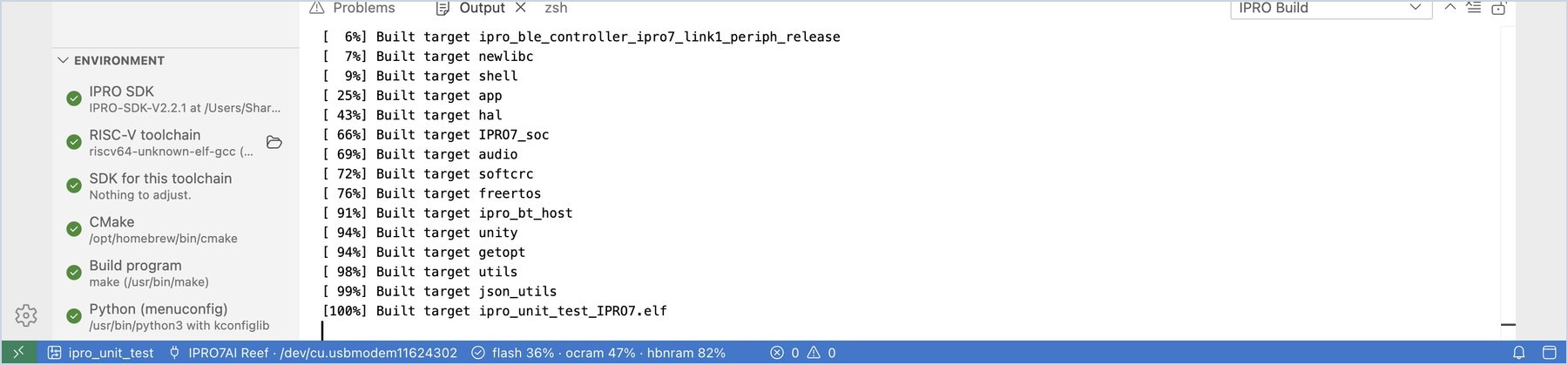
| 出力 | 内容 |
|---|---|
| IPRO Build | CMake の構成とコンパイル、メモリ使用量、前回のビルドからのサイズの変化 |
| IPRO Flash | IntelProCube による書き込みの過程。成功すると最後の行は [All Success] |
| IPRO Monitor | ボードのシリアル出力(ターミナル)。ボードに直接コマンドを入力できます |
いずれかのステップが失敗すると、IDE はそのステップで停止し、Go to Error、Retry、Select Port などの対処用のボタンとともに説明を表示します。よくあるメッセージについては、トラブルシューティングを参照してください。
Tip
ビルドだけ、書き込みだけ、またはモニターを開くだけを行うには、ツールバーの個別のボタンか、次のショートカットを使用します。ビルド Cmd+Alt+B、書き込み Cmd+Alt+U、モニター Cmd+Alt+M(Windows では Cmd を Ctrl に置き換えます)。
自分のアプリケーションを作成する
-
新しいアプリケーションを開始します。 Applications 一覧の上にある +(New Application…)か、IPRO Home の New application from a template or an example をクリックします。
-
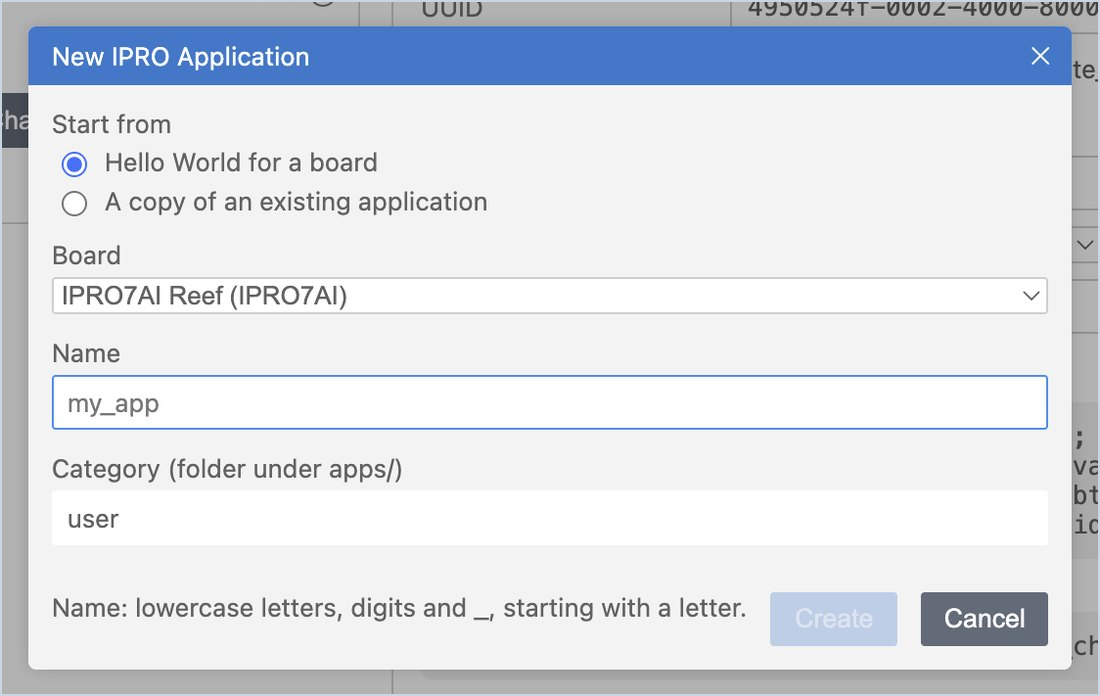
フォームに入力します。 Start from で Hello World for a board を、Board で IPRO7AI Reef を選択し(IPRO6S EVK の場合は IPRO6S EVK を選択します。IPRO6S EVK 用のアプリケーションを作成するを参照)、名前に
my_appと入力します。カテゴリーはuserのままにして、Create をクリックします。名前に使用できるのは英小文字、数字、アンダースコアだけで、先頭は英字にする必要があります。
期待される結果:一覧に
user/my_appが表示されて現在のアプリケーションになり、エディターでそのmain.cが開きます。 -
実行します。 Build, Flash and Monitor をクリックします。
期待される結果:IPRO Monitor に
Hello from my_appが表示されます。
既存のサンプルから始めるには、一覧でアプリケーションを右クリックして Copy as New Application… を選択するか、Start from で A copy of an existing application を選択します。新しいアプリケーションは SDK の apps/<category>/<name> に作成されます。
アプリケーションのコンテキストメニュー
Applications 一覧でアプリケーションを右クリックすると、次の操作を直接実行できます。
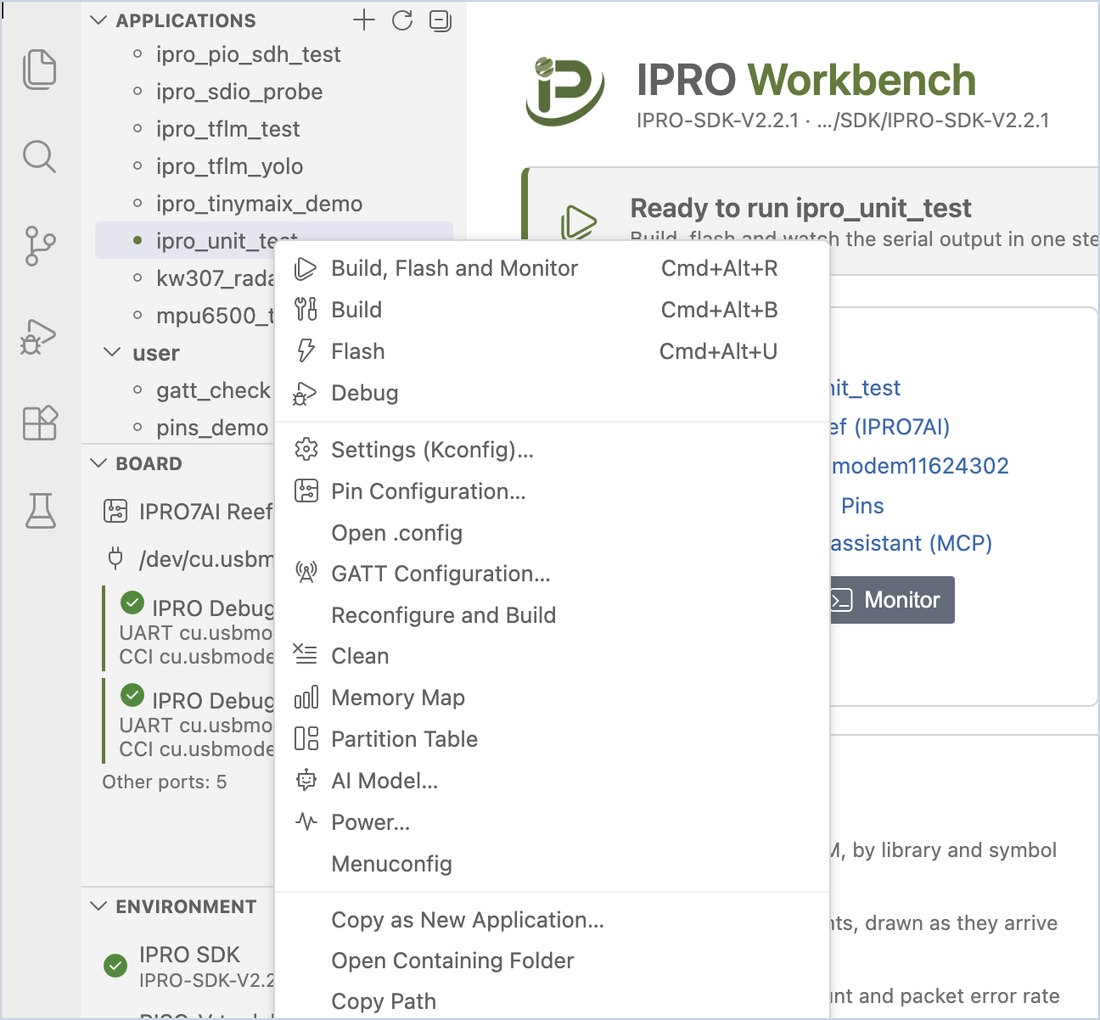
| 項目 | 用途 |
|---|---|
| Build, Flash and Monitor / Build / Flash / Debug | ツールバーと同じ |
| Settings (Kconfig)… / Menuconfig / Open .config | アプリケーションの設定を変更する。アプリケーションの開発を参照 |
| Pin Configuration… | GPIO の機能を割り当て、コードを生成する |
| GATT Configuration… | BLE のサービスとキャラクタリスティックを定義し、コードを生成する。GATT サービスを設定するを参照 |
| Reconfigure and Build / Clean | CMake の構成をやり直してビルドする/ビルド結果を削除する |
| Memory Map | メモリの使われ方を確認する |
| Partition Table / AI Model… / Power… | 書き込みとボードとテストと測定を参照 |
| Copy as New Application… | このアプリケーションを元に新しいアプリケーションを作成する |
| Open Containing Folder / Copy Path | フォルダーをエクスプローラー(Finder)で開く/フォルダーのパスをコピーする |
次のステップ
- アプリケーションの開発:設定(Kconfig)、ピン、GATT サービス、ビルドエラー、メモリの使われ方。
- 書き込みとボード:書き込み時に IDE がチェックする内容、パーティションテーブル、AI モデル、IPRO6S EVK。
- シリアルモニター:フィルター、タイムスタンプ、ログ、シリアルプロッター、2 つ目のポート。