IPRO AI Teach
IPRO AI Teach を使うと、コードを書かずに IPRO7AI Reef EVK に認識を教えられます。ボード自身のカメラ、マイク、またはセンサー信号でデータを集め、コンピューター上の IPRO AI Studio で学習し、同じ USB-C ケーブルでデプロイします。モデルは IPRO7AI の NPU が実行します。画像、声紋、センサーの 3 つの認識ツールは、1 つの Edge AI ファームウェア ipro_reef_teach に入っています。一度に実行するツールは 1 つで、切り替えても 3 つのモデルはすべてボードに残ります。
入手方法
IPRO AI Studio(macOS と Windows)は GitHub からダウンロードできます。そのまま書き込める Edge AI ファームウェアのファイルは IPRO Edge AI パッケージで提供されます。INTELPRO にお問い合わせください。SDK には Edge AI ファームウェアのソース apps/ai/ipro_reef_teach と、ブラウザー版の画像 Teach tools/teach_web が含まれています。
概要
- 1 つのファームウェアに 3 つのモード:
image(画像認識)、voice(声紋認識)、sensor(センサー認識)。モードは Flash に保存され、切り替えるとボードが再起動します(約 2 秒)。 - コンピューター側では IPRO AI Studio の Teach、Audio、Sensor ページを使います。学習はコンピューターの CPU で実行され、GPU は不要です。
- 推論はすべてボードの NPU で実行されます。画像、音声、センサーデータはどこにもアップロードされず、声紋認識の音声がボードの外に出ることもありません。
- ハードウェア:IPRO7AI Reef EVK V4.0。ファームウェアの書き込みは 1 回だけで、以後の新しいモデルは USB-C で転送します。
紹介ビデオ
ボードの紹介、書き込み、各ツールのデータ収集からボード上での認識までを紹介します(約 3 分、英語のナレーション)。
3 つのツール
| 画像認識 | 声紋認識 | センサー認識 | |
|---|---|---|---|
| 機能 | カメラ映像中央の枠内にある物体を分類します | 誰が話しているかを 1 秒ごとに表示します。登録済みの人は名前で、それ以外の人は Speaker 1、Speaker 2… と表示します | センサー信号から機械や環境の状態を判定します。教えていない状態には UNKNOWN と答えます。正常状態だけを学習して異常検知を行うこともできます |
| データソース | OV5640 カメラモジュール | ボードの PDM マイク | ファームウェアに内蔵の 5 種類の模擬センサー、ボードのマイク、または追加したセンサー |
| ファームウェアのモード | image |
voice |
sensor |
| USB デバイス(VID:PID) | IPRO7 UVC Cam(3896:0705)、USB カメラ+シリアル | IPRO Reef Voice(3896:0720)、シリアル | IPRO Reef Sensor(3896:0721)、シリアル |
| IPRO AI Studio のページ | Teach | Audio | Sensor |
| クラス数または人数 | 2~8 クラス(BACKGROUND を含む) | ボードの Flash に最大 19 人を保存 | 最大 8 クラス(UNKNOWN を有効にすると教えられるのは 7 クラス) |
| 結果の頻度 | カメラのフレームごと | 1 秒に 1 回 | 1 秒に 4 回 |
| 結果の表示先 | Reef のカメラ映像上に描画 | Audio ページのタイムライン。聞き取り中は RGB LED が赤く点灯 | Sensor ページ。RGB LED の色でクラスを表示 |
声紋認識はコンピューター上で学習しません。人を登録すると、ボード自身が声紋を計算して Flash に保存します。コンピューターはコマンドを送り、結果を表示するだけです。
必要なもの
| 項目 | 説明 | 画像 | 声紋 | センサー |
|---|---|---|---|---|
| IPRO7AI Reef EVK V4.0 | IPRO7AI Reef EVK を参照 | ● | ● | ● |
| OV5640 カメラモジュール | FLEX-24 ケーブルを FPC1 に接続し、SW7 を CAM にします | ● | ||
| USB-C データケーブル | Reef の USB-C とコンピューターを接続します。電源供給、ツールとの接続、モデルの転送に使います。充電専用ケーブルは使えません | ● | ● | ● |
| コンピューター | Apple シリコン搭載の macOS 11 以降、または 64 ビット Windows(x64) | ● | ● | ● |
| IPRO AI Studio | 0.4.2。IPRO AI Studio のインストールを参照 | ● | ● | ● |
| IPRO Debug Probe | Reef のデバッグコネクター U6 に接続します。ファームウェアの書き込みとコンソールの表示にのみ必要です | ● | ● | ● |
| IntelProCube 0.7.0.1 | コマンドラインの書き込みツール。GitHub からダウンロードします。ファームウェアの書き込みにのみ必要です | ● | ● | ● |
| Edge AI ファームウェアのファイル | IPRO Edge AI パッケージの firmware/、または SDK からビルドします。Edge AI ファームウェアの書き込みを参照 |
● | ● | ● |
センサー認識に外部センサーは不要です。ファームウェアに 5 種類の模擬センサーがあるので、Reef 1 台と USB-C ケーブル 1 本で全体の流れを試せます。独自のセンサーを使うには、ファームウェアにデータソースを追加します。センサー認識を参照してください。
全体の流れ
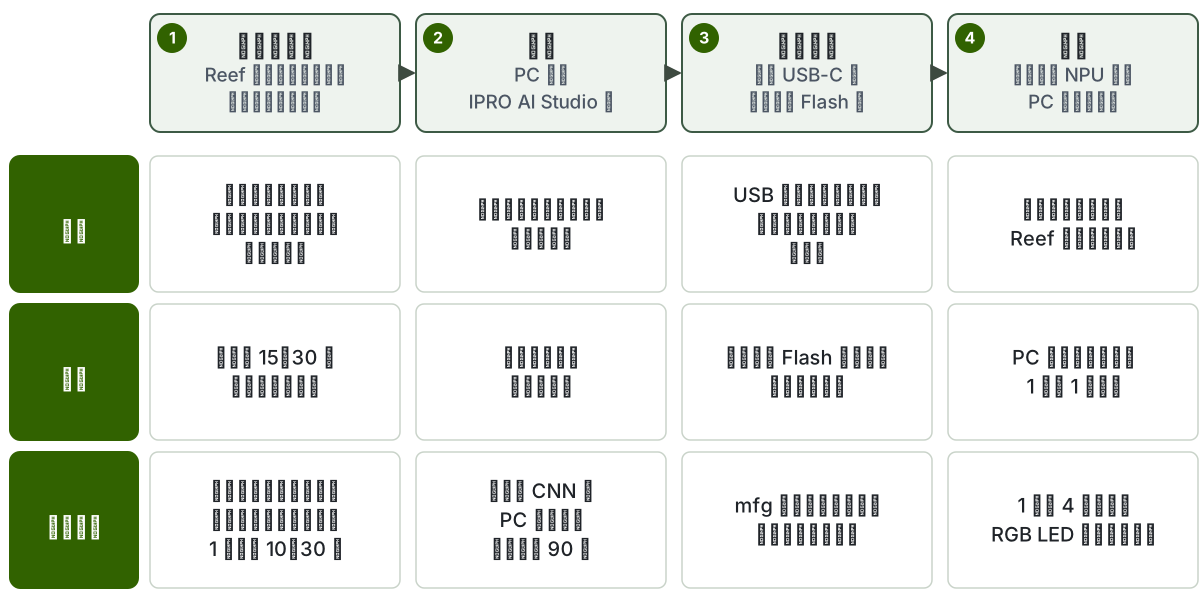
-
IPRO AI Studio をインストールします。 macOS または Windows に Studio をインストールして起動し、カメラの使用を許可します。IPRO AI Studio のインストールを参照してください。
-
Edge AI ファームウェアを書き込みます(1 回のみ)。 IPRO Debug Probe を介し、IntelProCube で
ipro_reef_teach、そのパーティションテーブル、mfg ペイロード(起動モードと声紋モデル)を書き込みます。出力に[All Success]が表示された場合だけが成功です。Edge AI ファームウェアの書き込みを参照してください。 -
USB-C を接続してボードを確認します。 コンピューターは現在のモードの USB デバイス(例:IPRO7 UVC Cam)を認識します。Studio の各ページはこのデバイスでボードを見つけます。ボードが別のモードのときは、ページに Switch to … ボタンが表示されます。
-
データを集めます。 画像:物体を枠に入れて Hold to record を押し続けます。声紋:TEACH A VOICE に名前を入力し、Record を押して読み上げます。センサー:データソースを選び、状態ごとに Hold to record を押し続けます。
-
学習します。 画像とセンサーでは Train を押します。コンピューター上で数秒から約 90 秒で完了します。声紋は登録した時点で使えるので、学習するものはありません。
-
デプロイします。 Deploy を押します。Studio が Compile the model、Send and write、Restart the board を実行し、ボードが再起動して新しいモデルを読み込みます。
-
ボードで実行して確認します。 画像の結果はカメラ映像上に描画されます。声紋では Start listening を押してタイムラインを見ます。センサーでは On the board エリアが 1 秒に 4 回更新されるのを確認します。
このセクションのページ
-
macOS と Windows への Studio のインストール、初回起動、カメラの許可、Studio がボードを見つける仕組み、
ipro-aiコマンドライン。 -
ファームウェアの入手またはビルド、mfg ペイロードの作成、IntelProCube での書き込み、ファームウェアのみの更新、mfg パーティション、モードの切り替え、起動ログ、ウォッチドッグ。
-
imageモードへの切り替え、カメラの確認、クラスの作成、記録、学習、デプロイ、ボード上での結果確認、サンプルの追加と再学習。 -
voiceモードへの切り替え、話者の登録、リアルタイムの識別、匿名話者への名前付け、声紋の削除、しきい値と Stranger モード。 -
模擬センサーとマイク、記録、学習オプション、UNKNOWN と異常検知、デプロイ、リアルタイムの結果、独自センサーの追加。
-
Studio をインストールせず、SDK の
tools/teach_webを使って Chrome または Edge で画像 Teach を行います。 -
ボードが見つからない、モードが違う、カメラ映像が黒い、書き込みの失敗、デプロイの拒否、ウォッチドッグによる再起動などの原因と対処。
本リリースの制限事項
- 一度に実行できるツールは 1 つです。モードを切り替えるとボードが再起動します(約 2 秒)。
- 各ツールのモデルスロットは 1 つです。コミット前にデプロイが中断されると、そのツールはモデルのない状態になります。もう一度デプロイしてください。ロールバック先となる以前のモデルはありません。
- モデルは整合性(サイズ、CRC-32)を確認されますが、署名は検証されません。ボードの USB にアクセスできるコンピューターであれば、CRC が正しいモデルをデプロイできます。これをセキュリティ機能とみなさないでください。
- 画像認識には OV5640 カメラモジュールが必要です。また「わからない」という答えはなく、教えていない物体は最も似たクラスに分類されます。
- コンソールは ASCII のみ受け付けます。漢字を含む話者名は Studio の Audio ページで入力してください。
- 本リリースの Edge AI ファームウェアは IPRO7AI Reef EVK に対応しています。ほかの IPRO7AI ボードでは、パーティション、カメラとマイクのピンをご自身で確認してください。