IPRO AI Teach
IPRO AI Teach 讓 IPRO7AI Reef EVK 不寫程式就學會辨識:用板子自己的相機、麥克風或感測訊號收資料,在電腦上以 IPRO AI Studio 訓練,再經同一條 USB-C 部署到板子,由 IPRO7AI 的 NPU 執行推論。三個辨識工具(影像、聲紋、感測器)都在同一個 Edge AI 韌體 ipro_reef_teach 裡,一次執行一個,切換時三個模型都保留在板上。
取得方式
IPRO AI Studio(macOS、Windows)可從 GitHub 下載;可直接燒錄的 Edge AI 韌體檔隨 IPRO Edge AI 套件提供,請洽 INTELPRO。SDK 內含 Edge AI 韌體的原始碼 apps/ai/ipro_reef_teach 與瀏覽器版影像 Teach tools/teach_web。
重點
- 一份韌體、三種模式:
image(影像辨識)、voice(聲紋辨識)、sensor(感測器辨識)。模式存在 Flash,切換時板子重新開機,約 2 秒。 - 電腦端使用 IPRO AI Studio 的 Teach、Audio、Sensor 三頁;訓練在電腦的 CPU 上執行,不需要 GPU。
- 推論全在板上的 NPU 完成;影像、聲音與感測資料不會上傳到網路,聲紋辨識的聲音不會離開板子。
- 硬體:IPRO7AI Reef EVK V4.0。韌體只需燒錄一次,之後換模型都經 USB-C 部署。
介紹影片
硬體導覽、燒錄,以及影像、聲紋、感測器三個工具從收資料到在板上辨識的流程(約 3 分鐘)。
三個工具
| 影像辨識 | 聲紋辨識 | 感測器辨識 | |
|---|---|---|---|
| 做什麼 | 辨識相機畫面中央方框裡的物品 | 每秒標示一次誰在說話:已註冊的人顯示名字,其他人顯示 Speaker 1、Speaker 2… | 依感測訊號判斷機器或環境的狀態;沒教過的狀態回答 UNKNOWN,或只錄正常狀態做異常偵測 |
| 資料來源 | OV5640 相機模組 | 板上 PDM 麥克風 | 韌體內建的 5 種模擬感測器、板上麥克風,或自行加入的感測器 |
| 韌體模式 | image |
voice |
sensor |
| USB 裝置(VID:PID) | IPRO7 UVC Cam(3896:0705),USB 攝影機+序列埠 | IPRO Reef Voice(3896:0720),序列埠 | IPRO Reef Sensor(3896:0721),序列埠 |
| IPRO AI Studio 頁面 | Teach | Audio | Sensor |
| 類別或人數 | 2~8 類(含 BACKGROUND) | 最多 19 人存在板上的 Flash | 最多 8 類(開啟 UNKNOWN 時教 7 類) |
| 結果頻率 | 隨相機影格 | 每秒 1 次 | 每秒 4 次 |
| 結果顯示 | 疊在 Reef 的相機畫面上 | Audio 頁的時間軸;聆聽時 RGB LED 亮紅燈 | Sensor 頁;RGB LED 以顏色顯示類別 |
聲紋辨識不在電腦上訓練:註冊一個人時,板子自己算出聲紋並存在 Flash,電腦只送出指令與顯示結果。
需要準備
| 項目 | 說明 | 影像 | 聲紋 | 感測器 |
|---|---|---|---|---|
| IPRO7AI Reef EVK V4.0 | 見 IPRO7AI Reef EVK | ● | ● | ● |
| OV5640 相機模組 | FLEX-24 排線,接 FPC1;SW7 撥到 CAM | ● | ||
| USB-C 資料線 | 接 Reef 的 USB-C 與電腦:供電、工具連線與模型傳輸。只能充電的線無法使用 | ● | ● | ● |
| 電腦 | Apple 晶片的 Mac(macOS 11 以上),或 Windows 64 位元(x64) | ● | ● | ● |
| IPRO AI Studio | 0.4.2,見安裝 IPRO AI Studio | ● | ● | ● |
| IPRO Debug Probe | 接 Reef 的除錯排座 U6;只在燒錄韌體、看主控台時需要 | ● | ● | ● |
| IntelProCube 0.7.0.1 | 命令列燒錄工具,從 GitHub 下載;只在燒錄韌體時需要 | ● | ● | ● |
| Edge AI 韌體檔 | IPRO Edge AI 套件的 firmware/,或以 SDK 自行建置,見燒錄 Edge AI 韌體 |
● | ● | ● |
感測器辨識不需要外接感測器:韌體內建 5 種模擬感測器,只要一片 Reef 與一條 USB-C 線就能走完整個流程。接上自己的感測器需要在韌體加入資料來源,見感測器辨識。
整體流程
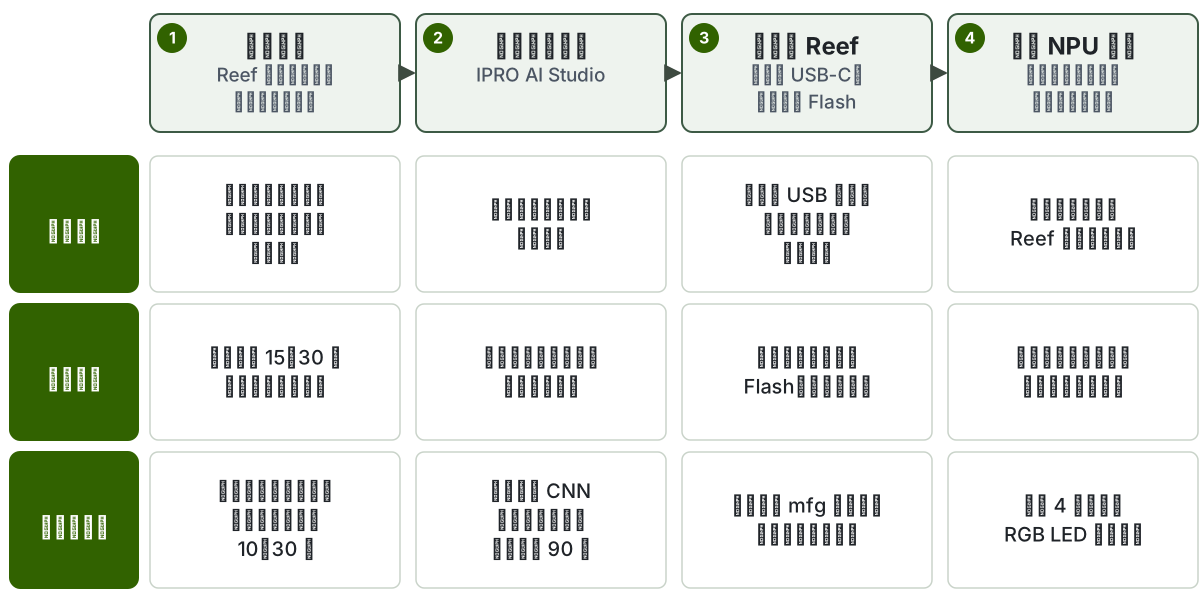
-
安裝 IPRO AI Studio。 在 macOS 或 Windows 安裝並開啟 Studio,允許它使用相機。見安裝 IPRO AI Studio。
-
燒錄 Edge AI 韌體(只需一次)。 經 IPRO Debug Probe 以 IntelProCube 燒錄
ipro_reef_teach、它的分割表與 mfg 酬載(開機模式+聲紋模型)。輸出出現[All Success]才算成功。見燒錄 Edge AI 韌體。 -
接上 USB-C,確認板子。 電腦列舉出目前模式的 USB 裝置,例如 IPRO7 UVC Cam;Studio 的頁面以這個裝置找到板子。板子在別的模式時,頁面上方出現 Switch to … 按鈕。
-
收集資料。 影像:把物品放進方框,按住 Hold to record。聲紋:在 TEACH A VOICE 輸入名字,按 Record 朗讀。感測器:選擇資料來源,每種狀態按住 Hold to record。
-
訓練。 影像與感測器在電腦上按 Train,數秒到約 90 秒完成。聲紋註冊完成即可使用,不需要訓練。
-
部署。 按 Deploy:Studio 依序完成 Compile the model、Send and write、Restart the board,板子重新開機後載入新模型。
-
在板上執行並確認。 影像結果疊在相機畫面上;聲紋按 Start listening 看時間軸;感測器看 On the board 區每秒 4 次的結果。
本節頁面
-
在 macOS 與 Windows 安裝 Studio、第一次開啟、相機權限、Studio 如何找到板子,以及
ipro-ai命令列。 -
建置或取得韌體、產生 mfg 酬載、以 IntelProCube 燒錄、只更新韌體、mfg 分割區、切換模式、開機訊息與看門狗。
-
切到
image模式、確認相機、建立類別、錄製、訓練、部署,在板上看結果並補錄再訓練。 -
切到
voice模式、註冊講者、即時辨識、替匿名講者取名、刪除聲紋、門檻與陌生人模式。 -
模擬感測器與麥克風、錄製、訓練選項、UNKNOWN 與異常偵測、部署、即時結果,以及接上自己的感測器。
-
以 SDK 的
tools/teach_web在 Chrome 或 Edge 完成影像 Teach,不需安裝 Studio。 -
找不到板子、模式不對、相機沒有畫面、燒錄失敗、部署被拒、看門狗重新開機等狀況的原因與處理。
本版限制
- 一次只執行一個工具;切換模式時板子重新開機(約 2 秒)。
- 每個工具只有一個模型分格:部署在提交前被中斷時,該工具會沒有模型,重新部署即可;沒有上一個模型可以回復。
- 模型經完整性檢查(大小、CRC-32),但不驗證簽章:任何能連上板子 USB 的電腦都可以部署 CRC 正確的模型,不能當作安全功能。
- 影像辨識需要 OV5640 相機模組;影像辨識沒有「不認識」這個答案,沒教過的物品會被歸到最像的一類。
- 主控台只接受 ASCII 字元;含中文的講者名字請在 Studio 的 Audio 頁輸入。
- 本版的 Edge AI 韌體支援 IPRO7AI Reef EVK;其他 IPRO7AI 板需自行確認分割區、相機與麥克風腳位。