第一次執行
先用 SDK 內附的單元測試 ipro_unit_test 走完一輪「建置 → 燒錄 → 看板子輸出」,確認電腦、探棒與開發板(本頁以 IPRO7AI Reef EVK V4.0 示範)都正常;再建立自己的第一個應用程式 my_app,在 IPRO Monitor 看到它的輸出。
前置需求
- 已完成安裝 IPRO Workbench:「開發環境」每一列都是綠色勾勾,IDE 已開啟 IPRO SDK。
- IPRO 除錯探棒以 USB 接電腦並接上 IPRO7AI Reef EVK V4.0,側邊欄「開發板」列出探棒的兩個連接埠(見接上開發板)。
執行 ipro_unit_test
-
選應用程式。 在側邊欄「應用程式」點 ipro_unit_test(在
test分類下,可在搜尋框輸入unit)。應該看到:工具列與狀態列都顯示
ipro_unit_test,首頁橫幅寫「ipro_unit_test 已可執行」。 -
建置、燒錄並監看。 按首頁的 建置、燒錄並監看(macOS
Cmd+Alt+R,WindowsCtrl+Alt+R)。也可以在應用程式清單上按兩下該應用程式。應該看到,依序是:
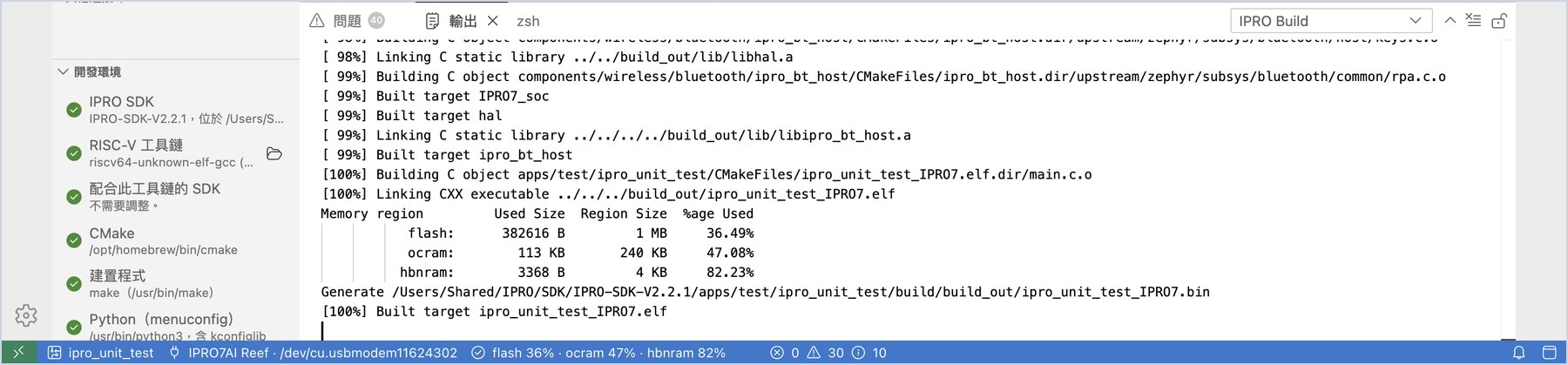
- 「輸出」的 IPRO Build 顯示編譯過程,最後列出 flash、ocram、hbnram 的用量。
- IPRO Flash 顯示燒錄進度,最後一行是
[All Success]。 - 下方開出 IPRO Monitor 終端機,開發板重新開機,跑完測試後出現
ALL TESTS PASSED。
-
看狀態列與首頁。
應該看到:狀態列顯示記憶體用量,例如
flash 36% · ocram 47% · hbnram 82%;首頁「應用程式」卡片也有用量條。側邊欄「開發板」多一行「執行中:ipro_unit_test(… 建置)」,表示板子跑的正是剛建置的韌體。
| 輸出 | 內容 |
|---|---|
| IPRO Build | CMake 設定與編譯過程、記憶體用量、與上一次建置相比的大小變化 |
| IPRO Flash | IntelProCube 的燒錄過程;成功時最後一行是 [All Success] |
| IPRO Monitor | 板子的序列埠輸出(終端機),可以直接打字送指令給板子 |
任何一步失敗,IDE 都會停在那一步並跳出說明與處理按鈕,例如「前往錯誤」「重試」「選擇連接埠」。常見訊息見疑難排解。
只做其中一步
只想建置、只想燒錄或只想開監看時,用工具列上的個別按鈕,或快捷鍵:建置 Cmd+Alt+B,燒錄 Cmd+Alt+U,監看 Cmd+Alt+M(Windows 把 Cmd 換成 Ctrl)。
建立自己的應用程式
-
開啟新增應用程式。 在「應用程式」清單上方按 +(新增應用程式…),或首頁的「從範本或範例新增應用程式」。
-
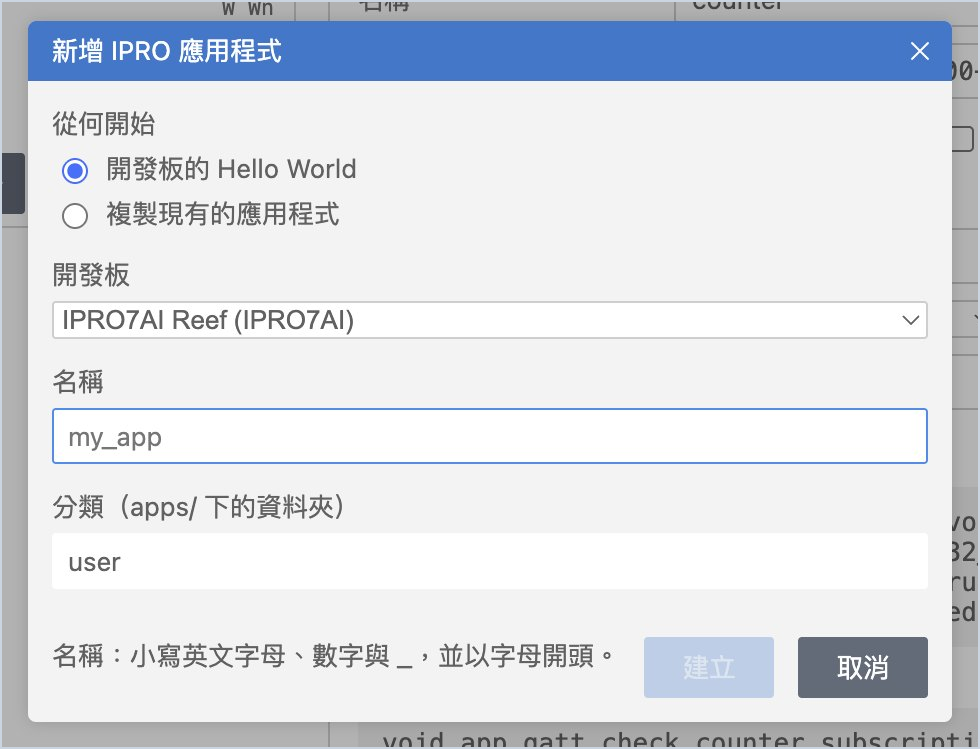
填寫並建立。 「從何開始」選 開發板的 Hello World,開發板選 IPRO7AI Reef(用 IPRO6S EVK 時選 IPRO6S EVK),名稱輸入
my_app,分類保留user,按 建立。名稱只能用小寫英文字母、數字與底線,並以字母開頭。
應該看到:清單多了
user/my_app,它成為目前的應用程式,編輯器打開它的main.c。 -
執行。 按 建置、燒錄並監看。
應該看到:IPRO Monitor 出現
Hello from my_app。
要從現有的範例開始,在清單的應用程式上按右鍵,選 複製為新應用程式…,或在「從何開始」選 複製現有的應用程式。新的應用程式放在 SDK 的 apps/<分類>/<名稱>。
應用程式的右鍵選單
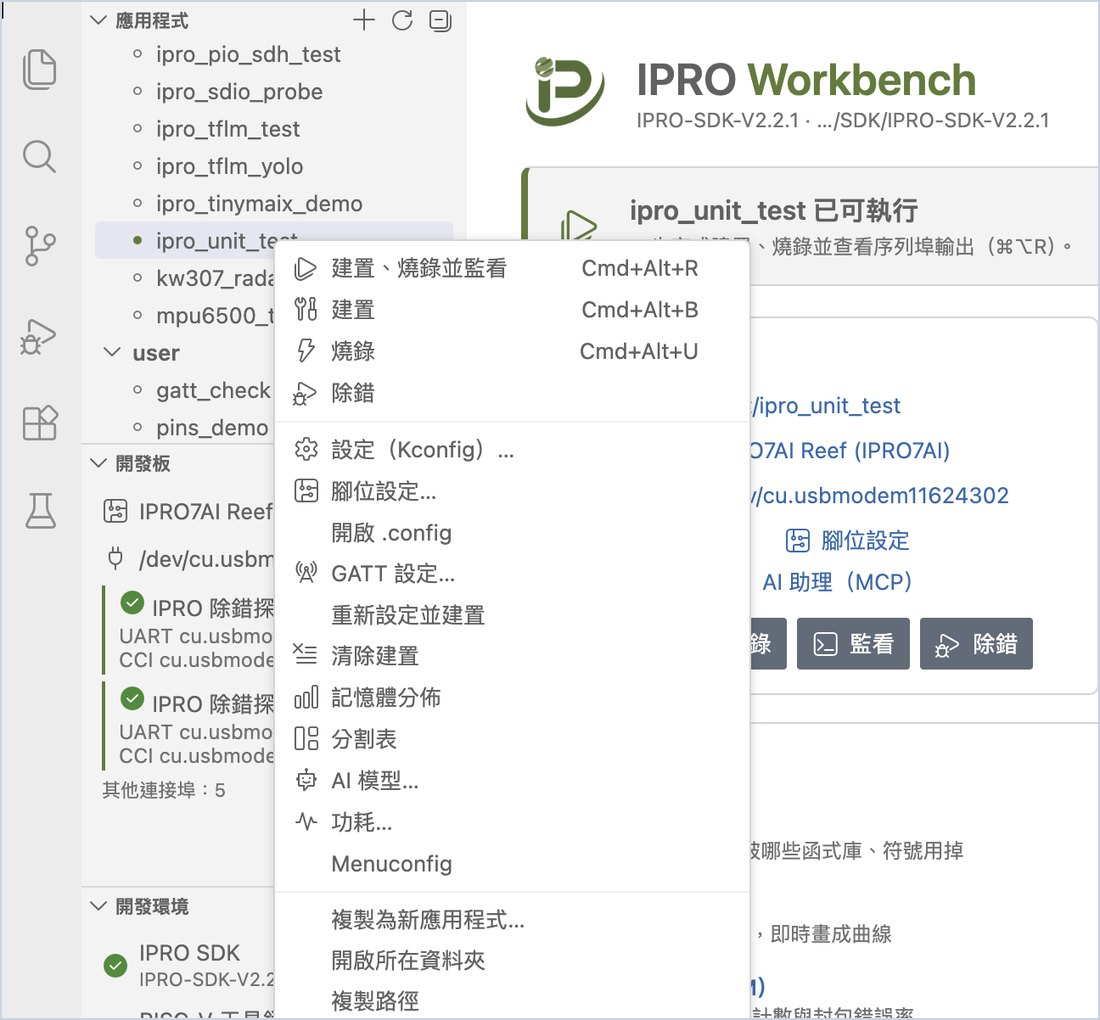
在「應用程式」清單的應用程式上按右鍵,可以直接做這些事:
| 項目 | 用途 |
|---|---|
| 建置、燒錄並監看/建置/燒錄/除錯 | 與工具列相同 |
| 設定(Kconfig)…/Menuconfig/開啟 .config | 修改應用程式的設定,見開發應用程式 |
| 腳位設定… | 指定 GPIO 的功能並產生程式碼,見設定腳位 |
| GATT 設定… | 定義 BLE 服務與特性並產生程式碼,見設定 GATT 服務 |
| 重新設定並建置/清除建置 | 重新執行 CMake 設定後建置;刪除建置結果 |
| 記憶體分佈 | 看記憶體用到哪裡,見看記憶體用到哪裡 |
| 分割表/AI 模型…/功耗… | 見燒錄與開發板與測試與量測 |
| 複製為新應用程式… | 以這個應用程式為起點建立新的應用程式 |
| 開啟所在資料夾/複製路徑 | 在檔案總管(Finder)中開啟,或複製資料夾路徑 |