聲紋辨識
讓每個人照稿朗讀約 20 秒完成註冊,之後 Reef 每秒標示一次現在是誰在說話:已註冊的人顯示名字,沒註冊的人顯示 Speaker 1、Speaker 2…,事後也可以替他們取名。所有運算都在板子上完成,聲紋存在板上的 Flash,聲音不會離開板子。電腦端使用 IPRO AI Studio 的 Audio 頁;本頁畫面中的人名(Amy、Ben、Cleo)均為示意。
錄音前先取得同意
註冊或聆聽前,請先徵得在場每一位的同意。
前置需求
- IPRO7AI Reef EVK 已燒錄 Edge AI 韌體,聲紋模型
model_b.spkb隨 mfg 酬載一起燒錄,見燒錄 Edge AI 韌體。 - 一條可傳資料的 USB-C 線,接 Reef 的 USB-C 與電腦。聲紋辨識使用板上的 PDM 麥克風,不需要相機。
- 已安裝 IPRO AI Studio,見安裝 IPRO AI Studio。
- 安靜的環境;註冊與聆聽都用 Reef 自己的麥克風。
運作方式
- 板上的 PDM 麥克風收音,重取樣成 16 kHz,放進保留最近 32 秒的環形緩衝。
- 每秒取最近 2.6 秒的聲音,算出對數梅爾頻譜,經 NPU 上的聲紋網路與 CPU 上的池化、全連接層,得到一組 192 維的聲紋。
- 註冊時,板子把朗讀期間每一段有聲音的 2.6 秒都算成聲紋,取平均後存進 Flash 的 media 分割區。
- 聆聽時,板子把每秒的聲紋與已註冊的人比對(餘弦相似度)。最高分達到名稱門檻就顯示那個人的名字;沒有人達到時,再與目前的匿名講者比對,低於新講者門檻就成為一位新的匿名講者。
- 電腦端只送出指令並顯示板子回傳的標籤。錄音與聆聽期間,Reef 的 RGB LED 亮紅燈。
連上板子
-
切到
voice模式:開啟 Audio 頁後按頁面上方的 Switch to Audio,或在主控台輸入mode voice。板子重新開機後,主控台出現:SPKM: model 'b3-e12': 437200 B, trunk 16/16 layers on the NPU, ... RTCH: voice ready - shell `spk`, IPRO AI Studio Audio page over USB-C出現
NO MODEL時,板上沒有有效的聲紋模型,見更換聲紋模型。 -
接上 USB-C:電腦出現名為 IPRO Reef Voice 的序列埠。
-
開啟 Audio 頁:在 Studio 左側導覽列按 Audio(macOS 為 Command+7,Windows 為 Ctrl+7)。頁面會自己找到板子,不需要選擇序列埠。
-
確認狀態列:BOARD 顯示
ready,VOICE MODEL 顯示b3-e12,ENROLLED 是已註冊人數,MODE 是normal或stranger。
板子的 USB 序列埠同一時間只能給一個程式使用,用 Audio 頁時請關閉其他開著這個序列埠的程式。離開 Audio 頁時,聆聽會自動停止。
Audio 頁介面
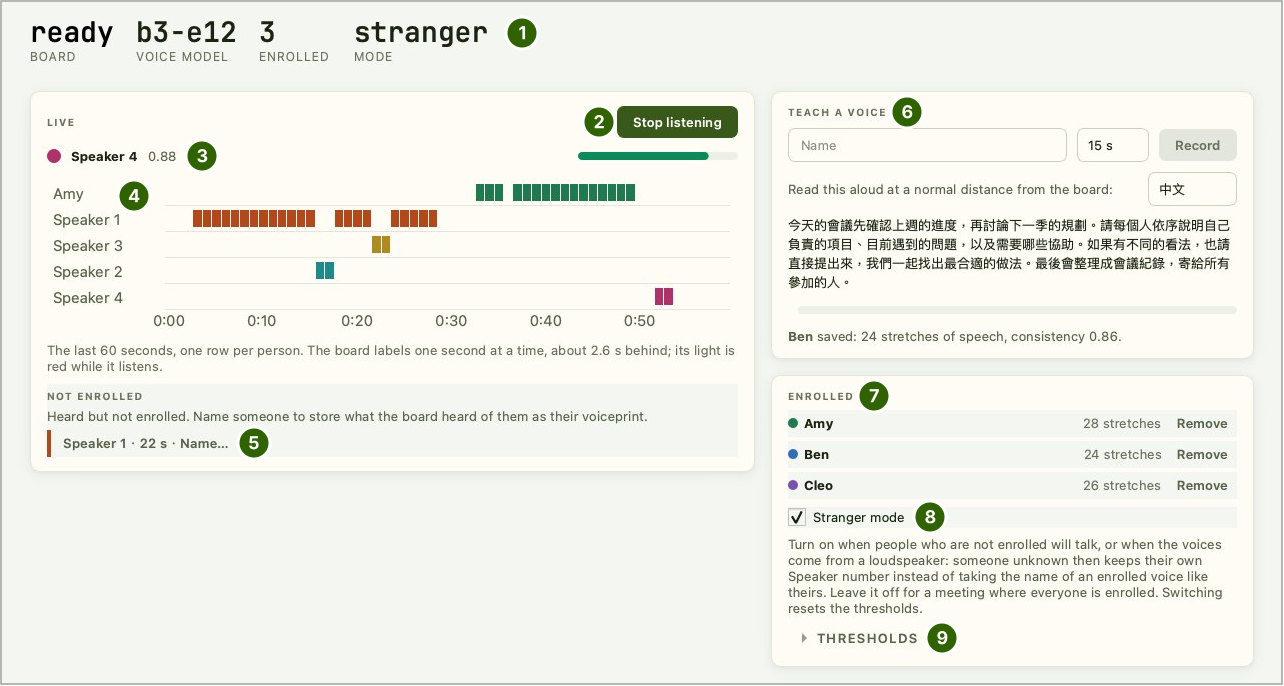
| 編號 | 區塊 | 說明 |
|---|---|---|
| 1 | 狀態列 | BOARD(板子狀態)、VOICE MODEL(聲紋模型)、ENROLLED(已註冊人數)、MODE(normal 或 stranger) |
| 2 | Start listening | 開始聆聽;聆聽中變成 Stop listening,再按一次停止 |
| 3 | 目前說話者 | 名字與相似度分數 |
| 4 | 時間軸(LIVE) | 最近 60 秒,每人一列,每一格代表一秒 |
| 5 | NOT ENROLLED | 聽到但還沒註冊的人,每人一個標籤,例如 Speaker 1 · 22 s · Name…;點標籤可以替他取名 |
| 6 | TEACH A VOICE | 輸入名字,選擇朗讀長度(15 s、20 s、30 s),按 Record 註冊;右側選擇朗讀稿的語言(中文或 English),下方顯示註冊結果 |
| 7 | ENROLLED | 已註冊的人,每人一列,顯示收進聲紋的語音段數,可按 Remove 刪除 |
| 8 | Stranger mode | 陌生人模式的開關,見門檻與陌生人模式 |
| 9 | THRESHOLDS | 展開後調整名稱門檻與新講者門檻 |
註冊講者
-
輸入名字與長度:在 TEACH A VOICE 輸入名字(可以含空白與中文),選擇朗讀長度,預設 20 s。聆聽中不能註冊,先按 Stop listening。
-
就定位:請要註冊的人坐在之後實際說話的位置,與板子保持平常的距離。
-
按 Record 並朗讀:請他把出現的朗讀稿念出來,一直念到時間結束。進度條旁顯示剩餘秒數,下方顯示
Recording <名字>…。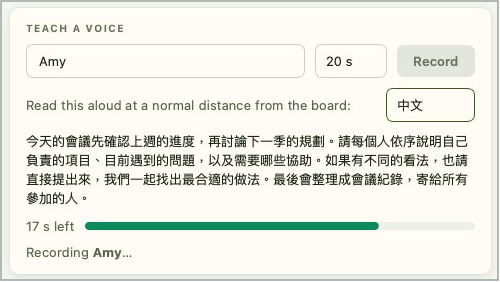
-
看結果:時間到後顯示
<名字> saved: <n> stretches of speech, consistency <值>.,新的名字出現在 ENROLLED 清單。stretches of speech 是收進聲紋的語音段數,consistency 是這些語音段彼此的一致程度。
一致程度低於 0.8 時請重新註冊:靠近板子一點,在之後實際說話的位置、用平常的聲音再錄一次,Studio 會直接提示。以同一個名字再註冊一次會取代原本的聲紋,頁面會先以 Record again 對話框詢問。
註冊失敗時顯示 Could not save <名字>: 與原因:
| 頁面訊息 | 處理 |
|---|---|
Too little speech was heard. … |
說大聲一點或靠近一點,並持續朗讀到時間結束 |
The board's voice list is full. Remove someone first. |
已註冊人數已滿,先刪除一位 |
The board has no voice model. |
板上沒有聲紋模型,見更換聲紋模型 |
The board's microphone did not start. |
麥克風沒有啟動;拔插 USB-C 後再試 |
Recording was cancelled. |
註冊被取消,重新按 Record |
The board refused: check the name, or wait for what it is doing to finish. |
檢查名字,或等板子目前的工作(例如聆聽)結束後再試 |
即時辨識
-
保持安靜,按 Start listening:每次開始聆聽時,板子從當下的聲音開始追蹤背景噪音,所以按下的那一刻請盡量保持安靜。RGB LED 亮紅燈。
-
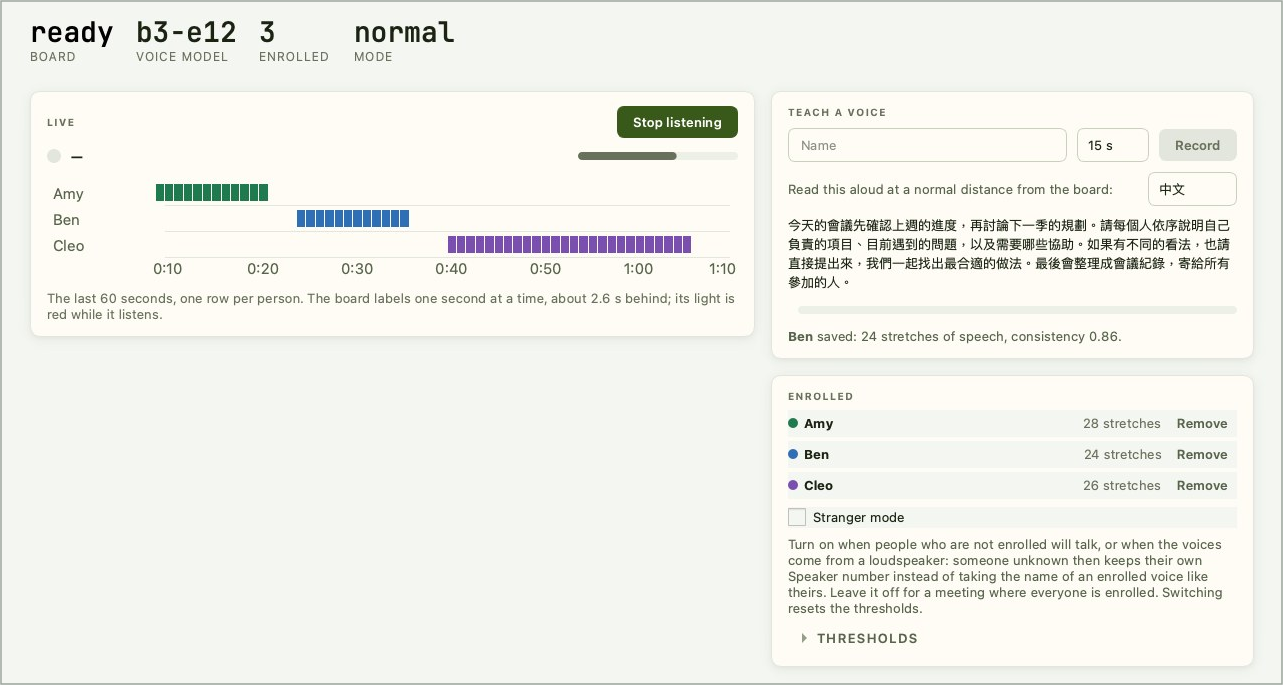
開始說話:板子每秒送出一個標籤,內容是最近 2.6 秒的判斷,所以標籤比實際說話晚約 2.6 秒。沒有人說話的時段不標示。時間軸的顏色與 ENROLLED 清單的圓點顏色對應。
-
按 Stop listening 停止。
替匿名講者取名
沒有註冊的人被板子聽到 3 秒以後,會以 Speaker 1、Speaker 2… 出現在時間軸,並出現在 NOT ENROLLED 區,例如 Speaker 2 · 26 s · Name…(26 s 是板子聽到他的秒數)。
- 點那個標籤的 Name…。
- 在 Name a speaker 對話框輸入名字,按確定。
板子把剛才聽到的這位講者的聲音存成他的聲紋,之後就以名字顯示,不必再朗讀註冊。
刪除聲紋
在 ENROLLED 清單按某人的 Remove,在對話框確認後即刪除他的聲紋。全部刪除後,狀態列的 ENROLLED 回到 0,清單顯示 Nobody enrolled yet.;時間軸上已顯示的紀錄不受影響。
門檻與陌生人模式
展開 THRESHOLDS,可以調整兩個門檻(餘弦相似度,範圍 0.1~0.95),按 Set 生效。門檻與模式和聲紋一起存在板上,重新開機後維持不變。
| 門檻 | 一般模式預設 | 陌生人模式預設 | 作用 |
|---|---|---|---|
| Name match(名稱門檻) | 0.60 | 0.50 | 一段聲音和某位已註冊者的相似度達到這個值,才顯示他的名字。調高:被標上名字的人變少、標成匿名的變多;調低則相反 |
| New speaker(新講者門檻) | 0.50 | 0.50 | 沒被認出的聲音和現有匿名講者的相似度都低於這個值時,成為一位新的匿名講者。同一個人被拆成好幾位時調低;不同的人被併成同一位時調高 |
勾選或取消 Stranger mode 切換陌生人模式,狀態列的 MODE 隨之顯示 stranger 或 normal;切換時兩個門檻都會重設為該模式的預設值。也可以在主控台輸入 spk mode stranger 或 spk mode normal。
陌生人模式讓沒有註冊的人不容易被標上別人的名字:比對前先扣除房間裡所有聲音共有的部分(麥克風、房間與喇叭造成的影響),並讓已經聽過的未註冊者保留自己的 Speaker 編號。
| 情況 | 建議 |
|---|---|
| 會有沒註冊的人說話;或聲音來自喇叭、錄音的播放 | 開啟陌生人模式 |
| 與會者全部都已註冊 | 維持關閉。在遠距離收音的場合,陌生人模式會讓已註冊的人更常被標成匿名講者 |
陌生人模式需要品質好的註冊:一致程度偏低的人更常被標成匿名講者,兩位未註冊者也可能被併成同一個編號。註冊後顯示的一致程度低於 0.8 時,請重新註冊。
主控台指令
聲紋模式的主控台(U6,115200 baud)提供與 Audio 頁相同的操作,適合除錯:
| 指令 | 作用 |
|---|---|
spk status |
模型、狀態、已註冊名單、USB 連線 |
spk enroll 20 <名字> |
朗讀 20 秒註冊(8~30 秒) |
spk live on/spk live off/spk stop |
開始聆聽/停止聆聽/停止目前的工作 |
spk del <名字> |
刪除某人的聲紋 |
spk name <k> <名字> |
替匿名講者 k 取名 |
spk thresh <名稱門檻> <新講者門檻> |
設定兩個門檻,例如 spk thresh 0.60 0.50 |
spk mode normal/spk mode stranger |
切換一般模式/陌生人模式;兩個門檻重設為該模式的預設值 |
spk echo on |
在主控台印出每一行事件,以及每秒對每位已註冊者的分數 |
主控台只接受 ASCII 字元;含中文的名字請在 Audio 頁輸入。
確認結果
- 註冊後,名字出現在 ENROLLED 清單,consistency 為 0.8 以上。
- 按 Start listening 後 RGB LED 亮紅燈;已註冊的人開始說話後約 2.6 秒,時間軸在他那一列出現色塊,目前說話者顯示他的名字與相似度。
- 沒註冊的人說話時,時間軸出現 Speaker k,NOT ENROLLED 區出現他的標籤。
- 重新開機後回到 Audio 頁,ENROLLED 人數不變。
更換聲紋模型
聲紋模型 model_b.spkb(模型名稱 b3-e12)隨 mfg 酬載燒錄。要不經燒錄改以 USB 部署時,先做成模型套件,再以命令列部署到聲紋工具:
已註冊的聲紋以模型的 CRC 標記:換成另一個聲紋模型後,已註冊名單會清空,需要重新註冊。只更新韌體、不換模型時,模型與已註冊的人都會保留。IPRO AI Studio 0.4.2 的 Audio 頁沒有部署模型的按鈕。
規格與限制
| 項目 | 規格 |
|---|---|
| 收音 | Reef 板上 PDM 麥克風,重取樣成 16 kHz,經 100 Hz 高通濾波 |
| 標示頻率 | 每秒一個標籤,依據最近 2.6 秒的聲音 |
| 聲紋 | 192 維;板上算一次約 140 ms,其中前處理約 118 ms、NPU 約 9 ms |
| 聲紋模型 | model_b.spkb(b3-e12),437,200 B;網路主幹 16 層全在 NPU 上執行 |
| 註冊長度 | Audio 頁可選 15、20、30 秒;主控台 8~30 秒 |
| 可存的人數 | 19 人存在 Flash 的 media 分割區(16 KB);超過的暫存在記憶體,重新開機後消失 |
| 語音偵測 | 以能量判斷:比追蹤到的背景噪音高 3 dB 才算語音 |
| 模型存放位置 | 聲紋模型分格,可放 444 KB |
- 在其他麥克風錄的聲紋,和 Reef 聽到的同一個人相似度會明顯偏低。註冊與聆聽都要用 Reef 自己的麥克風。
- 經喇叭播放的聲音,不同人的聲紋會變得比較像;用喇叭或錄音播放測試時,請開啟陌生人模式。
- 每個人說話短於 2.6 秒的段落,以及兩人同時說話的時段,無法分開標示。
- 語音偵測以音量判斷,音樂、電視聲等也會被當成語音。請在安靜的環境使用,避開持續的背景聲音。
- 匿名講者是邊聽邊分群的,結束後不會再合併;同一個人被拆成兩位時,替其中一位取名,或調整新講者門檻。
- 實際場域的口音、迴響與說話距離各不相同,正式使用前請先實地試用,必要時調整門檻或模式。
疑難排解
| 症狀 | 原因 | 處理 |
|---|---|---|
Audio 頁顯示 The board has no voice model.,或主控台顯示 NO MODEL |
板上沒有有效的聲紋模型 | 以帶 --mfg 的指令重新燒錄,或以 ipro-ai deploy 部署聲紋模型 |
Audio 頁顯示 The board did not answer.,或找不到板子 |
別的程式占用了板子的序列埠,或板子不在 voice 模式 |
關閉其他使用該序列埠的程式;按 Switch to Audio |
| 未註冊的人一直被標上某位已註冊者的名字 | 一般模式下名稱門檻偏低;喇叭播放的聲音尤其如此 | 開啟陌生人模式,或調高 Name match |
| 已註冊的人常被標成 Speaker k | 註冊時的位置、麥克風或音量和實際使用時不同,或名稱門檻太高 | 在實際位置以 Reef 的麥克風重新註冊;或稍微調低 Name match |
| 同一個人被拆成好幾位 Speaker | 新講者門檻太高 | 調低 New speaker,或替其中一位取名 |
| 沒人說話時也出現標籤 | 音樂、電視等持續聲音被當成語音 | 移除背景聲源,在安靜的環境使用 |
| 換了聲紋模型後,已註冊的人都不見了 | 聲紋與模型綁在一起 | 以新模型重新註冊 |
其他狀況見疑難排解。
下一步
- 感測器辨識:用同一片 Reef 判斷機器或環境的狀態。
- 燒錄 Edge AI 韌體:模式切換與 USB 裝置一覽。