感測器辨識
讓 Reef 從感測訊號判斷機器或環境的狀態,例如馬達是否不平衡、人是在走路還是跌倒。每種狀態錄一段、在電腦上訓練、部署到板子,之後由板上的 NPU 每秒判斷 4 次。全程在 IPRO AI Studio 的 Sensor 頁完成。韌體內建 5 種模擬感測器,還沒接上自己的感測器之前,只要一片 Reef 和一條 USB-C 線就能把整個流程走一遍。
前置需求
- IPRO7AI Reef EVK 已燒錄 Edge AI 韌體,見燒錄 Edge AI 韌體。感測器模型由 Studio 部署,不需要另外燒錄。
- 一條可傳資料的 USB-C 線,接 Reef 的 USB-C 與電腦。
- 已安裝 IPRO AI Studio,見安裝 IPRO AI Studio。
- 使用模擬感測器或板上麥克風時不需要其他硬體;自己的感測器需要先在韌體加入資料來源,見接上自己的感測器。
運作方式
- 資料來源(模擬感測器、麥克風或您的感測器)的取樣值存進板上 1 MB 的環形緩衝,並經 USB-C 原樣串流到 Studio。
- Studio 把每一段訊號(一個「視窗」)轉成 64×64×8 的特徵圖,在電腦上訓練整個小型 CNN,再編譯成 NPU 模型。
- 部署時,模型連同前處理參數、類別名稱與資料來源一起寫進感測器模型分格,板子自動重新開機。
- 板子用與 Studio 相同的算法做前處理,交給 NPU 推論,每秒送出 4 個結果到 Studio,並以 RGB LED 的顏色顯示目前的類別。
連上板子
-
切到
sensor模式:開啟 Sensor 頁後按頁面上方的 Switch to Sensor,或在主控台輸入mode sensor。開機訊息顯示目前的模型,例如:還沒部署模型時,這裡說明沒有模型的原因。
-
接上 USB-C:電腦出現名為 IPRO Reef Sensor 的序列埠。
-
開啟 Sensor 頁:在 Studio 左側導覽列按 Sensor(macOS 為 Command+6,Windows 為 Ctrl+6)。
-
確認狀態列:Board 顯示
ready,Source 顯示目前的資料來源、取樣率與通道數,例如sim_vib 1000 Hz x3。找不到板子時,Put it on the board 區顯示Connect a Reef running the Edge AI firmware to its own USB-C port.。
Sensor 頁介面
| 區塊 | 說明 |
|---|---|
| 狀態列 | Board、Source、Held-out accuracy(保留驗證的正確率,90% 以上以綠色顯示)、Last deploy(上次部署的時間) |
| Signal | 即時波形(左)與頻譜(右);右上角的 Source 選擇資料來源 |
| 模擬狀態與參數 | 使用模擬感測器時出現:上排按鈕切換模擬的狀態,下排設定取樣率、通道數、雜訊、漂移、嚴重度與漸進時間,按 Apply 生效 |
| Hold to record | 按住錄製目前選取的類別,放開即停止 |
| Classes | 類別清單,每列有名稱、已錄秒數、Clear 與 Remove;上方有 Import CSV…、Open…、Save…、+ Add class |
| Train | 訓練選項、進度條、Train 按鈕、訓練結果與混淆矩陣 |
| Put it on the board | 板子的序列埠與目前的模型、Deploy 按鈕;下方逐步顯示部署進度 |
| On the board | 板子每秒 4 次的辨識結果:大字為目前的判斷,下方為每個類別的機率 |
選擇資料來源
在 Signal 區右上角的 Source 選擇資料來源。切換來源時,Studio 會帶入建議的視窗長度與檢視方式。
| 來源 | 通道(單位) | 取樣率 | 可模擬的狀態 | 建議的視窗與檢視方式 |
|---|---|---|---|---|
sim_vib |
三軸加速度 x、y、z(g) | 1 kHz | off 停機、normal 正常、imbalance 不平衡、misalign 不對心、bearing 軸承故障、looseness 鬆動 |
1 秒,頻譜 |
sim_imu |
加速度 ax、ay、az(g),角速度 gx、gy、gz(500 dps) | 100 Hz | still 靜止、walk 走路、run 跑步、stairs 上下樓梯、shake 搖晃、fall 跌倒 |
2.56 秒,頻譜 |
sim_env |
溫度、氣壓、濕度 | 10 Hz | normal 正常、heating 加熱、cooling_fail 冷卻故障、leak 洩漏、door_open 開門、sensor_fault 感測器故障 |
60 秒,波形 |
sim_motor |
三相電流 A、B、C(A) | 2 kHz | off 停機、normal 正常、overload 過載、phase_loss 缺相、broken_bar 轉子斷條、bearing 軸承故障、unbalanced 三相不平衡 |
2 秒,頻譜 |
sim_sound |
聲壓(單通道) | 8 kHz | quiet 安靜、hum 嗡嗡聲、alarm 警報聲、knock 敲擊聲、hiss 漏氣嘶聲、voice 人聲 |
0.5 秒,頻譜 |
mic |
Reef 的 PDM 麥克風(經 100 Hz 高通濾波) | 16 kHz | (真實聲音) | 1 秒,頻譜 |
模擬感測器每錄一次都會重新抽取轉速、準位與雜訊,準位也每 10 秒緩慢變化一次,所以同一個狀態錄兩次,差異就像同一台機器運轉兩次。
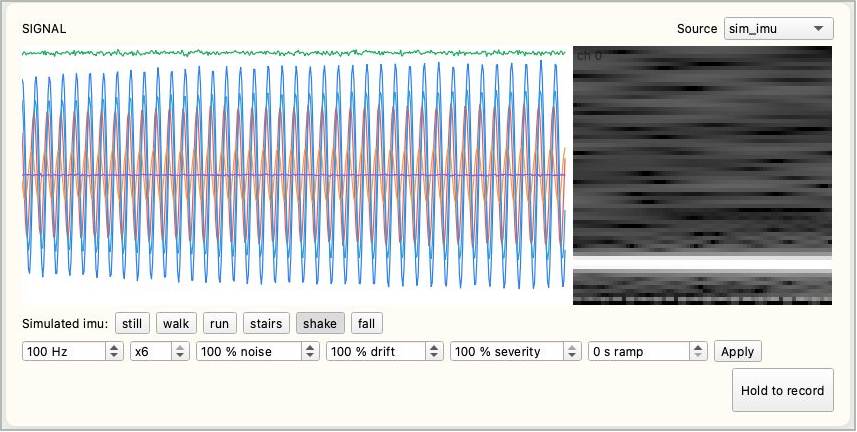
使用模擬感測器時,波形下方有兩排控制項:
- 狀態按鈕:例如
Simulated vib: off normal imbalance misalign bearing looseness,按一下即切換模擬的狀態。按 Reef 上的 SW4 也會依序切換狀態。 - 參數:設定好後按 Apply 生效。
| 參數 | 範圍 | 意思 |
|---|---|---|
| 取樣率(Hz) | 1~16000 | 模擬的取樣頻率 |
| 通道數(x) | 1~6 | 模擬的通道數 |
| noise(%) | 0~1000 | 雜訊的強度 |
| drift(%) | 0~1000 | 漂移的強度 |
| severity(%) | 0~100 | 狀態特徵的強弱;30% 代表故障剛開始出現 |
| ramp(s) | 0~3600 | 切換到新狀態時,從無到達到設定嚴重度所花的時間,用來模擬慢慢惡化的故障 |
錄製
-
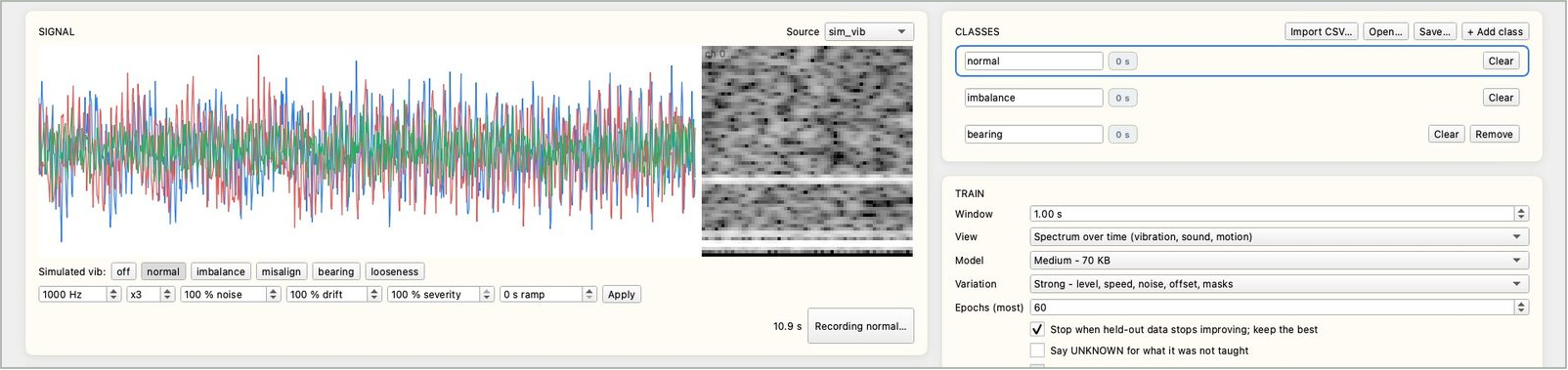
命名類別:清單預設有
normal與fault兩類。點名稱可以改名,按 + Add class 新增,最多 8 類。名稱可用英文字母、數字與_ - .,最多 15 個字元,不能有空白(空白會換成底線)。 -
選取類別、設定狀態:點一下要錄的類別(外框變藍),讓機器處在那個狀態;使用模擬感測器時,按對應的狀態按鈕。
-
按住 Hold to record:錄製中按鈕顯示
Recording <類別>…,放開即停止。類別旁的秒數會累加,累積到 10 秒以上時轉為綠色。 -
依序錄完每一類:錄錯了按 Clear 清掉該類的錄音,Remove 刪除整個類別。
錄製要點:
- 模擬感測器每類錄 10~30 秒就足夠。
- 每一次按住的時間要超過視窗長度的 2 倍。 每段錄音的最後四分之一保留下來做驗證;錄太短的類別無法評分。比一個視窗還短時顯示
too short: hold for at least one window。 - 資料串流中斷時顯示
the stream skipped: kept as <N> takes,錄音會分成 N 段保留。 - 慢速訊號(例如溫度)要錄得比較長,至少涵蓋 15 個視窗。
匯入 CSV:在別處錄好的資料,按 Import CSV… 加進目前選取的類別。
- 一欄一個通道、一列一個取樣點,以逗號分隔;第一列若是標題列會自動略過。
- 取樣率必須與板子目前的資料來源相同,欄數必須等於來源的通道數;不符時顯示
<N> columns錯誤。 - 數值要用板子串流出來的原始計數,不要換算成伏特或 g:前處理的頻譜以一個計數為下限,換算過單位的資料看起來會和即時訊號不一樣。
訓練
| 選項 | 選擇 | 說明 |
|---|---|---|
| Window | 0.05~60 秒(預設 1.00 s) | 每次判斷看多長的訊號;切換資料來源時帶入建議值 |
| View | Spectrum over time (vibration, sound, motion) | 頻譜隨時間的變化;適合振動、聲音、動作 |
| Waveform (slow signals: temperature, pressure) | 原始波形;適合溫度、氣壓等慢速訊號 | |
| Model | Small - fastest, 21 KB | 最小、最快 |
| Medium - 70 KB(預設) | 大部分情況的起點 | |
| Large - most capacity, 200 KB | 容量最大,適合類別多或差異細微的情況 | |
| Variation | Strong - level, speed, noise, offset, masks(預設) | 訓練時加上準位、速度、雜訊、偏移與遮罩等變化,適合大多數訊號 |
| Light - level and a little noise | 只加準位變化與少量雜訊;適合非常細微、緩慢、容易被強烈變化掩蓋的特徵 | |
| Epochs (most) | 5~300(預設 60) | 訓練回合數的上限 |
| Stop when held-out data stops improving; keep the best | 勾選(預設) | 保留驗證的分數連續 8 個回合沒有進步就停止,保留分數最好的那一回合 |
| Say UNKNOWN for what it was not taught | 勾選/不勾 | 另外學一個 UNKNOWN 類別,見下文 |
| Anomaly detection: learn the one class as normal | 只錄一類時才能勾選 | 異常偵測,見下文 |
-
設定選項後按 Train:進度條顯示訓練進度,下方顯示
Training… up to <n> epochs on this computer。至少要有 2 類有錄音(異常偵測要剛好 1 類),否則顯示Not ready to train。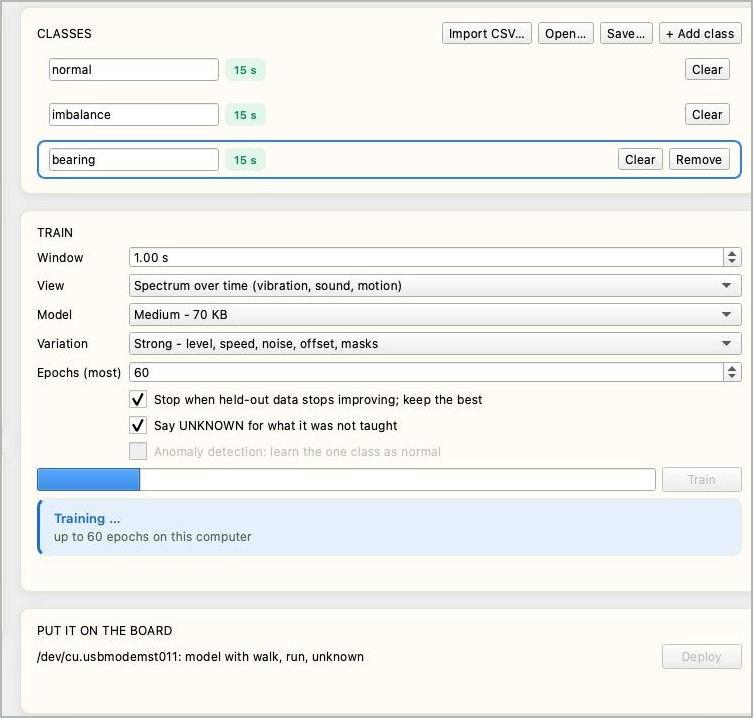
-
看結果:完成後顯示
Trained in <秒數> s,以及訓練用的視窗數(training windows)與從每段錄音尾端保留驗證的視窗數(held out)。保留驗證的分數以板子實際執行的 int8 模型計算。 -
看混淆矩陣(
true \ said):每一列是實際的類別,每一欄是模型的判斷,對角線以外的數字就是判錯的次數。
若顯示 <k> of <n> classes have no held-out data,表示有類別每次錄的時間太短,請把那幾類重錄得比視窗長度的 2 倍更長。訓練時間依類別數、錄音長度、模型大小與是否開啟 UNKNOWN 而定,INTELPRO 的實測從約 4 秒(2 類、各 15 秒)到約 90 秒(3 類各 15 秒、Medium、開啟 UNKNOWN)。
讓模型會說 UNKNOWN:勾選 Say UNKNOWN for what it was not taught 後,Studio 用您錄的資料自動產生各種變形,學成一個額外的 UNKNOWN 類別,並替每個類別訂出分數下限。遇到沒錄過的狀態時,板子回答 UNKNOWN,而不是硬把它歸到某一個已知類別。開啟後最多可以教 7 類(UNKNOWN 占一類)。
只錄正常狀態:異常偵測:只有一個類別有錄音時(通常是「正常」),可以勾選 Anomaly detection: learn the one class as normal。Studio 把正常資料加上各種人工製造的異常(新的音調、撞擊、雜訊爆發、準位跳動或漂移、讀值卡住、轉速大幅改變、某個通道失效、訊號削峰、峰值或諧波變強、通道增益改變、緩慢的拍頻),讓模型學會「正常」與「其他一切」的差別,所以從沒錄過的故障也會被判成 ANOMALY。Studio 調整判定門檻,讓加上變化的正常資料中約 1% 被判為異常。錄得到的故障,用分類模式(每種故障錄一類)通常比異常偵測更可靠。
部署
-
確認板子:Put it on the board 區顯示板子的序列埠與目前的模型,例如
/dev/cu.usbmodemXXXX: no model yet。 -
按 Deploy:Studio 依序執行並打勾:Compile the model(編譯模型,顯示模型大小與 NPU 層數)、Send and write(傳送並寫入,板子回覆
TDEP OK)、Restart the board(板子重新開機並載入新模型)。 -
確認完成:顯示 On the board 與
<類別名稱> - results below, four a second.,狀態列的 Last deploy 顯示部署的時間。
部署通常在數秒內完成,模型越大,傳送與寫入越久。感測器模型只有一格:寫入途中被中斷時會沒有模型,重新部署即可。
看即時結果
部署完成後,On the board 區每秒更新 4 次:
- 大字:目前的判斷,是類別名稱、
UNKNOWN(沒教過的狀態)或ANOMALY(異常偵測模式下的異常)。 - 長條圖:每個類別的機率。
- Reef 的 RGB LED 也以不同顏色顯示目前的類別,不接電腦也看得出結果。
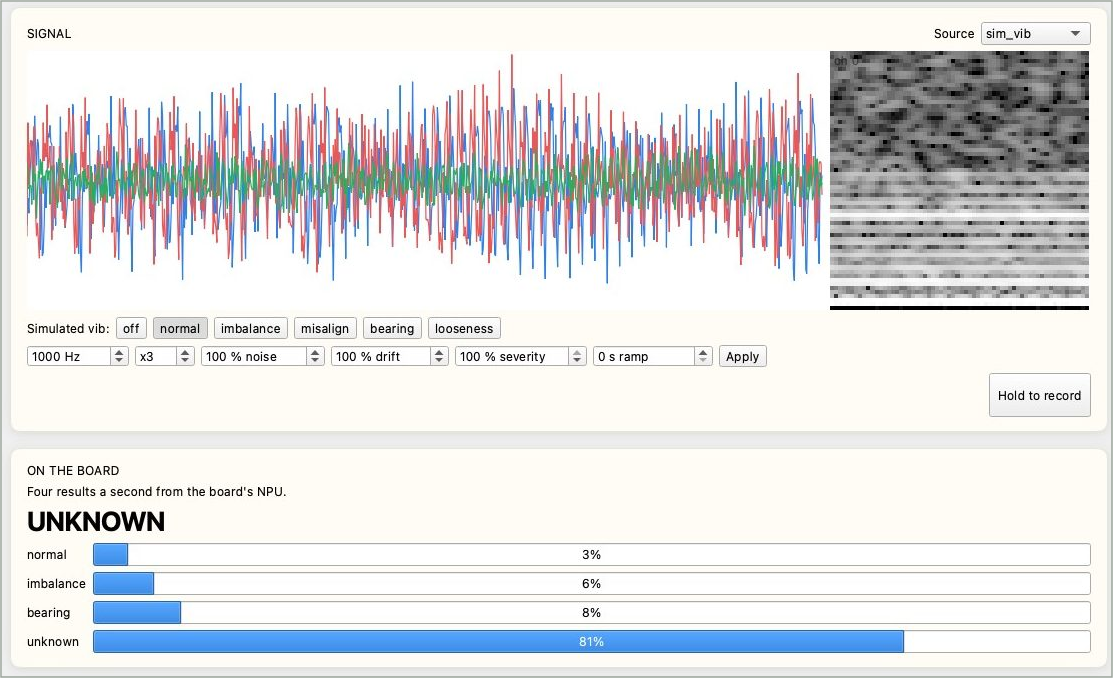
用模擬感測器測試時,切換到沒有教過的狀態,就能檢查 UNKNOWN 是否作用;把 ramp 設成數十秒,可以觀察故障逐漸變嚴重時判斷在什麼時候改變。狀態轉換的當下,一個視窗可能同時含兩種狀態,偶爾出現 UNKNOWN 屬正常現象,請以連續幾次的結果判斷。
感測器模式的主控台指令:
| 指令 | 作用 |
|---|---|
sens status |
目前的資料來源、模型與狀態 |
sens src <來源> |
切換資料來源:sim_vib、sim_imu、sim_env、sim_motor、sim_sound、mic |
sens sim <狀態> |
切換模擬感測器的狀態(sens status 列出可用的狀態) |
sens print on/sens print off |
在主控台印出每一筆結果 |
確認結果
- 部署後 On the board 區每秒更新 4 次,大字隨模擬狀態按鈕或機器的實際狀態改變。
- 每一個教過的狀態,大字顯示對應的類別名稱,該類的機率最高。
- 開啟 UNKNOWN 時,切換到沒有教過的狀態,大字顯示
UNKNOWN。 - RGB LED 的顏色隨類別改變;重新開機後模型仍在(開機訊息出現
SENM: model …)。
儲存與再訓練
- Save…:把所有錄音存進一個資料夾:每類一個
.npz檔,加上記錄取樣率與類別順序的sensor_teach.json。 - Open…:開回由 Save… 存的資料夾,繼續補錄或重新訓練。
-
同一個資料夾也可以不開視窗,以命令列訓練成模型套件再部署(
--source必須是錄製時的資料來源):預設值與 Sensor 頁相同(Medium、Strong、最多 60 回合、8 回合沒進步就停止);
--size、--window、--mode spectrogram|wave、--unknown、--anomaly等選項對應頁面上的設定。
接上自己的感測器
隨附的 Edge AI 韌體只有 5 種模擬感測器與板上麥克風這些資料來源,沒有內建任何外接感測器的驅動。接上自己的感測器有兩種方式:
方式一:在韌體加入資料來源(建議)
由韌體工程師在 SDK 的 apps/ai/ipro_reef_teach/sensor/sensor_src.c 的來源表加一個項目:I2C 或 SPI 元件以 ipro_ai_source_sampled_register() 註冊(平台定時呼叫您的讀取函式),串流資料以 ipro_ai_source_ring_register() 註冊(可在中斷中推入)。兩者都宣告在 components/ai/source/include/ipro_ai_source.h。規則如下:
- 取樣值為 int16,多通道時交錯排列,所有通道同一個取樣率。
- 最多 8 個通道;取樣率不限,只要 1 MB 的環形緩衝放得下一個視窗。以平台定時呼叫的輪詢式來源,取樣率最高 1 kHz(系統節拍)。
- 來源要回報名稱、取樣率、通道數與單位。
Reef 的 40-pin 排針 J_IO 第 3、5 腳是 I2C(SDA GPIO19、SCL GPIO18,板上 4.7 kΩ 上拉),訊號為 3.3 V,見 40-pin 擴充排針 J_IO。建置與燒錄方式同燒錄 Edge AI 韌體,只更新韌體時省略 --mfg。
Studio 不需要任何修改:它從板子讀取資料來源的名稱、取樣率與通道數,新的來源會出現在 Source 選單。模型會記錄訓練時的資料來源名稱,板子只在同一個來源上執行這個模型。
方式二:匯入 CSV
在別處以同樣的感測器、取樣率與通道數錄好的資料,可以用 Import CSV… 加進類別。部署後的模型仍要在板上有對應的資料來源才能執行,所以這個方式用來補充訓練資料,不能取代方式一。
規格
| 項目 | 規格 |
|---|---|
| 類別數 | 最多 8 類;開啟 UNKNOWN 時最多教 7 類 |
| 通道數 | 最多 8 個(模擬感測器 1~6 個) |
| 取樣率 | 1 Hz~16 kHz |
| 視窗長度 | 0.05~60 秒;上限還受 1 MB 環形緩衝限制,例如 16 kHz 單通道 32 秒、1 kHz 三通道 170 秒 |
| 前處理 | 頻譜模式:每通道 64 個時間片段、每段 128 點 FFT,頻率解析度為取樣率/128,每個視窗至少 128 個取樣點;波形模式:每通道重取樣成 4096 點 |
| 模型輸入 | 64×64×8,int8 |
| 網路 | 四層 3×3、步距 2 的卷積加 1×1 分類層,每一層都在 NPU 上執行 |
| 部署到板上的模型大小 | Small 約 17 KB、Medium 約 64 KB、Large 約 191 KB |
| 板上時間 | Large 模型:NPU 約 4.6 ms;前處理約 56 ms(1 秒視窗、三通道、頻譜) |
| 結果輸出 | 每秒 4 次,經 USB-C 送到 Studio,並以 RGB LED 顯示 |
| 模型存放位置 | 感測器模型分格,可放 252 KB |
使用建議
- 模擬感測器只用來熟悉流程。 換成真實感測器後,請重新收集資料、訓練,並在現場驗證。
- 異常偵測只認得您錄的「正常」。 請在機器的各種正常負載、轉速下都錄一段正常資料;否則較重的正常負載可能被判成異常,而真正的過載反而可能被當成正常。
- 頻率特徵明顯的故障(例如軸承、鬆動、缺相)最容易抓到;只有振幅變大的故障(例如過載、三相不平衡)在異常偵測模式下較難發現,請改用分類模式。
- 慢速訊號(溫度、氣壓)用波形模式,每段錄音至少涵蓋 15 個視窗;異常偵測的正常資料要錄得夠長。
- 頻譜模式的每個視窗至少要有 128 個取樣點;取樣率很低時改用波形模式或加長視窗。
- 特徵頻率差距小於「取樣率/128」的故障,只會表現為隨時間緩慢起伏的拍頻,需要 2 秒以上的視窗,而且仍是最難辨識的情況。
- 模型只在訓練時用的資料來源(名稱、取樣率、通道數)上執行;換了來源或參數就要重新訓練、部署。
疑難排解
| 症狀 | 原因 | 處理 |
|---|---|---|
Put it on the board 顯示 Connect a Reef running the Edge AI firmware to its own USB-C port. |
找不到在 sensor 模式的板子 |
確認韌體與 USB-C 線;USB-C 要接在 Reef 本身的埠;按 Switch to Sensor |
Not ready to train |
板子沒連上,或有錄音的類別不到 2 類(異常偵測要剛好 1 類) | 連上板子並補錄類別 |
too short: hold for at least one window |
按住的時間比一個視窗還短 | 按久一點 |
<k> of <n> classes have no held-out data |
有類別每次錄的時間太短 | 每次按住超過視窗長度的 2 倍 |
Import CSV… 顯示 <N> columns |
CSV 的欄數和資料來源的通道數不同 | 一欄一個通道、一列一個取樣點 |
Open… 顯示 Not a Sensor Teach folder |
資料夾裡沒有 sensor_teach.json |
開啟由 Save… 存的資料夾 |
部署失敗:the board did not come back with the model within 30 s |
板子沒有在 30 秒內帶著新模型回來 | 拔插 USB-C,確認主控台的開機訊息,再部署一次 |
部署失敗:the board refused it: …,訊息含 size |
模型超過分格容量 | 改用較小的 Model(Medium 或 Small) |
| 換了資料來源後,原本訓練好的模型不能用 | 模型只適用於訓練時的資料來源 | 在新的資料來源上重新錄製與訓練 |
即時結果在狀態轉換時出現 UNKNOWN |
視窗同時含兩種狀態 | 正常現象;以連續幾次的結果判斷 |
| 異常偵測在正常的重負載下也報警 | 正常資料沒有涵蓋這種負載 | 在各種正常負載、轉速下補錄正常資料,重新訓練 |
其他狀況見疑難排解。
下一步
- 燒錄 Edge AI 韌體:加入自己的資料來源後只更新韌體。
- 《IPRO7AI Edge AI 程式設計指南》:資料來源、前處理與應用框架的完整介面,向 INTELPRO 索取,見文件下載。