開發應用程式
寫程式時最常用的幾個檢視:修改設定(Kconfig)、設定腳位、設定 GATT 服務、處理建置錯誤,以及看記憶體用到哪裡。
修改設定(Kconfig)
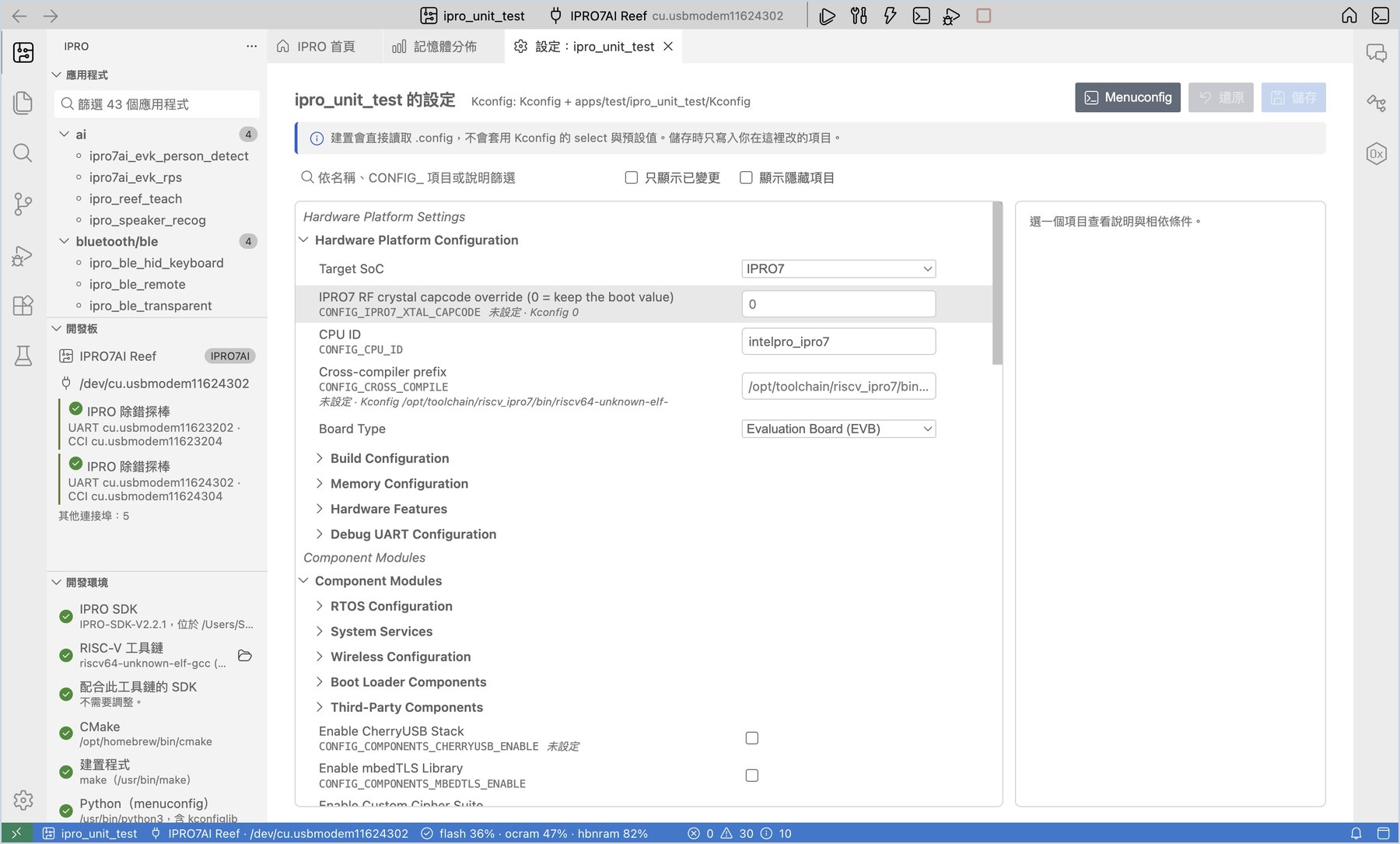
每個應用程式的功能與參數都記在它的 .config。「設定」檢視以表單修改它,不必開終端機。
-
開啟設定。 在應用程式上按右鍵,選 設定(Kconfig)…(或首頁的「設定(Kconfig)」)。
應該看到:「設定:<應用程式>」分頁,左邊依 Kconfig 選單列出所有項目,右邊是選中項目的說明。
-
修改項目。 在搜尋框輸入要改的項目,例如
LOG_BUFFER_SIZE,把值改成512。應該看到:該列左側出現綠色標記,分頁標題出現未儲存的圓點,右上角按鈕變成「儲存 1」。右邊面板顯示這個項目的型別、範圍、相依條件、
.config中原本的值與 Kconfig 的預設值。 -
儲存。 按 儲存(macOS
Cmd+S,WindowsCtrl+S)。應該看到:通知「已將 1 項設定寫入 … 的 .config(舊檔保留為 .config.old)。下次建置會重新設定 CMake。」
重要
SDK 建置直接讀取 .config,不會套用 Kconfig 的 select 與預設值。「設定」只寫入你改的那幾行;如果 menuconfig 會連帶改變其他項目,畫面上會列出來,由你決定要不要 一併套用。
其他用法:
- 勾選 只顯示已變更,只看還沒儲存的修改;按 還原 放棄全部修改。
- 勾選 顯示隱藏項目,可以看到相依條件不成立、menuconfig 會隱藏但建置仍會讀取的項目。
- 習慣文字介面時,右鍵選 Menuconfig,在終端機裡編輯同一份設定;選 開啟 .config 則直接編輯檔案。
設定腳位
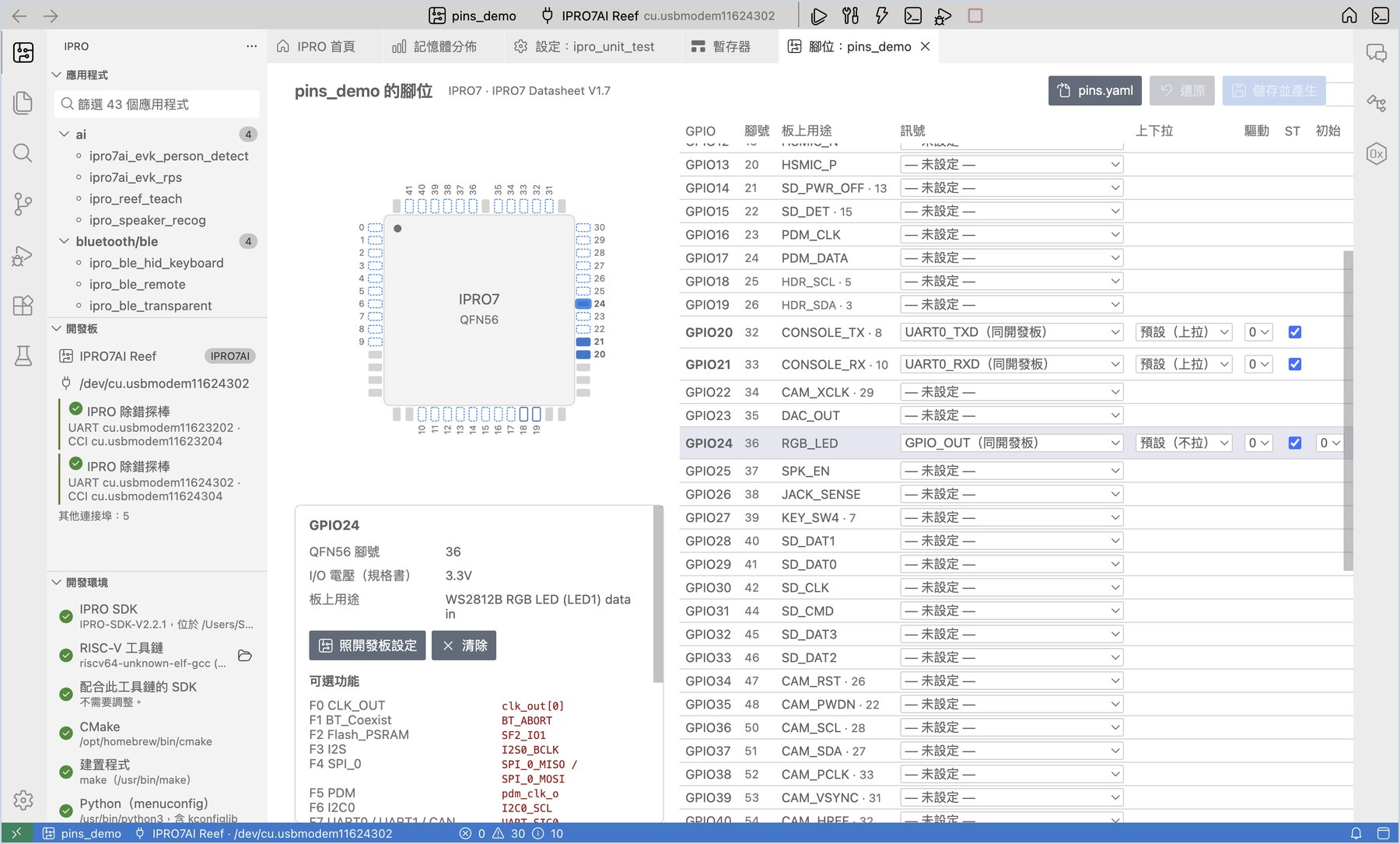
「腳位設定」以封裝圖與表格指定每支 GPIO 的功能,檢查衝突與開發板上的接線,並產生初始化程式碼 app_pins.h、app_pins.c。
-
開啟腳位設定。 在應用程式上按右鍵,選 腳位設定…(或首頁的「腳位設定」)。
應該看到:左邊是 QFN56 封裝圖,右邊是 GPIO 表格。「開發板」自動選成 IPRO7AI Reef V4,「板上用途」欄列出每支腳在板子上接了什麼,接到 40-pin 排針的腳後面附排針腳號。
-
指定一支腳。 點 GPIO24 那一列,在「訊號」選 GPIO_OUT(同開發板),「標籤」輸入
RGB_LED。應該看到:封裝圖上 24 號腳變成藍色;右邊面板列出這支腳的可選功能、I/O 電壓與板上接線;下方「產生的程式碼」的
app_pins.c多了 GPIO24 那一行,並顯示「沒有問題。」 -
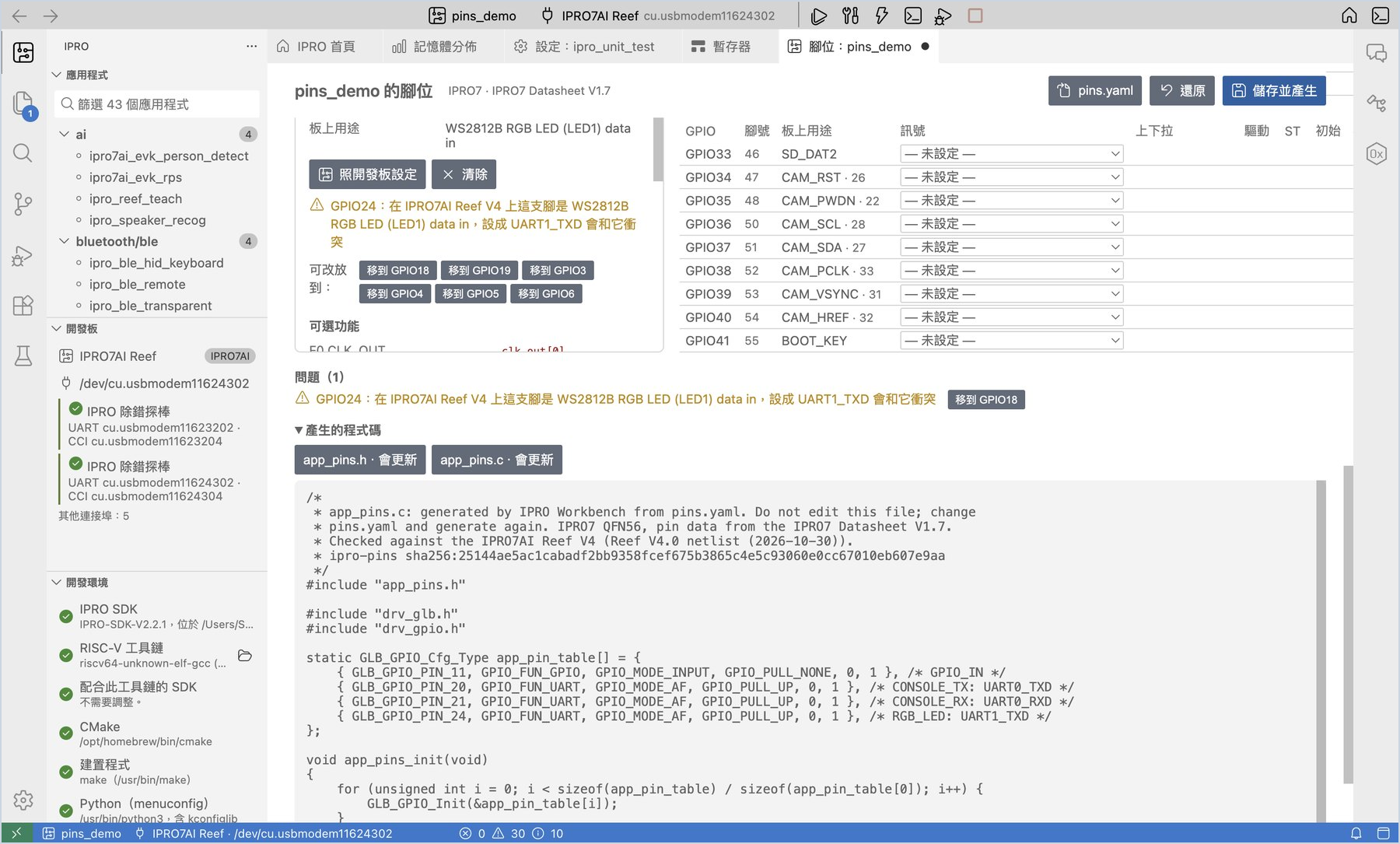
試一個衝突。 試著把 GPIO24 的訊號改成
UART1_TXD。應該看到:24 號腳變成琥珀色,「問題」列出警告,說明這支腳在 Reef V4 上接的是 RGB LED,並列出這個訊號「可改放到」哪些空著的腳;按 移到 GPIO… 就會把設定搬過去。確認後把 GPIO24 改回 GPIO_OUT(同開發板)。
-
找能接某個訊號的腳。 在搜尋框輸入
SDH_0。應該看到:表格只剩能接 SDH_0 的腳,封裝圖上這幾支腳被框起來。清掉搜尋字,表格恢復完整。
-
儲存並產生程式碼。 按 儲存並產生(
Cmd+S/Ctrl+S)。應該看到:通知「已儲存 pins.yaml,並產生 app_pins.h 與 app_pins.c。」應用程式資料夾多了
pins.yaml、app_pins.h、app_pins.c,CMakeLists.txt多了一行app_pins.c。 -
在程式中呼叫。 在
main.c加上#include "app_pins.h",並在ipro_platform_init();的下一行呼叫一次app_pins_init();,然後按 建置、燒錄並監看。應該看到:應用程式照常執行。之後只要
pins.yaml有變動,建置時 IPRO Build 會先顯示pins: wrote app_pins.c from pins.yaml,再開始編譯。
| 功能 | 說明 |
|---|---|
| 只顯示使用中的腳 | 只列出已設定的腳,方便核對 |
| 匯出 CSV | 寫出給硬體工程師的腳位表 pins.csv |
| 匯出 Zephyr pinctrl | 把同一份腳位設定寫成 Zephyr 的 pinctrl 片段 app_pins_pinctrl.dtsi |
| 照開發板設定 | 把選中的腳設成開發板上的用途 |
Note
app_pins.h和app_pins.c由 IDE 產生,請不要手改。被手改過的檔案 IDE 不會直接覆蓋,而是先問你要不要 覆蓋。pins.yaml有錯誤時建置會停下來,錯誤列在「問題」面板。- 腳位資料取自 IPRO7 規格書。
設定 GATT 服務
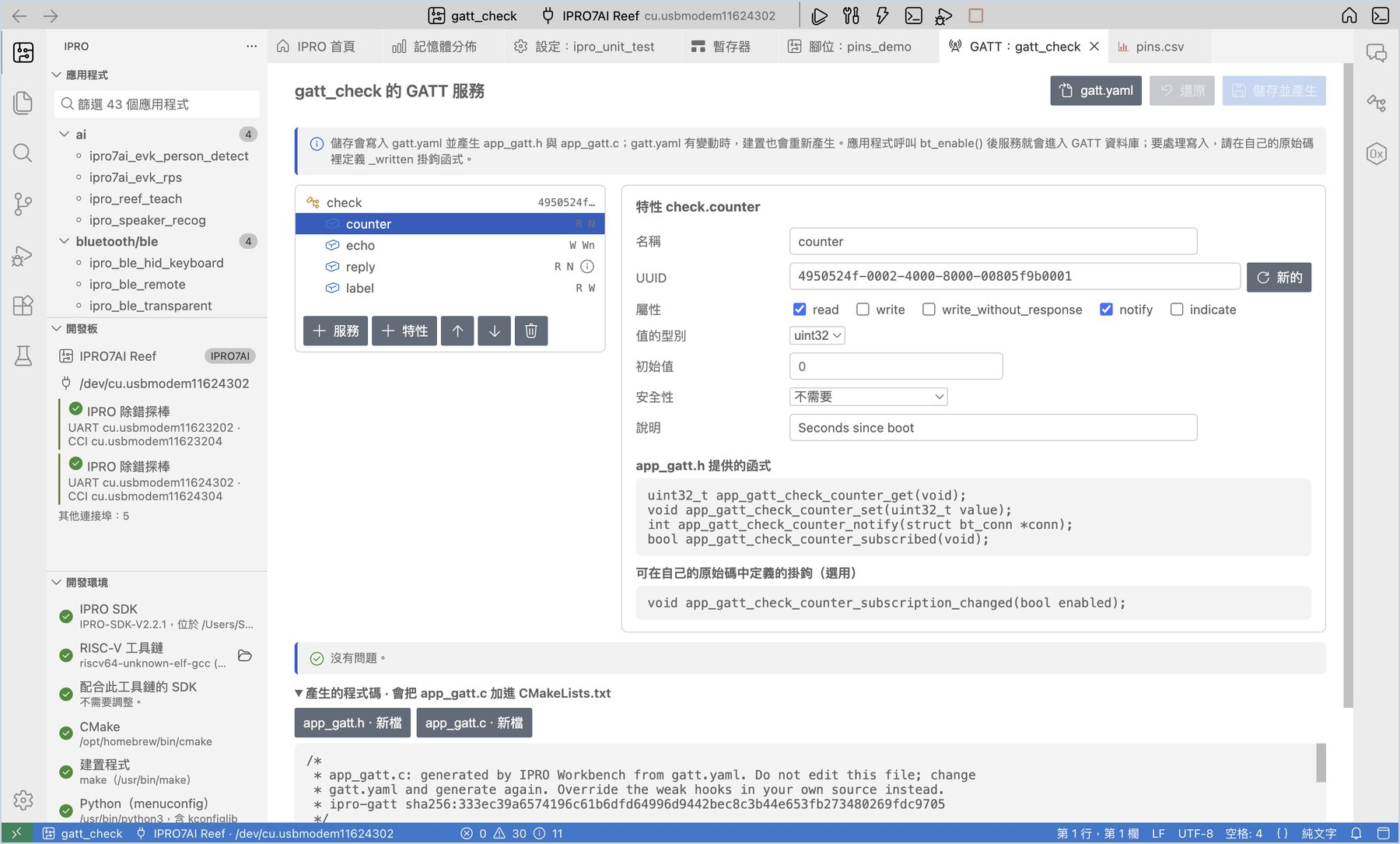
「GATT 設定」以樹狀清單與表單定義 BLE 應用程式的 GATT 服務與特性,存成 gatt.yaml,並產生 app_gatt.h、app_gatt.c:每個服務一段 BT_GATT_SERVICE_DEFINE,每個特性一組讀寫值的函式與通知函式。應用程式不必自己寫 GATT 的屬性表。
應用程式的 .config 需要 CONFIG_BLUETOOTH_LE_ENABLE=y 與 CONFIG_BT_PERIPHERAL=y,例如 ipro_ble_remote。
-
開啟 GATT 設定。 在應用程式上按右鍵,選 GATT 設定…(或首頁的「GATT 服務」)。
應該看到:「GATT:<應用程式>」分頁。還沒有
gatt.yaml時,上方提示先新增服務。 -
新增服務。 按 + 服務,把名稱改成
sensor。應該看到:左邊清單多了
sensor;UUID 已填入一個隨機的 128 位元 UUID,按 新的 可以再換一個。 -
新增特性。 按 + 特性,名稱改成
counter,屬性勾選 read 與 notify,值的型別選uint32,說明輸入Seconds since boot。應該看到:右邊「app_gatt.h 提供的函式」列出
app_gatt_sensor_counter_get、_set、_notify、_subscribed,下方列出可以自己定義的掛鉤app_gatt_sensor_counter_subscription_changed;「問題」顯示「沒有問題。」 -
試一個錯誤。 試著把 UUID 改成
2a1。應該看到:「問題」列出「sensor.counter:"2a1" 不是 16 位元 UUID(例如 2a19),也不是 128 位元 UUID」,下方的產生程式碼改成「請先修正錯誤」。按 新的 換回有效的 UUID。
-
儲存並產生程式碼。 按 儲存並產生(
Cmd+S/Ctrl+S)。應該看到:通知「已儲存 gatt.yaml,並產生 app_gatt.h 與 app_gatt.c。」應用程式資料夾多了
gatt.yaml、app_gatt.h、app_gatt.c,CMakeLists.txt多了一行app_gatt.c。 -
在程式中使用產生的函式。 加上
#include "app_gatt.h",在自己的工作裡更新值並通知訂閱的對方;廣播資料帶上服務的 UUID,對方掃描時才認得出來:#include "app_gatt.h" static const struct bt_data ad[] = { BT_DATA_BYTES(BT_DATA_FLAGS, (BT_LE_AD_GENERAL | BT_LE_AD_NO_BREDR)), BT_DATA_BYTES(BT_DATA_UUID128_ALL, APP_GATT_SENSOR_UUID_VAL), }; /* 每秒一次,在自己的工作中呼叫(不要在中斷裡呼叫) */ app_gatt_sensor_counter_set(seconds); if (app_gatt_sensor_counter_subscribed()) { app_gatt_sensor_counter_notify(NULL); /* NULL:送給所有訂閱的對方 */ }按 建置、燒錄並監看。
應該看到:IPRO Build 先顯示
gatt: wrote app_gatt.c from gatt.yaml,再開始編譯。用手機或電腦上的 BLE 工具(例如 nRF Connect)連上板子後,看得到sensor服務與counter;訂閱通知後,每秒收到一次新的值。
特性的設定:
| 設定 | 說明 |
|---|---|
| 屬性 | read、write、write_without_response、notify、indicate;勾了 notify 或 indicate 會自動加上 CCC,讓對方訂閱 |
| 值的型別 | uint8~int32(固定長度,以 little-endian 傳送)、bytes、string(最長長度 1–512 位元組) |
| 初始值 | 整數寫數字(可用 0x1f);string 寫文字;bytes 寫十六進位,例如 01 02 ff |
| 安全性 | 需加密連線或需驗證配對(防 MITM)時,.config 要有 CONFIG_BT_SMP=y |
| 說明 | 寫進 Characteristic User Description,BLE 工具會顯示它 |
每個特性產生的函式(以服務 sensor、特性 counter 為例):
| 函式 | 用途 |
|---|---|
app_gatt_sensor_counter_get/_set |
讀、改對方讀到的值 |
app_gatt_sensor_counter_notify/_indicate |
把目前的值送給訂閱的對方(有勾 notify/indicate 時) |
app_gatt_sensor_counter_subscribed |
是否有對方訂閱 |
app_gatt_sensor_counter_written(掛鉤) |
對方寫入後呼叫,值已經存好;在自己的原始碼定義同名函式即可 |
app_gatt_sensor_counter_subscription_changed(掛鉤) |
對方開啟或關閉通知時呼叫 |
Note
app_gatt.h和app_gatt.c由 IDE 產生,請不要手改;掛鉤是 weak 函式,在自己的原始碼定義同名函式就會取代它。被手改過的檔案 IDE 不會直接覆蓋,而是先問你要不要 覆蓋。gatt.yaml有錯誤時建置會停下來,錯誤列在「問題」面板。- 超過 20 位元組的通知,要等對方調高 ATT MTU 才送得完整;一次通知最多 244 位元組。
- 對方配對過之後再改服務,對方可能還記著舊的服務清單;請在對方的藍牙設定刪除配對後再連線。
建置與錯誤
-
建置。 按 建置(
Cmd+Alt+B/Ctrl+Alt+B)。應該看到:成功時通知「<應用程式> 建置完成,耗時 N 秒」,並附上記憶體用量。
-
前往錯誤。 程式有錯時,通知寫「<應用程式> 編譯失敗。第一個錯誤在 <檔案>:<行>:<訊息>」。按 前往錯誤,編輯器會跳到那一行;「問題」面板列出所有錯誤與警告。
-
修正後再建置一次。 需要時可以在通知上按 請 AI 修正(見 AI 助理)。
| 命令 | 什麼時候用 |
|---|---|
| 建置 | 一般情況。只重新編譯有變動的檔案。 |
| 重新設定並建置 | 改了 CMakeLists.txt 或建置組態後,重新執行 CMake 設定。 |
| 清除建置 | 刪除應用程式的 build 資料夾,下一次建置從頭開始。 |
建置組態(Debug/Release/MinSizeRel)在設定 ipro.build.profile 選擇,見設定一覽。
看記憶體用到哪裡
-
開啟記憶體分佈。 建置成功後,按狀態列的記憶體用量,或首頁的 查看記憶體分佈。
應該看到:「<應用程式> 的記憶體分佈」,flash、ocram、hbnram 各一個分頁,下面依大小列出函式庫、物件檔與符號,以及各自佔該區段的比例。在符號上按兩下,會在工作區中尋找它。
-
篩選。 在篩選框輸入函式庫、物件檔或符號的名字,只看相關的項目。
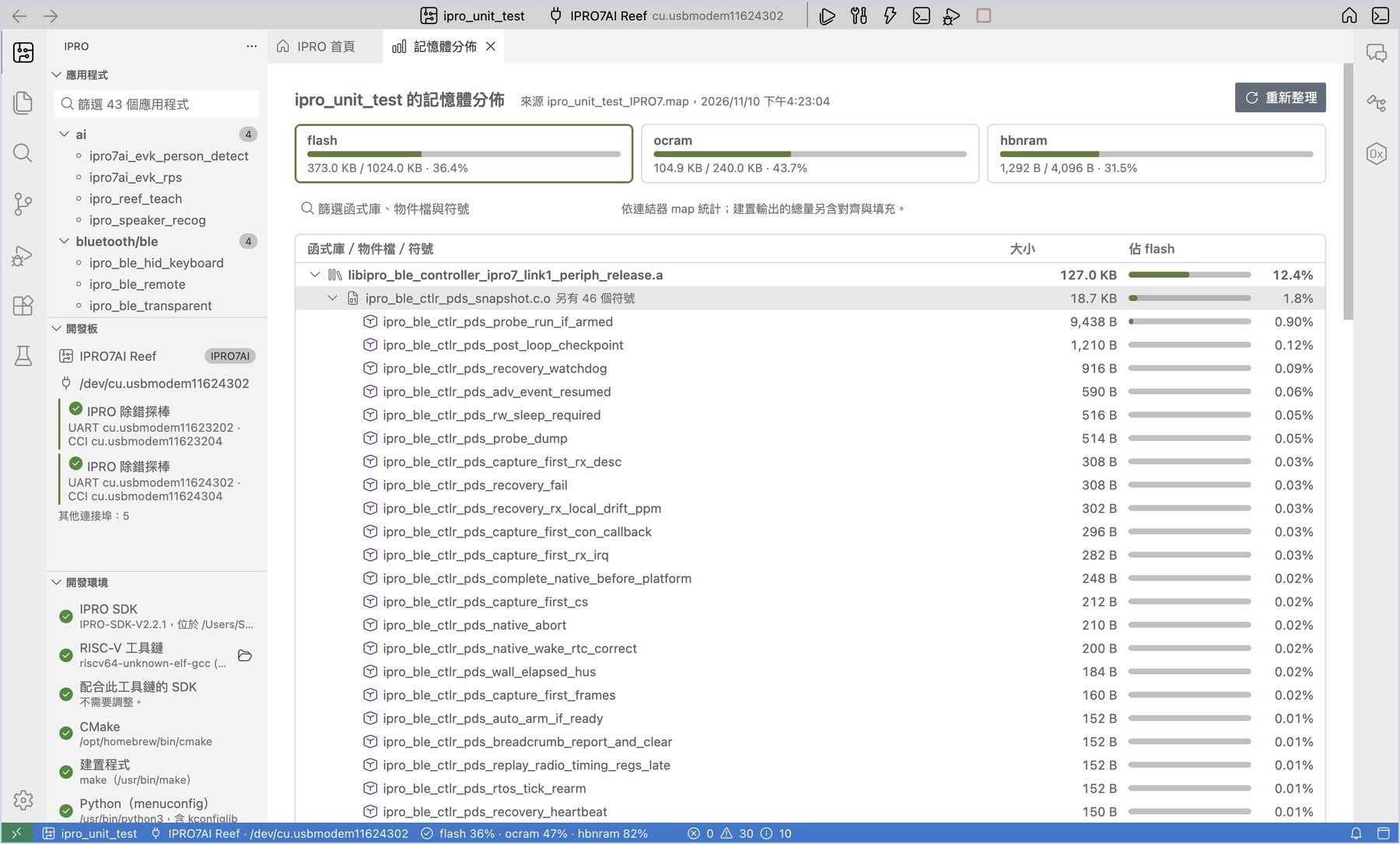
- 「(應用程式本身)」是應用程式資料夾裡的物件檔。
- 「(合併的字串與常數)」是所有物件共用的字串池;log 字串多時這一項會很大。
- 數字依連結器 map 檔統計;建置輸出的總量另含對齊與填充,所以兩者可能略有差異。
大小變化與記憶體預算
-
看大小變化。 改程式後再建置一次,看 IPRO Build 輸出的最後幾行。
應該看到:例如
Memory since the last build: flash +3,072 B, ocram 0 B, …,下面列出變化最大的符號,例如+3,072 B my_table (flash, (application) main.c.o)。建置完成的通知也會在用量後面加上變化,例如flash 8.2% (+3,072 B)。第一次建置或清除建置後沒有上一版可比,這幾行不會出現。 -
設定記憶體預算。 要替記憶體設上限:開啟設定(macOS
Cmd+,,WindowsCtrl+,),搜尋ipro.build,在 Memory Budget 填入各區段的百分比上限,例如{ "flash": 90, "ocram": 95 }。應該看到:超過上限時通知「… 超出記憶體預算:flash 92.1% > 90%」,按 記憶體分佈 可以看是誰用掉的。
-
超出預算就停下(選用)。 再勾選 Fail Over Budget,超出預算就算建置失敗,「建置、燒錄並監看」會在燒錄前停下。