燒錄與開發板
燒錄時 IDE 替你做了哪些檢查,以及分割表、開發板 Flash、韌體核對與 AI 模型寫入;最後一節是 IPRO6S EVK 的操作與它和 IPRO7 系列不同的地方。
燒錄
-
燒錄。 選好應用程式並建置後,按 燒錄(
Cmd+Alt+U/Ctrl+Alt+U)。應該看到:「輸出」切到 IPRO Flash,顯示 IntelProCube 的燒錄過程,最後一行是
[All Success];通知「<應用程式> 燒錄完成,耗時 N 秒」。 -
監看會先關閉。 燒錄前,IDE 會自動關閉所有序列埠監看(同一個連接埠不能同時被兩個程式使用)。用 建置、燒錄並監看 時,燒錄成功後會再開啟監看。
重要
IntelProCube 燒錄失敗時有時不會回報錯誤。IDE 以輸出中出現 [All Success] 才算燒錄成功;板子重新開機後,IDE 還會核對板子印出的建置時間(見下方開發板的 Flash 與韌體核對)。
燒錄失敗時,IDE 會依原因給出處理按鈕:

| 狀況 | IDE 的處理 |
|---|---|
| 應用程式還沒建置 | 提示「尚未建置」,提供 建置並燒錄 |
| 找不到 IntelProCube | 提供 安裝 IntelProCube 或 瀏覽… 指定已有的 |
| 開發板沒有回應 | 提示檢查探棒排線與電源,提供 選擇連接埠 與 重試 |
| 連接埠被其他程式使用 | 請你關閉那個程式後 重試 |
| 分割表比板子的 Flash 大 | 燒錄前先詢問,可以 仍要燒錄 或改開 分割表 |
| IntelProCube 沒有這塊板子要用的分割表 | 不燒錄(少了分割表,板子燒完會開不了機),提供 分割表 與 安裝 IntelProCube |
分割表
分割表決定韌體、OTA 的 B 槽、AI 模型(mfg)等資料放在 Flash 的哪裡。
-
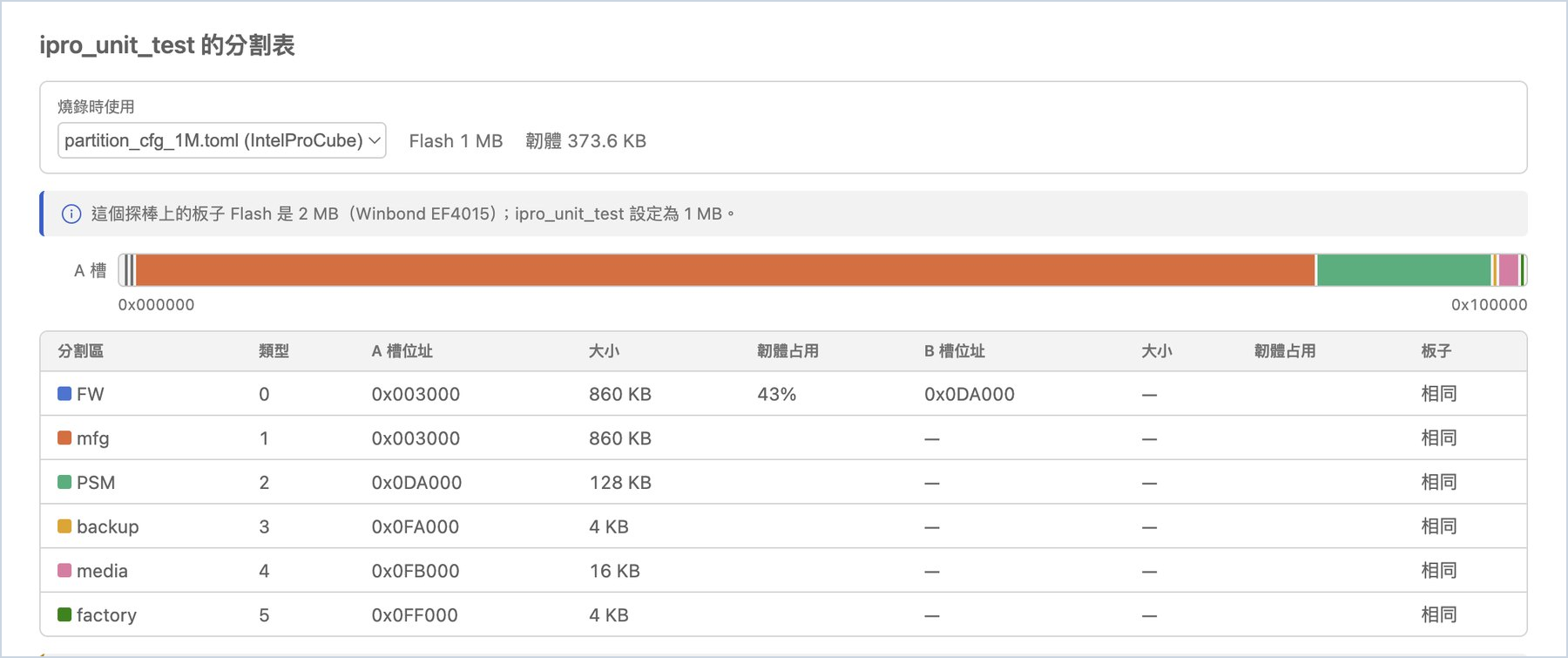
開啟分割表。 在應用程式上按右鍵,選 分割表(或首頁「工具」的 分割表)。
應該看到:「<應用程式> 的分割表」。「燒錄時使用」顯示這次燒錄用的分割表(預設是 IntelProCube 依
.config的 Flash 大小選的那份);旁邊是.config設定的 Flash 大小與韌體大小;IDE 知道板子的 Flash 時,會多一行比較,例如「這個探棒上的板子 Flash 是 2 MB(Winbond EF4015);ipro_unit_test 設定為 1 MB。」下面是 Flash 分佈圖(A 槽、B 槽各一列)與每個分割區的位址、大小,以及韌體占 FW 分割區的比例。 -
看檢查結果。 看表格下方的檢查結果。
應該看到:沒有問題時不列任何項目。有問題時會說明,例如 1M 分割表的 mfg 與 FW 用同一塊空間(寫入 AI 模型會蓋掉韌體)、2M 分割表的 FW B 槽壓在 mfg 上(OTA 更新會蓋掉 AI 模型),或韌體大於 A 槽。
-
使用應用程式附的分割表。 應用程式自己附有分割表時,畫面會提示「這個應用程式附有 …」。在「燒錄時使用」選它,之後這個應用程式的燒錄都會用它。
-
和板子上的分割表比對。 開著序列埠監看時按 重置板子。
應該看到:「板子上的分割表」比對板子開機印出的分割表,每個分割區標示「相同」「不同」或「板子上沒有」。全部相同時顯示「板子上次開機印出的分割表和這個相同。」
Warning
燒錄會寫入「燒錄時使用」的分割表。和板子上的分割表不同時,位置變動的分割區(例如 mfg 裡的 AI 模型)資料會遺失。
開發板的 Flash 與韌體核對
板子開機時會印出 Flash 的識別碼與韌體的建置時間。開著序列埠監看時,IDE 會讀這些訊息,顯示在側邊欄「開發板」:
| 顯示 | 意思 |
|---|---|
| Flash Winbond 2 MB(EF4015) | 這個探棒上的板子所用的 Flash 與容量 |
| 晶片 ID … | 燒錄時 IntelProCube 讀到的晶片 ID |
| 執行中:ipro_unit_test(… 建置) | 板子開機印出的建置時間,和這個應用程式最近一次建置的韌體相符 |
| 執行中:其他韌體(… 建置) | 板子上的不是最近一次建置的版本,燒錄後才會執行它 |
剛燒錄完卻出現「其他韌體」時,表示燒錄可能沒有真正寫進板子。IDE 會提醒,並提供 重新燒錄。
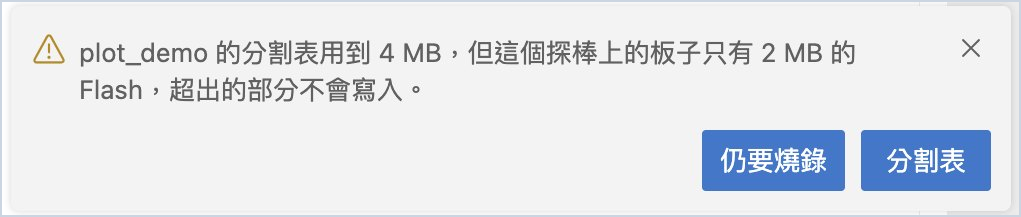
分割表用到的空間超過板子的 Flash 時(例如在 2 MB 的板子上選了 4 MB 的分割表),燒錄前 IDE 會先問你,避免超出的部分沒有寫入。按 分割表 改選,或確認無誤後按 仍要燒錄。
AI 模型
IPRO7AI 的 NPU 模型(.inm)放在 Flash 的 mfg 分割區,不和韌體一起連結。更新模型只要寫入 mfg,不必重燒韌體。
-
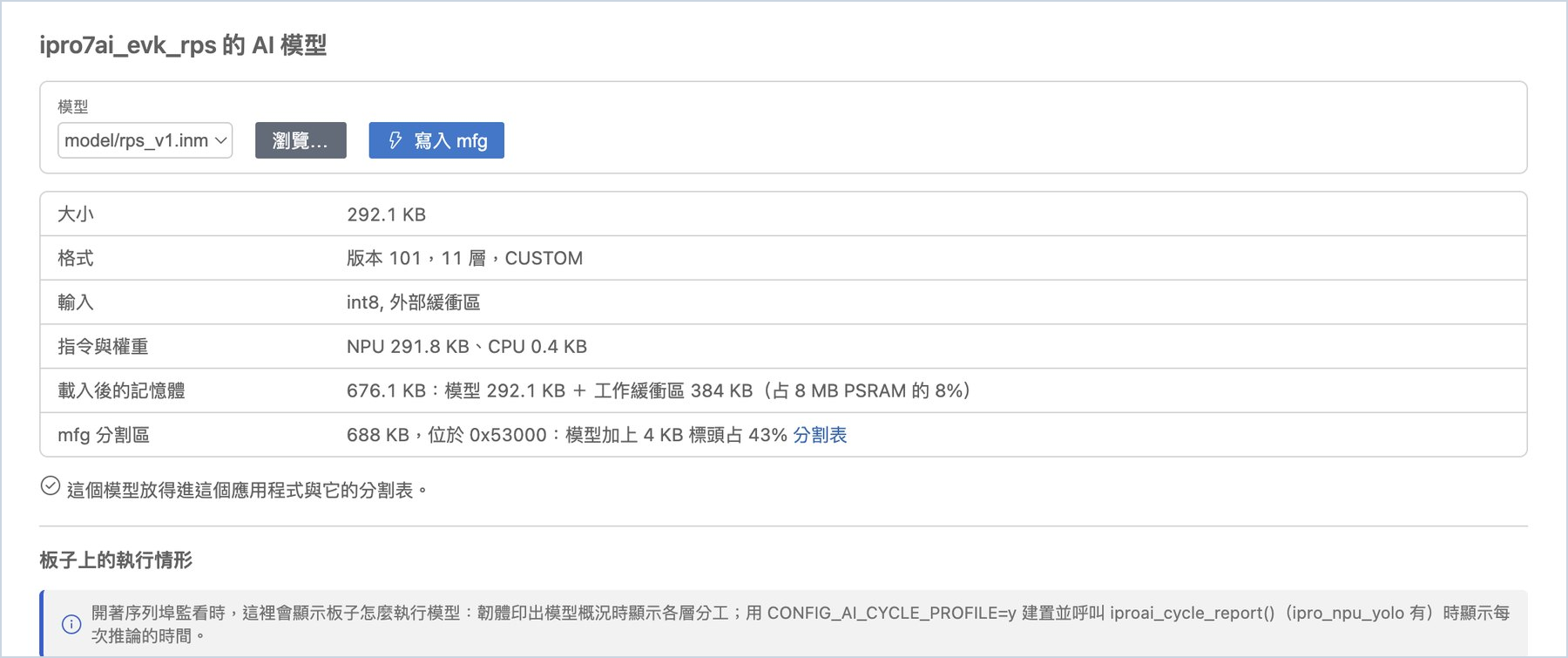
選模型。 在應用程式上按右鍵,選 AI 模型…(或首頁「工具」的 AI 模型)。從「模型」選應用程式資料夾裡的
.inm,或按 瀏覽… 選其他檔案。應該看到:模型的大小、格式版本與層數、輸入、NPU 與 CPU 的指令與權重大小、載入後占用的記憶體(模型加工作緩衝區,對照 8 MB PSRAM),以及要放進的 mfg 分割區。最下面寫「這個模型放得進這個應用程式與它的分割表。」或放不下的原因。
-
寫入 mfg。 放得下時按 寫入 mfg。
應該看到:通知「已把 … 寫入 mfg 分割區,花了 N 秒。」只寫模型,韌體不動。
-
看板子上的執行情形。 板子執行模型時(序列埠監看開著),「板子上的執行情形」顯示各層在 NPU 或 CPU 上執行;韌體以
CONFIG_AI_CYCLE_PROFILE=y建置並呼叫iproai_cycle_report()時,還會顯示每次推論的時間與 NPU、CPU 的忙碌比例。
Note
IntelProCube 的 1M 分割表沒有給模型的獨立空間(mfg 與 FW 重疊),IDE 會拒絕寫入。請在「分割表」改選應用程式附的分割表(例如有獨立 mfg 的那份)後再寫入。
IPRO6S EVK
IPRO Workbench 可以建置、燒錄並監看 IPRO SDK 的 IPRO6 應用程式(.config 裡是 CONFIG_CHIP="IPRO6"),開發板是 IPRO6S EVK。本節以 IPRO SDK 2.2.1 的 platform/ipro6_demo 示範。晶片的規格與 SDK 隨附的應用見 IPRO6S。
| 項目 | 版本 |
|---|---|
| IPRO Workbench | 0.1.1 以上 |
| IPRO SDK | 2.2.1 以上 |
| IntelProCube | 0.7.0.1 以上(附有 IPRO6S 用的分割表 partition_cfg_fw_direct.toml) |
建置、燒錄並監看 ipro6_demo
-
接上探棒與開發板。 用 USB 線把 IPRO 除錯探棒接到電腦,再把探棒接上 IPRO6S EVK。
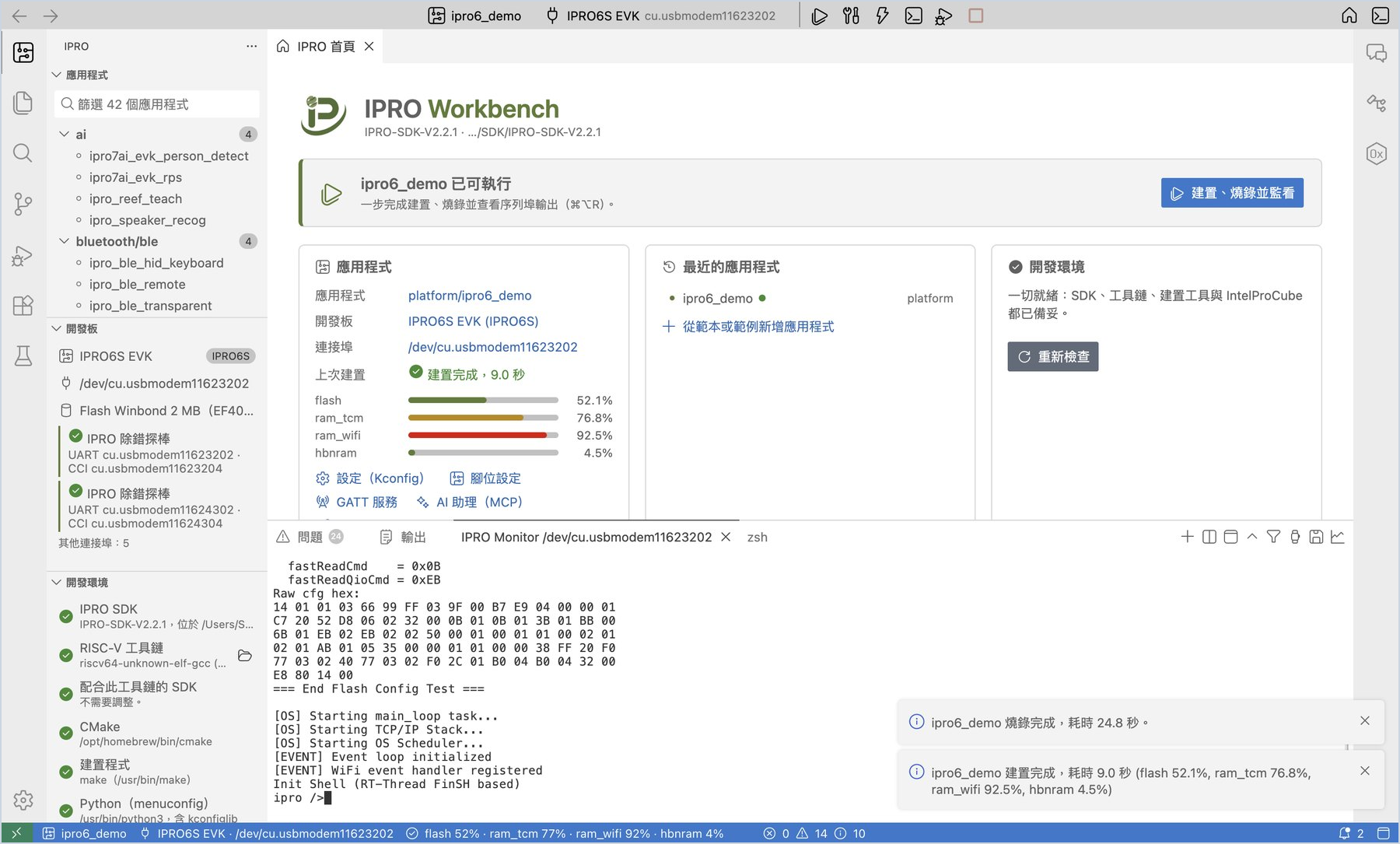
應該看到:側邊欄「開發板」出現「IPRO 除錯探棒」與它的 UART、CCI 兩個連接埠。
-
選應用程式。 在側邊欄「應用程式」點 ipro6_demo(在
platform分類下,可在搜尋框輸入ipro6)。應該看到:工具列顯示
ipro6_demo,開發板自動換成 IPRO6S EVK,側邊欄「開發板」的晶片標籤是IPRO6S。開發板是依應用程式的晶片決定的,不必自己選。 -
選連接埠(選用)。 同時接著兩塊板子時(例如 Reef 與 IPRO6S EVK 各一支探棒),按工具列的開發板名稱,選 選擇連接埠…,選 IPRO6S EVK 那支探棒的 UART。只接一塊板子時可以略過。
-
建置、燒錄並監看。 按 建置、燒錄並監看(
Cmd+Alt+R/Ctrl+Alt+R)。應該看到,依序是:
- IPRO Build 編譯到
[100%] Built target ipro6_demo_IPRO6.elf。 - IPRO Flash 的第一行是「Partition table: …/chips/ipro6/partition/partition_cfg_fw_direct.toml」,接著的指令帶有
--chipname ipro6 --chip-variant IPRO6S與--pt …/partition_cfg_fw_direct.toml;最後一行是[All Success]。 - IPRO Monitor 開啟,板子重新開機,最後出現
Init Shell (RT-Thread FinSH based)與提示字元ipro />。
- IPRO Build 編譯到
-
送指令。 在監看裡輸入
help後按 Enter。應該看到:板子列出它支援的指令,其中有 Wi-Fi 指令(
stack_wifi、wifi_sta_connect、wifi_ap_start)與iperf。測試與量測的 Wi-Fi 傳輸速率(iperf)就是使用這些指令。
重要
IPRO6S EVK 一定要用 partition_cfg_fw_direct.toml 燒錄,IDE 會自動選它。IntelProCube 的版本太舊、沒有這份分割表時,IDE 不會燒錄,並顯示「IntelProCube 沒有 partition_cfg_fw_direct.toml,也就是 ipro6_demo 燒錄要用的分割表;少了它,板子燒完會開不了機。請更新 IntelProCube,或替 ipro6_demo 選一個分割表。」這時按 安裝 IntelProCube 安裝新版後再燒錄。
建立 IPRO6S EVK 的應用程式
-
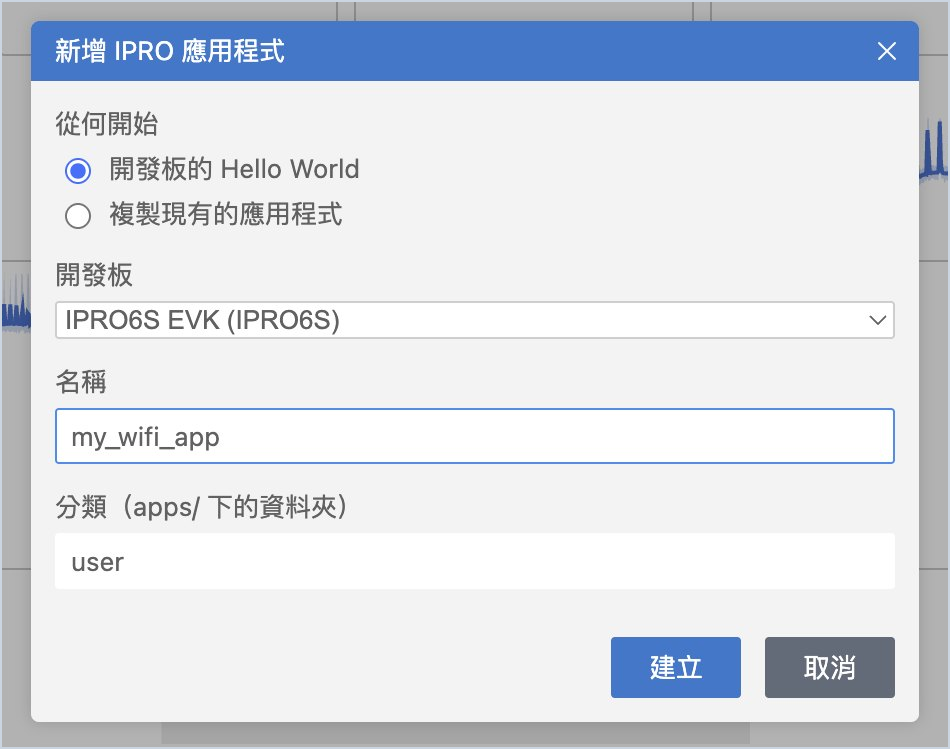
開啟新增應用程式。 在「應用程式」清單上方按 +(新增應用程式…)。
-
填寫並建立。 「從何開始」選 開發板的 Hello World,「開發板」選 IPRO6S EVK,名稱輸入
my_wifi_app,按 建立。應該看到:清單多了
user/my_wifi_app,工具列的開發板是 IPRO6S EVK,編輯器打開它的main.c。 -
執行。 按 建置、燒錄並監看。
應該看到:IPRO Monitor 出現
Hello from my_wifi_app。
和 IPRO7 系列不同的地方
IPRO6 系列的板子開機時不印韌體的建置時間、分割表與 Flash 識別碼,所以下列依賴這些訊息的功能在 IPRO6S EVK 上不適用:
| 功能 | 在 IPRO6S EVK 上 |
|---|---|
| 核對板子上的韌體(「開發板」的「執行中:…」) | 不顯示。請以 IPRO Flash 的 [All Success] 與監看裡的開機訊息確認燒錄結果。 |
| 分割表和板子上的比對(「板子上的分割表」) | 不比對。「分割表」仍會顯示燒錄時要寫入的分割表。 |
| 開機時辨識板子的 Flash | 開機時不辨識。燒錄過一次後,「開發板」會顯示 IntelProCube 在燒錄過程中讀到的 Flash(例如「Flash Winbond 2 MB」)。 |
| AI 模型 | 不適用(NPU 是 IPRO7AI 的功能)。 |
建置、燒錄、序列埠監看、設定(Kconfig)、腳位設定、記憶體分佈與 Wi-Fi 傳輸速率(iperf)的用法和其他各頁相同。