序列埠監看
IPRO Monitor 是下方面板「終端機」裡的序列埠監看,顯示板子從 UART 印出的內容,也可以直接打字送指令給板子。
開啟監看與輸入指令
-
開啟監看。 按 序列埠監看(
Cmd+Alt+M/Ctrl+Alt+M)。用 建置、燒錄並監看 時,燒錄完成後會自動開啟。應該看到:下方開出 IPRO Monitor <連接埠> 終端機,鮑率預設 115200。
-
送指令。 在監看裡打字,按 Enter 送出,例如輸入
help。應該看到:板子的 shell 回覆它支援的指令。
-
重置開發板。 要讓板子重新開機,按 重置開發板:IDE 透過探棒重置板子,監看保持開著,從開機的第一行開始顯示。
Note
- 燒錄或重置前,IDE 會先關閉所有監看,完成後再重新開啟。
- 鮑率在設定
ipro.monitor.baudRate修改,修改後監看會自動重新開啟。 - 監看會把板子印出的位址自動解碼成原始碼位置,見除錯與分析。
監看頁籤上的工具
IPRO Monitor 頁籤所在的面板右上方有幾個按鈕;命令選擇區與 IPRO 選單也有同樣的命令。

| 編號 | 圖示 | 命令 | 用途 |
|---|---|---|---|
| 1 | 漏斗 | 篩選監看輸出… | 只顯示符合的行 |
| 2 | 碼錶 | 顯示監看時間戳記 | 每一行前面加上收到的時間 |
| 3 | 磁碟 | 儲存監看輸出… | 把目前的內容存成文字檔 |
| 4 | 曲線 | 序列埠繪圖 | 把板子印出的數字畫成曲線,見序列埠繪圖 |
篩選
-
設定篩選。 按漏斗圖示(篩選監看輸出…),輸入要留下的字,例如
ERROR|WARN或PASS|FAIL(正規表示式,不分大小寫),按 Enter。應該看到:監看重新開啟,頁籤標題後面多了
/ERROR|WARN/,只顯示符合的行。當機訊息(MEPC、ra、堆疊回溯)一律會顯示。 -
取消篩選。 再按漏斗圖示,清空輸入框後按 Enter。
篩選時一行要收完才判斷,所以 shell 提示字元要按 Enter 後才看得到。
篩選只影響畫面:韌體核對、分割表比對與板上測試照樣讀得到板子印出的每一行,開著篩選也能使用。
時間戳記
按碼錶圖示(顯示監看時間戳記)。
應該看到:每一行前面多了收到的時間,例如 [23:33:13.227](以這台電腦的時鐘為準)。再按一次關掉。
存檔與完整記錄
-
儲存目前的內容。 按磁碟圖示(儲存監看輸出…),選位置後按 儲存。
應該看到:通知「監看輸出已存到 monitor-….txt。」存下的是終端機目前保留的內容(預設最後 1000 行)。
-
完整記錄每一次監看。 開啟設定,搜尋
ipro.monitor,勾選 Log To File。應該看到:監看第一行寫著
logging to …/build/logs/monitor-<日期>-<時間>.log。檔案裡是板子印出的全部內容,不篩選、不含顏色。量功耗時,這份 log 可以和電流曲線對照(見功耗)。
序列埠繪圖
-
讓韌體印出數字。 讓韌體每行印出數字,例如
temp:23.5,hum:40(名稱:數值)或1.2 3.4(以空白或逗號分隔)。 -
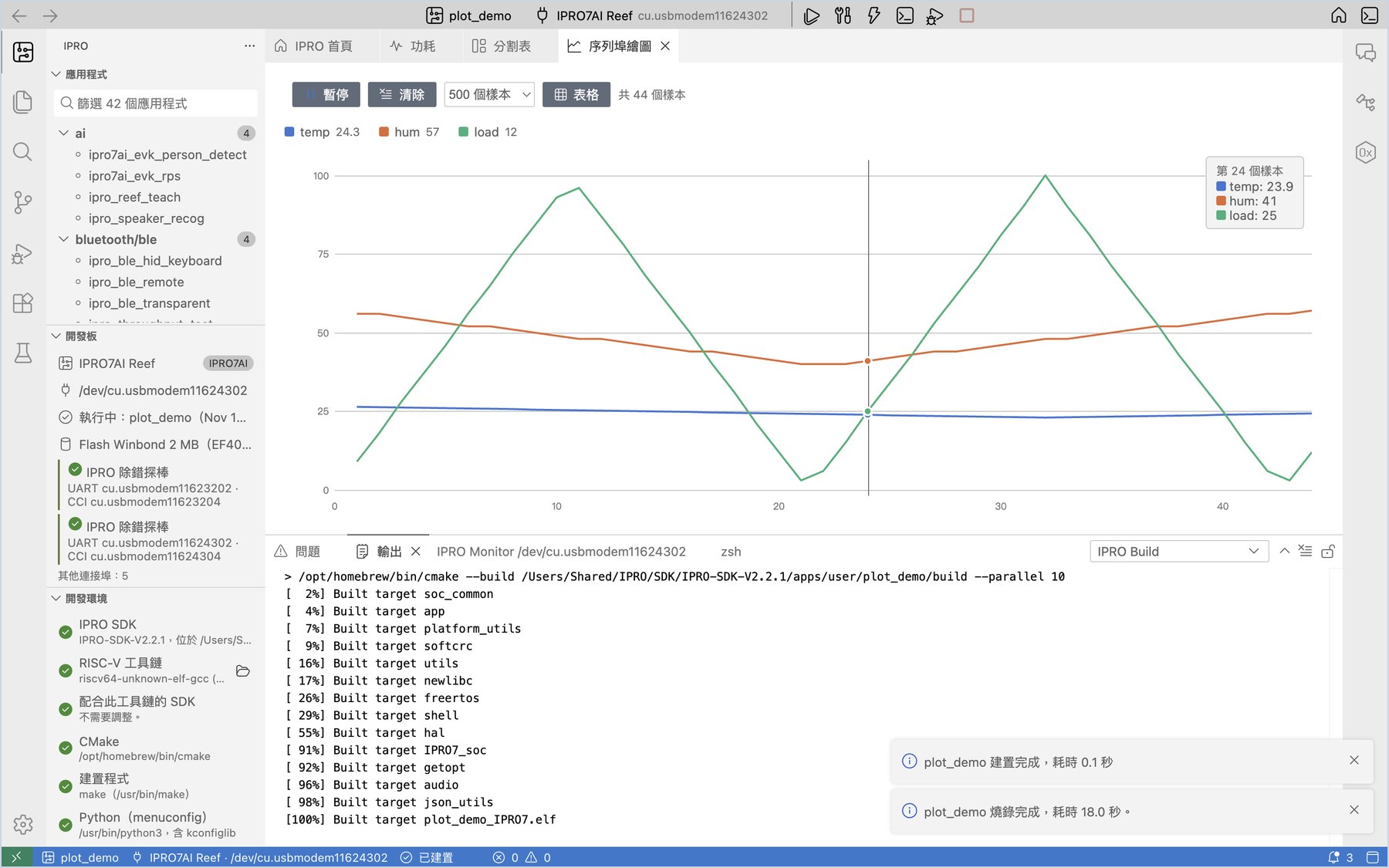
開啟序列埠繪圖。 監看開著時,按監看頁籤上的曲線圖示(序列埠繪圖)。
應該看到:編輯區開出「序列埠繪圖」,每個名稱一條線(最多 8 條),上方圖例顯示最新的數值。滑鼠移到圖上,會列出那個樣本的所有數值。
-
操作畫面。 按 暫停/繼續 凍結或恢復畫面,按 清除 重新開始;按圖例的名稱可以隱藏或顯示那條線;按 表格 改看數字。
同時監看另一個連接埠
同時看兩塊板子,或探棒的 CCI 連接埠時:
-
開第二個監看。 選 IPRO 選單的 在另一個連接埠開監看…,選擇連接埠。
應該看到:清單最上面是探棒的連接埠(UART、CCI),已經開著監看的連接埠不會列出。選了之後多一個 IPRO Monitor 頁籤。
-
兩邊都能輸入。 兩個監看都可以打字。燒錄或重置時,所有監看都會先關掉。
Note
Windows 上一個 COM 埠同時只能給一個程式使用。要用其他序列埠工具時,請先關閉 IPRO Monitor。