安裝 IPRO Workbench
本頁從安裝 IPRO Workbench 開始,一路到 IDE 找到開發板為止。完成後,電腦上有 IPRO Workbench 0.1.1 與開發需要的工具,IDE 開啟了 IPRO SDK,側邊欄「開發板」列出 IPRO 除錯探棒,首頁橫幅會顯示「已可執行」。
需要準備
| 項目 | 說明 |
|---|---|
| 電腦 | macOS 12 以上(Apple Silicon)或 Windows 11(x64),可以連上 GitHub。IDE、工具與 SDK 合計約需 4 GB 磁碟空間。 |
| 安裝檔 | macOS:IPRO-Workbench-0.1.1-mac-arm64.dmg;Windows:IPRO-Workbench-0.1.1-win-x64.exe。從 GitHub 的 IPRO Workbench 發行頁下載(見下載與核對),不需要 GitHub 帳號。 |
| 開發板 | IPRO7AI Reef EVK V4.0(見 IPRO7AI Reef EVK),或 IPRO6S EVK(見 IPRO6S EVK) |
| 探棒與線材 | IPRO 除錯探棒(IPRO Debug Probe),以及接電腦用的 USB 線 |
| macOS 另需 | Xcode 命令列工具與 Homebrew 的 CMake、Ninja(見補齊開發環境) |
下載與核對
| 系統 | 安裝檔 | 大小 |
|---|---|---|
| macOS 12 以上(Apple Silicon) | IPRO-Workbench-0.1.1-mac-arm64.dmg |
199 MB |
| Windows 11(x64) | IPRO-Workbench-0.1.1-win-x64.exe |
160 MB |
-
下載安裝檔。 開啟 IPRO Workbench 的發行頁 https://github.com/INTELPRO-INC/ipro-workbench/releases/latest,在 Assets 下載自己系統的安裝檔。
-
核對下載的檔案,確認沒有損壞或被替換:
應該看到:和下面同一個檔案的值相同(Windows 以大寫顯示)。發行頁的
SHA256SUMS.txt也列有這些值。
發行頁上的 ZIP、latest-mac.yml、latest.yml 與 blockmap 檔是給內建更新功能用的,不必下載。
安裝
-
執行安裝檔。
打開
IPRO-Workbench-0.1.1-mac-arm64.dmg,把 IPRO Workbench 拖進「應用程式」資料夾。按兩下
IPRO-Workbench-0.1.1-win-x64.exe。Windows 可能顯示「Windows 已保護您的電腦」。按 其他資訊,確認應用程式名稱後按 仍要執行。
安裝精靈詢問安裝對象時,選只為目前的使用者安裝(不需要系統管理員權限);接著可以更改安裝資料夾,按 安裝,完成後按 完成。
應該看到:開始功能表與桌面出現 IPRO Workbench。
-
開啟 IPRO Workbench。
從「應用程式」開啟 IPRO Workbench。
第一次開啟時,如果 macOS 說無法驗證開發者,請到「系統設定 → 隱私權與安全性」,往下找到 IPRO Workbench 那一則,按 仍要打開(部分 macOS 版本寫「強制打開」),再開啟一次即可。
從開始功能表開啟 IPRO Workbench。
應該看到:IPRO Workbench 視窗,中間是「IPRO 首頁」,左邊是 IPRO 側邊欄(應用程式、開發板、開發環境)。macOS 與 Windows 相同。
大量部署(Windows)
IT 人員大量部署時,可以用無人值守安裝:IPRO-Workbench-0.1.1-win-x64.exe /S,或以 /D=<資料夾> 指定安裝位置(/D 必須是最後一個參數)。
介面語言
系統語言是繁體中文時,IPRO Workbench 第一次啟動就是中文。要換語言,按 Cmd+Shift+P(Windows 為 Ctrl+Shift+P)開啟命令選擇區,輸入 Configure Display Language,選擇語言後依提示重新啟動。
補齊開發環境
IPRO Workbench 會自己檢查開發需要的每一項工具,結果列在側邊欄的「開發環境」。
| 項目 | 用途 | 「補齊環境」能否自動安裝 |
|---|---|---|
| IPRO SDK | 應用程式、驅動與範例的來源 | 可以,從 GitHub 安裝最新發行版 |
| RISC-V 工具鏈 | 編譯韌體 | 可以 |
| CMake、建置程式 | 產生並執行建置 | Windows 可以(與 Ninja、Python 同一包);macOS 請用 Homebrew 安裝 |
| Python(menuconfig) | 設定(Kconfig)與 Menuconfig | 需要另外安裝 kconfiglib 套件(見下方) |
| IntelProCube | 燒錄 | 可以(安裝的是 0.7.0.1 以上,IPRO6S EVK 需要這一版) |
| clangd(程式碼導覽) | 跳到定義、邊打邊顯示錯誤 | 可以,由 clangd 擴充功能下載(按修復後,擴充功能會再問一次是否安裝) |
| OpenOCD(除錯) | JTAG 除錯(本版尚未開放) | Windows 可以;未安裝不影響建置與燒錄 |
| 開發板 | 找到 IPRO 除錯探棒 | 接上探棒即可 |
| 配合此工具鏈的 SDK | Windows 才有:讓 IPRO SDK 2.2 能在 Windows 上建置 | 可以 |
| macOS 隔離標記 | macOS 才有:從瀏覽器下載的工具會被系統擋下 | 可以,確認後移除 |
-
看首頁最上方的橫幅。 缺東西時它會寫「完成環境設定」,並說明還缺幾項。
-
(macOS)安裝 Xcode 命令列工具與建置工具。 在「終端機」執行(已安裝可略過):
-
安裝缺少的項目。 按 補齊環境。
應該看到:下方「輸出」面板切到 IPRO Setup,逐項顯示從 GitHub 下載與安裝的過程。工具裝在家目錄的
IPRO/tools/<工具>/<版本>(Windows 為%USERPROFILE%\IPRO\tools)。完成後,「開發環境」每一列都是綠色勾勾,首頁橫幅換成下一步。在一般網路下約需兩分鐘。 -
安裝 kconfiglib。 「Python(menuconfig)」一列顯示缺少 kconfiglib 時,在終端機執行該列提示的指令,再按「開發環境」上方的重新檢查:
-
使用已有的工具(選用)。 電腦上已經有工具鏈或 IntelProCube 時,不必重裝:在「開發環境」該列按資料夾圖示(使用這台電腦上已有的…),選工具所在的資料夾即可。要燒錄 IPRO6S EVK 時,IntelProCube 必須是 0.7.0.1 以上;版本寫在 IntelProCube 資料夾的
RELEASE_INFO.txt。 -
(macOS)移除隔離標記。 出現「macOS 隔離標記」一列時,表示有工具是用瀏覽器或聊天軟體下載的,執行時會被系統擋下。按該列的鎖頭圖示,確認後 IDE 會移除標記。
開啟 SDK
IPRO Workbench 以 IPRO SDK 資料夾為工作區。SDK 的內容與命令列的建置方式見開始使用。
-
開啟 SDK。 首頁按 開啟 SDK…,選 IPRO SDK 資料夾(例如家目錄的
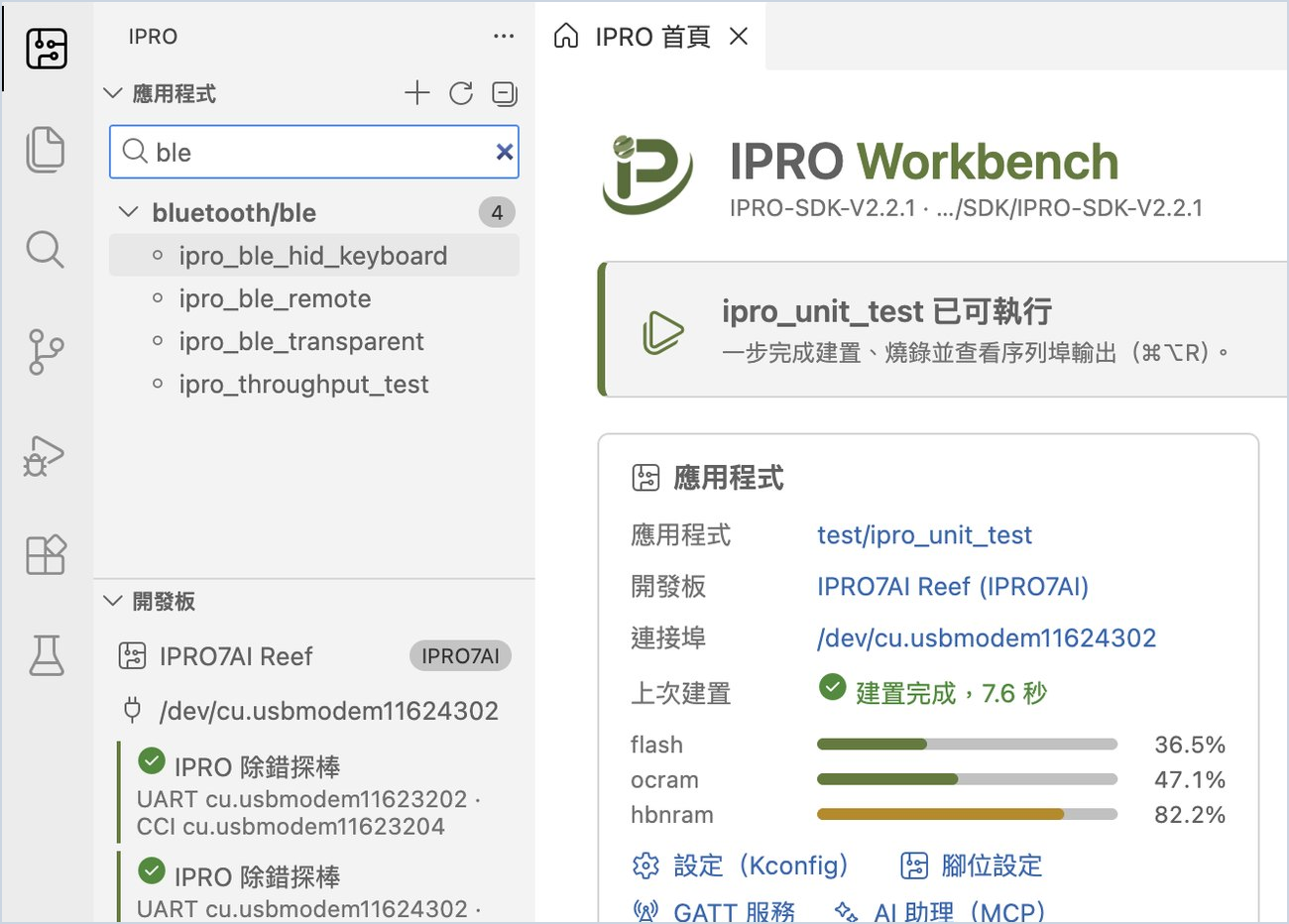
IPRO/SDK/IPRO-SDK-V2.2.1)。還沒有 SDK 時按 從 GitHub 安裝 SDK…。應該看到:側邊欄「應用程式」依分類列出 SDK 裡的應用程式,搜尋框寫著「篩選 N 個應用程式」。
-
篩選應用程式。 在搜尋框輸入關鍵字(例如
ble),清單只留下相關的應用程式。清掉文字即恢復。
接上開發板
-
接上探棒與開發板。 用 USB 線把 IPRO 除錯探棒接到電腦,再把探棒接上 IPRO7AI Reef EVK V4.0(接法見 IPRO7AI Reef EVK:除錯排座 U6;IPRO6S EVK 的接法相同)。
應該看到:側邊欄「開發板」出現「IPRO 除錯探棒」與它的兩個連接埠,例如 macOS 的
UART cu.usbmodemXXXX · CCI cu.usbmodemYYYY,Windows 的UART COM5 · CCI COM6。工具列的開發板旁邊顯示同一個 UART 連接埠。 -
工具列顯示琥珀色的「無探棒」時,表示 IDE 找不到探棒:檢查 USB 線,盡量直接接電腦而不經過集線器。
UART 與 CCI
探棒有兩個連接埠:UART 是板子的主控台(序列埠監看與燒錄都走它),CCI 是另一組介面。IDE 會自動挑 UART;要手動更換,按工具列的開發板名稱,選 選擇連接埠…。
疑難排解
| 症狀 | 原因 | 處理 |
|---|---|---|
| macOS 第一次開啟時說無法驗證開發者 | 安裝檔沒有 Apple 的簽章 | 到「系統設定 → 隱私權與安全性」,按 仍要打開 |
| 安裝時顯示「Windows 已保護您的電腦」 | 安裝檔沒有 Microsoft 的簽章 | 按 其他資訊,確認應用程式名稱是 IPRO-Workbench 後按 仍要執行 |
| (macOS)CMake 或建置程式顯示找不到 | macOS 的建置工具不由 IDE 安裝 | 在終端機執行 xcode-select --install 與 brew install cmake ninja 後,按 重新檢查 |
| Python 一列顯示沒有 kconfiglib | 沒有安裝 kconfiglib 套件 | macOS 執行 python3 -m pip install kconfiglib,Windows 在命令提示字元執行 python -m pip install kconfiglib windows-curses,再按 重新檢查 |
| 工具列顯示琥珀色的「無探棒」 | IDE 找不到 IPRO 除錯探棒 | 檢查 USB 線,盡量直接接電腦;探棒接上後幾秒內會自動出現 |
其他狀況見疑難排解。
下一步
- 第一次執行:用
ipro_unit_test走完一輪建置、燒錄與監看,再建立自己的應用程式。 - IPRO7AI Reef EVK:開發板的接頭、開關與除錯排座。
- IPRO6S EVK:在 IPRO6S EVK 上建置、燒錄並監看,以及它和 IPRO7 系列不同的地方。
- 習慣在 VS Code 開發時,見 VS Code Extension。