IPRO Workbench
IPRO Workbench 是 INTELPRO 為 IPRO 系列晶片提供的整合開發環境(IDE)。在同一個視窗裡就能建置 IPRO SDK 的應用程式、燒錄到開發板、看板子的序列埠輸出,並提供 C/C++ 程式碼導覽、腳位設定、GATT 設定、記憶體分析、當機分析、板上測試、RF、Wi-Fi 傳輸速率與功耗量測,以及能自己動手建置與燒錄的 AI 助理。
本節對應 IPRO Workbench 0.1.1,以 IPRO7AI Reef EVK V4.0 加上 IPRO 除錯探棒(IPRO Debug Probe)示範。每一步都寫「做什麼」和「應該看到什麼」;畫面和本節不一樣時,請看疑難排解。使用 IPRO6S EVK 時,建置、燒錄與監看的步驟相同,不同的地方集中在燒錄與開發板的 IPRO6S EVK 一節。習慣在 VS Code 開發時,見 VS Code Extension。
取得方式
IPRO Workbench 0.1.1 預覽版的 macOS 與 Windows 安裝檔在 GitHub 的 IPRO Workbench 發行頁,不需要 GitHub 帳號;安裝步驟見安裝 IPRO Workbench。尚未提供 Linux 版。
能做什麼
| 功能 | 說明 |
|---|---|
| 補齊開發環境 | 自動檢查 SDK、RISC-V 工具鏈、CMake、Python、IntelProCube 與開發板,缺的項目一鍵從 GitHub 安裝。 |
| 建置、燒錄並監看 | 一個按鍵完成建置、燒錄與開啟序列埠監看;每一步的輸出分開顯示,任何一步失敗就停下並說明原因。 |
| 應用程式管理 | 依分類列出 SDK 裡的應用程式;從開發板的 Hello World 或現有範例建立新的應用程式。 |
| 設定(Kconfig) | 以表單修改應用程式的 .config,只寫入你改的項目,並列出每個項目的說明與相依條件。 |
| 腳位設定 | 在封裝圖與表格上指定每支 GPIO 的功能,檢查衝突與開發板上的接線,並產生初始化程式碼。 |
| GATT 設定 | 以表單定義 BLE 服務與特性,檢查 UUID、長度與應用程式設定,並產生 GATT 服務的程式碼。 |
| 記憶體分析 | 列出 flash、ocram、hbnram 各被哪些函式庫、物件檔與符號用掉;比較每次建置的大小變化,並可設定記憶體預算。 |
| 燒錄與開發板 | 分割表檢視與檢查、辨識板子的 Flash、核對板子上執行的韌體、把 AI 模型寫入 mfg 分割區;IPRO6S EVK 以它專用的分割表燒錄。 |
| 序列埠監看 | 篩選、時間戳記、存檔與完整記錄、序列埠繪圖,以及在第二個連接埠同時監看。 |
| 除錯與分析 | 當機位址自動解碼成原始碼行號、收集並分析當機傾印、查暫存器與欄位。 |
| 測試與量測 | 板上測試結果進入「測試」檢視、RF 測試(BLE DTM)、Wi-Fi 傳輸速率(iperf)、功耗曲線與電池壽命估算。 |
| AI 助理 | 內建的 IPRO AI 助理會自己建置、讀輸出、改設定、腳位與 GATT 服務;IDE 外的 AI 助理(例如 Claude Code)也能透過 MCP 使用同一組工具。 |
視窗各區
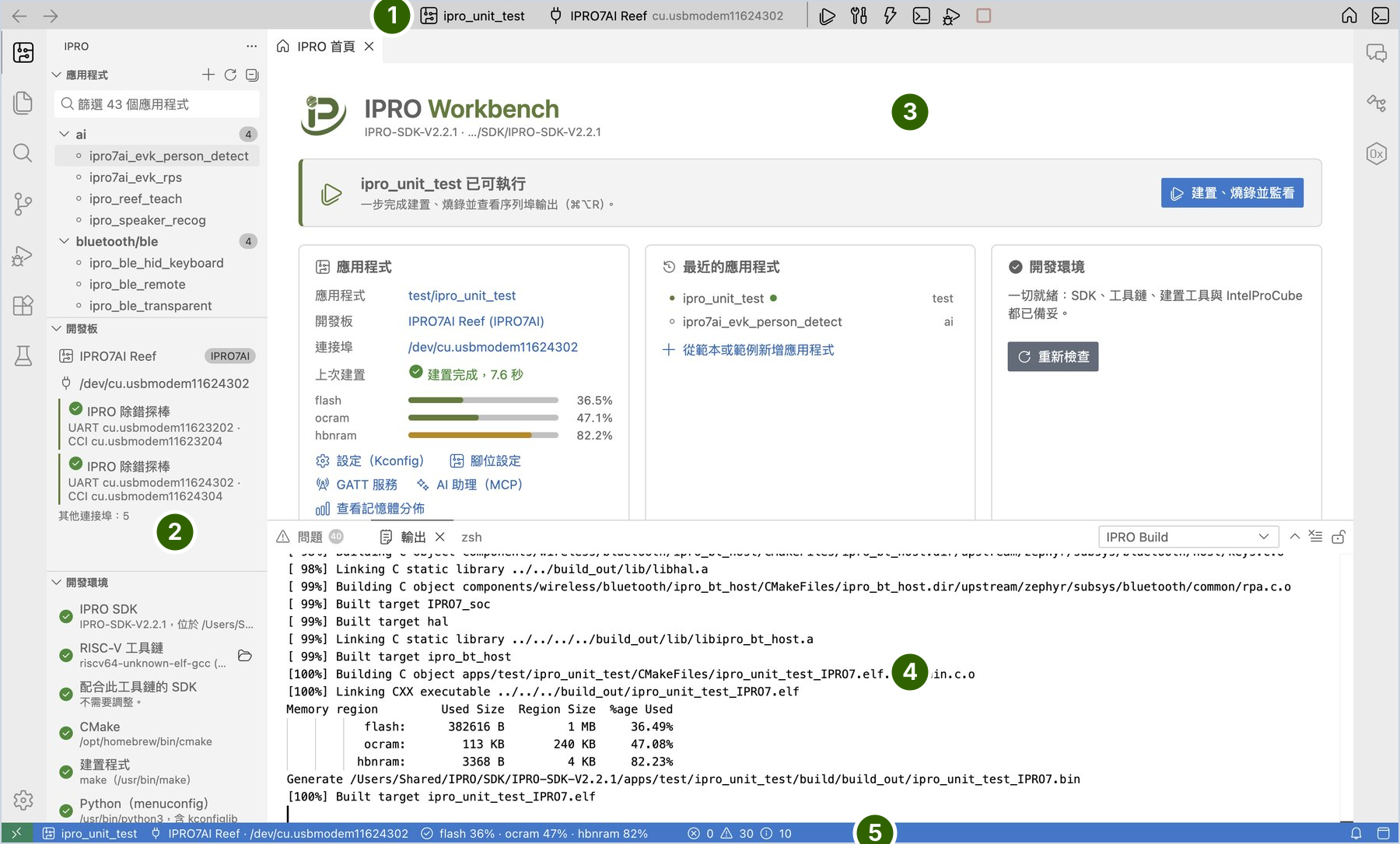
| 編號 | 區域 | 用途 |
|---|---|---|
| 1 | 工具列 | 目前的應用程式、開發板與連接埠,以及建置、燒錄、監看等按鈕。按應用程式或開發板的名稱可以更換。 |
| 2 | IPRO 側邊欄 | 「應用程式」列出 SDK 裡的應用程式;「開發板」顯示探棒、連接埠與板子正在執行的韌體;「開發環境」逐項列出檢查結果。 |
| 3 | 編輯區 | IPRO 首頁、原始碼,以及設定、腳位、記憶體分佈、分割表等檢視都開在這裡。 |
| 4 | 下方面板 | 「輸出」的 IPRO Build、IPRO Flash、IPRO Setup 分別顯示建置、燒錄與安裝過程;「終端機」裡的 IPRO Monitor 是序列埠監看。 |
| 5 | 狀態列 | 目前的應用程式、開發板與記憶體用量;環境有缺項時會在這裡提醒。 |
IPRO 首頁
IPRO 首頁是開啟 SDK 後編輯區的第一個分頁;關掉之後,按工具列右邊的房屋圖示(IPRO 首頁)可以再打開。
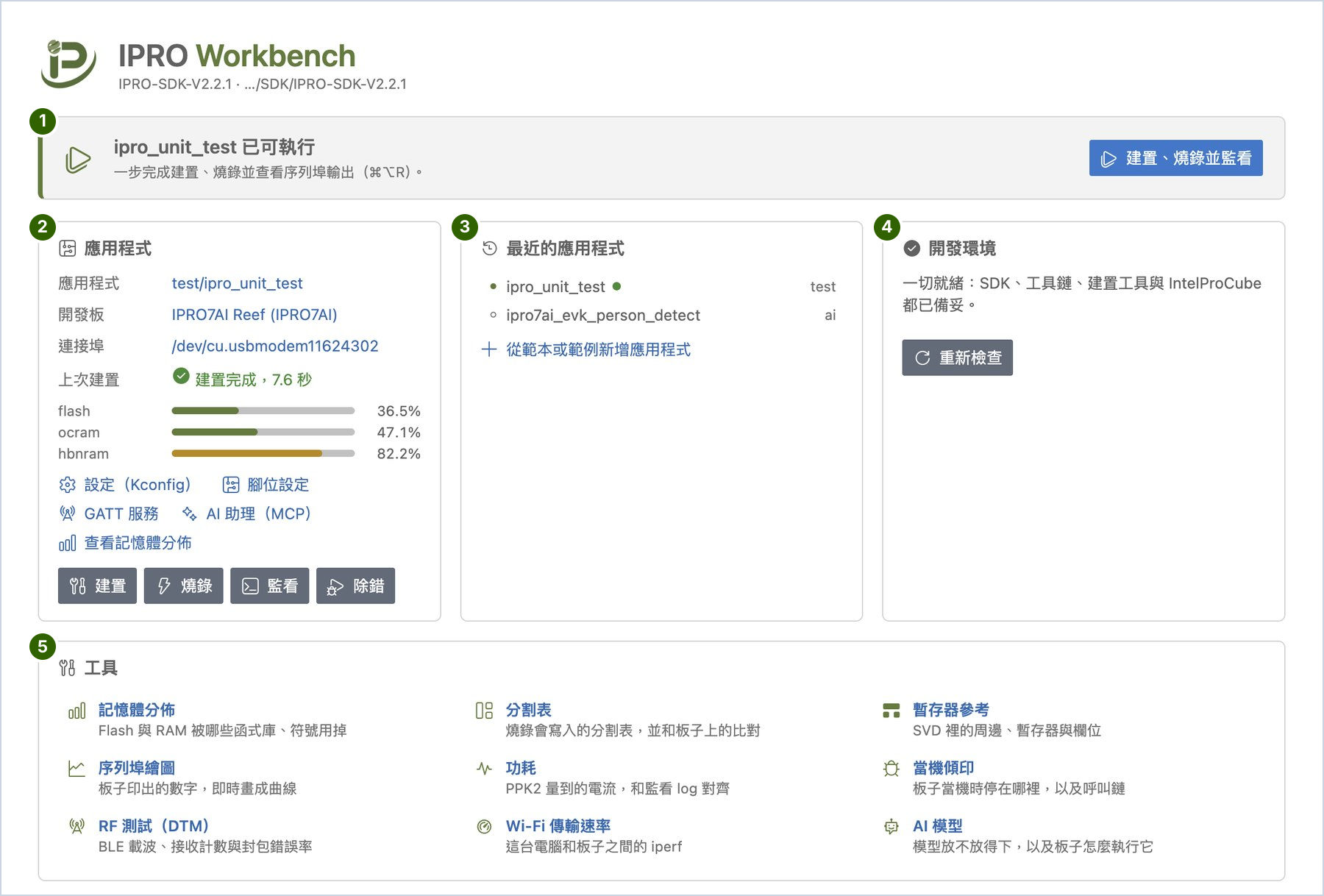
| 編號 | 區域 | 用途 |
|---|---|---|
| 1 | 橫幅 | 永遠提示「下一步」:還沒開 SDK 時請你開啟 SDK,環境缺項時請你補齊環境,一切就緒後顯示「<應用程式> 已可執行」與 建置、燒錄並監看 按鈕。 |
| 2 | 應用程式 | 目前的應用程式、開發板與連接埠(按一下可以更換);設定(Kconfig)、腳位設定、GATT 服務、AI 助理(MCP)的連結;建置、燒錄、監看、除錯按鈕。建置過後還會顯示記憶體用量。 |
| 3 | 最近的應用程式 | 最近用過的應用程式,按一下就切換過去;也可以從這裡新增應用程式。 |
| 4 | 開發環境 | 環境檢查的摘要與 重新檢查;有缺項時顯示 補齊環境。 |
| 5 | 工具 | 九個工具頁的入口:記憶體分佈、分割表、暫存器參考、序列埠繪圖、功耗、當機傾印、RF 測試(DTM)、Wi-Fi 傳輸速率、AI 模型。每一項下面有一行說明,按名稱就開啟那一頁。 |
工具頁都開在編輯區,版面相同:最上面是標題與這一頁針對的應用程式,接著是選項與按鈕,再下面是結果。同樣的命令也在 IPRO 選單與命令選擇區(輸入 IPRO)裡。
支援的環境
| 項目 | 內容 |
|---|---|
| 電腦 | macOS 12 以上(Apple Silicon);Windows 11(x64) |
| IPRO SDK | IPRO SDK 2.2.1(IPRO6S EVK 需要 2.2.1 以上;IPRO7 系列的步驟在 2.2.0 上也相同) |
| 晶片 | IPRO7、IPRO7AI、IPRO6S(建置 SDK 的 IPRO6 應用程式) |
| 開發板 | IPRO7AI Reef EVK V4.0,見 IPRO7AI Reef EVK;IPRO6S EVK,見 IPRO6S EVK |
| 燒錄與連線 | IPRO 除錯探棒(USB),燒錄使用 IntelProCube(IPRO6S EVK 需要 0.7.0.1 以上) |
| 介面語言 | 繁體中文、英文 |
整體流程
-
安裝並補齊環境。 安裝 IPRO Workbench,按 補齊環境 安裝缺少的工具,再開啟 SDK、接上開發板,見安裝 IPRO Workbench。
-
第一次執行。 用
ipro_unit_test走完一輪建置、燒錄與看板子輸出,再從開發板的 Hello World 建立自己的應用程式,見第一次執行。 -
開發應用程式。 以表單修改
.config、設定腳位並產生初始化程式碼、定義 GATT 服務並產生程式碼、處理建置錯誤,並看記憶體用到哪裡,見開發應用程式。 -
燒錄。 燒錄前後 IDE 會檢查分割表與板子的 Flash、核對板子上執行的韌體,也能把 AI 模型寫入 mfg 分割區;IPRO6S EVK 的操作與不同的地方也在這裡,見燒錄與開發板。
-
看序列埠輸出。 在 IPRO Monitor 看板子的輸出、送指令給板子,並可篩選、存檔或畫成曲線,見序列埠監看。
-
除錯與量測。 當機位址自動解碼成原始碼行號,需要時收集當機傾印、查暫存器,再於板子上執行測試、以 BLE DTM 做 RF 測試、以 iperf 量 Wi-Fi 傳輸速率、看功耗曲線,見除錯與分析與測試與量測。
完整操作手冊
《IPRO Workbench 操作手冊》V1.2 的 PDF 附在 GitHub 的 0.1.1 發行版:繁體中文版(67 頁)、英文版(73 頁)。本節依這份手冊整理;要離線閱讀或列印時,請下載 PDF。
本節頁面
-
下載與核對安裝檔、在 macOS 與 Windows 安裝、介面語言、補齊開發環境、開啟 SDK、接上開發板。
-
用
ipro_unit_test走完建置、燒錄與監看,建立自己的應用程式,以及應用程式的右鍵選單。 -
修改設定(Kconfig)、設定腳位並產生程式碼、設定 GATT 服務、建置與錯誤、記憶體分佈與記憶體預算。
-
燒錄前後的檢查、分割表、開發板的 Flash 與韌體核對、把 AI 模型寫入 mfg 分割區,以及 IPRO6S EVK。
-
開啟監看與輸入指令、篩選、時間戳記、存檔與完整記錄、序列埠繪圖、同時監看另一個連接埠。
-
當機位址自動解碼、收集與分析當機傾印、暫存器參考。
-
板上測試進入「測試」檢視、RF 測試(BLE DTM)、Wi-Fi 傳輸速率(iperf)、功耗曲線與 CR2032 電池壽命估算。
-
開啟 AI 功能、請 AI 修正建置錯誤與分析當機,以及讓 IDE 外的 AI 助理經 MCP 使用 IDE。
-
畫面上的訊息、工具列與側邊欄的狀態、macOS 與 Windows 特有的狀況,以及回報問題時要附的資訊。
-
快捷鍵、IPRO 命令、
ipro.*設定、MCP 工具與 IDE 用到的檔案位置。
本版範圍
本節對應 IPRO Workbench 0.1.1 預覽版。這一版有下列限制:
- 安裝檔沒有 Apple 或 Microsoft 的簽章,第一次開啟或安裝時作業系統會提示(處理方式見安裝)。
- 以 JTAG 除錯的功能尚未開放。當機時請改用除錯與分析的當機解碼與當機傾印。
- 自動更新預設關閉。新版本請到發行頁下載後重新安裝。
- IPRO6 系列的板子開機時不印建置時間與分割表,所以「開發板」不會顯示板子上執行的是哪一版韌體,分割表也不會和板子上的比對(見和 IPRO7 系列不同的地方)。
- Wi-Fi 傳輸速率(iperf):網路名稱與密碼不能有空白;板子會把密碼回顯在序列埠監看裡。
- 尚未提供 Linux 版。