燒錄 Edge AI 韌體
三個 Teach 工具都在 Edge AI 韌體 ipro_reef_teach 裡。完成本頁後,Reef 會帶著自己的分割表、開機模式與聲紋模型開機,電腦列舉出目前模式的 USB 裝置,IPRO AI Studio 就能找到板子。韌體只需燒錄一次;之後影像與感測器的模型由 Studio 經 USB-C 部署,不必再燒錄。
前置需求
- IPRO7AI Reef EVK V4.0,以及一條接 Reef USB-C(USB1)的資料線:燒錄時板子也由它供電。
- IPRO Debug Probe:以 USB-C 線接電腦,再以兩端腳序對調的 SH1.0 6 pin 排線接 Reef 的 U6,見除錯排座 U6。探針不對 Reef 供電。
- IntelProCube 0.7.0.1 命令列燒錄工具(
ipro_iot_tool_macos、ipro_iot_tool_linux、ipro_iot_tool.exe),在它的工具目錄下執行。安裝方式見準備開發環境。 - 韌體檔:IPRO Edge AI 套件的
firmware/資料夾,或以 SDK V2.2.1 自行建置(需要工具鏈與 Python 3)。
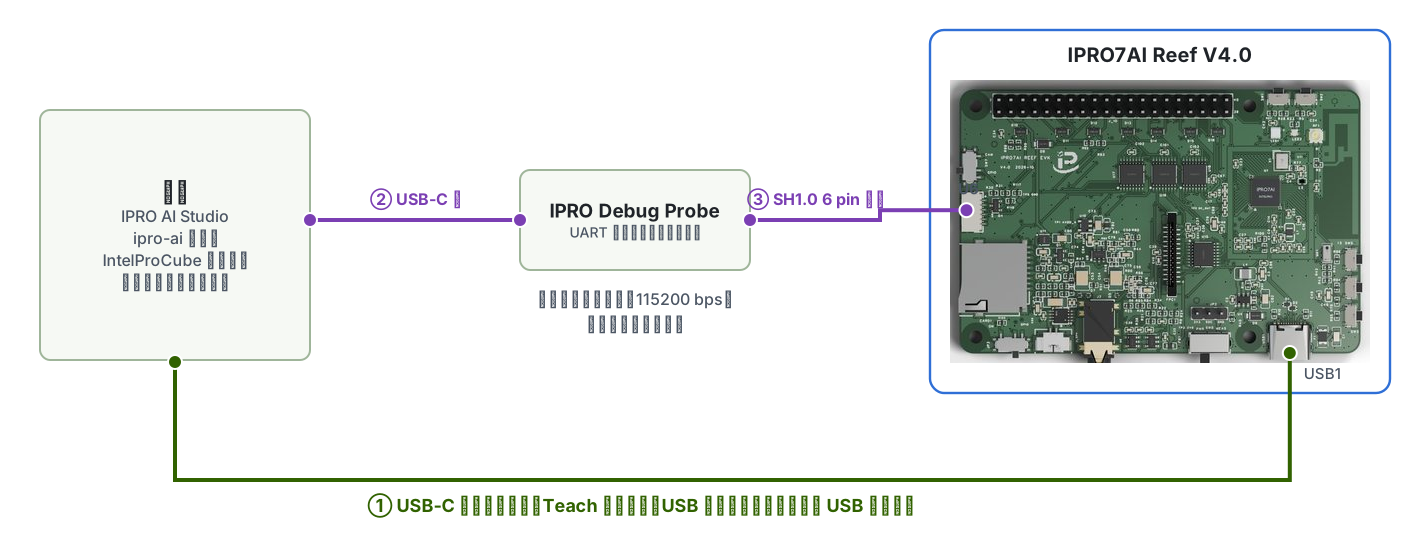
平常使用 Teach 工具只需要 Reef 的 USB-C(①)。燒錄韌體或看主控台時,另接探針(②、③)。主控台在探針的「IPRO7 UART」序列埠,115200 baud、8N1;燒錄時速率為 921600 baud。
燒錄需要的檔案
| 檔案 | 說明 | 來源 |
|---|---|---|
ipro_reef_teach_IPRO7.bin |
Edge AI 韌體 | 套件 firmware/;或 SDK 建置輸出 apps/ai/ipro_reef_teach/build/build_out/ |
partition_reef_teach.toml |
Edge AI 韌體的分割表 | 套件 firmware/;或 SDK apps/ai/ipro_reef_teach/ |
model_b.spkb |
聲紋模型(437,200 B,CRC db073b9e) |
套件 firmware/;或 SDK apps/ai/ipro_reef_teach/model/ |
reef_teach_mfg.bin |
mfg 酬載:開機時的模式加上聲紋模型 | 套件 firmware/(開機為 image 模式);或以 mfg_payload.py 產生 |
影像與感測器的模型不在 mfg 酬載裡,之後由 IPRO AI Studio 部署。
從 SDK 建置(選用)
使用套件 firmware/ 的檔案時跳過這一節。在 SDK 根目錄執行:
-
建置韌體
輸出:
apps/ai/ipro_reef_teach/build/build_out/ipro_reef_teach_IPRO7.bin。應用的.config已設定 Reef 板型(CONFIG_IPRO7AI_REEF=y)、2 MB Flash、AI 支援與看門狗,不需要另外選擇設定檔。 -
產生 mfg 酬載:
--mode是開機時進入的模式,可以是image、voice或sensor(預設image)。python3 apps/ai/ipro_reef_teach/mfg_payload.py \ --voice apps/ai/ipro_reef_teach/model/model_b.spkb \ --mode image -o reef_teach_mfg.bin酬載包含模式扇區、聲紋模型與它的提交紀錄,所以板子開機時就能找到經 CRC 檢查的聲紋模型。
燒錄步驟
-
接線:Reef 的 USB-C 接電腦供電;IPRO Debug Probe 接電腦與 Reef 的 U6。使用影像辨識時,先在斷電狀態下把 OV5640 相機排線插進 FPC1,並確認 SW7 在 CAM。
-
確認序列埠:列出電腦上的序列埠(macOS 執行
ls /dev/cu.*,Windows 看「裝置管理員」的「連接埠 (COM 和 LPT)」)。用終端機程式以 115200 baud 開啟探針的「IPRO7 UART」序列埠,按 SW2(RESET),從開機訊息確認這就是要燒錄的那一片。macOS 上一律用/dev/cu.*。 -
進入下載模式,依情況選一種:
- 主控台輸入
reboot_dl(建議):Edge AI 韌體在每個模式都有 shell。輸入後關閉終端機程式,進入下載模式後主控台不會有輸出。 - 由探針控制:Windows 與 Linux 上,IntelProCube 會自動經探針讓 Reef 進入下載模式。macOS 上改用 IntelProCube 目錄的
utils/ipro_flash.sh,它會找出探針、讓 Reef 進入下載模式,再把參數原樣交給ipro_iot_tool_macos(此時可省略--port)。 - 按鍵:按住 SW1(BOOT),按一下 SW2(RESET),再放開 SW1。
韌體當掉、主控台沒有任何輸出時,
reboot_dl無效,請改用探針或按鍵;進入下載模式後照樣可以重新燒錄。 - 主控台輸入
-
燒錄韌體、分割表與 mfg 酬載:在 IntelProCube 目錄下執行。
--chip-variant IPRO7AI是 Reef 的 Flash 腳位設定,一定要帶;--skip-ota與--pt指定 Edge AI 韌體自己的分割表。--firmware、--mfg與--pt寫成檔案的實際路徑。使用套件的檔案時,--pt指向套件firmware/裡的partition_reef_teach.toml。 -
確認
[All Success]:燒錄工具失敗時也會以 0 結束,輸出中出現[All Success]才算成功。成功後工具會重置板子,板子從 Flash 開機。 -
確認 USB 裝置:Reef 的 USB-C 接著電腦時,電腦會列舉出目前模式的 USB 裝置。套件的 mfg 酬載開機為
image模式,電腦出現名為 IPRO7 UVC Cam 的相機與序列埠。
不要用 Studio 的 Board 頁燒錄 Edge AI 韌體
IPRO AI Studio 的 Board 頁也有 Flash 按鈕,但它以標準 2 MB 分割表寫入單一韌體檔,不寫 mfg 酬載。Edge AI 韌體需要自己的分割表與 mfg 酬載,請用本頁的 IntelProCube 指令。
只更新韌體
之後只更新韌體時,同一個指令省略 --mfg。板上的模式、三個工具的模型與已註冊的聲紋都會保留:
./ipro_iot_tool_macos --chipname ipro7 --chip-variant IPRO7AI \
    --port /dev/cu.usbserial-XXXX --baudrate 921600 --skip-ota \
    --pt <SDK>/apps/ai/ipro_reef_teach/partition_reef_teach.toml \
    --firmware ipro_reef_teach_IPRO7.bin
要改變開機模式或換回出廠的聲紋模型時,再以 mfg_payload.py 產生酬載並帶 --mfg 燒錄。板子原本跑的是使用標準分割表的其他韌體時,改燒 Edge AI 韌體後,影像與感測器的模型要重新部署。
分割表與 mfg 分割區
partition_reef_teach.toml 把韌體分割區縮小、mfg 分割區放大,讓三個工具的模型同時放得下;其他分割區的位置與 IntelProCube 的標準 2 MB 分割表相同。
| 分割區 | 標準 2 MB 分割表 | Edge AI 韌體的分割表 | 用途 |
|---|---|---|---|
| FW | 0x003000,1180 KB | 0x003000,640 KB | 韌體 |
| mfg | 0x12A000,824 KB | 0x0A3000,1364 KB | 開機模式與三個模型分格 |
| media | 0x1FB000,16 KB | 0x1FB000,16 KB | 聲紋辨識:已註冊者的聲紋與門檻 |
mfg 分割區內的配置(位移相對於 mfg 起點):
| 位移 | 大小 | 內容 | 可放的模型 |
|---|---|---|---|
| 0x000000 | 4 KB | 分割區標頭 | |
| 0x001000 | 4 KB | 開機模式(RTMD);空白時為 image |
|
| 0x002000 | 448 KB | 聲紋模型(model_b.spkb 437 KB) |
444 KB |
| 0x072000 | 512 KB | 影像模型(.inm+類別名稱;MobileNetV2 0.35 為 461 KB) |
508 KB |
| 0x0F2000 | 256 KB | 感測器模型(.inm+前處理參數;large 為 191 KB) |
252 KB |
| 0x132000 | 140 KB | 未使用 |
每個分格的最後 4 KB 是提交紀錄。部署時,板子先在記憶體中檢查模型的大小、CRC-32 與格式,再依序抹除提交紀錄、寫入「安裝中」紀錄、寫入並讀回比對模型,最後寫入提交字。所以斷電、重置或拔線時,板上只會留下舊模型、新模型或沒有模型三種結果之一,不會載入寫了一半的模型。
板子回報沒有模型時,原因會出現在開機訊息、ipro-ai model list 與影像辨識的相機畫面上:
| 原因 | 意思 | 處理 |
|---|---|---|
empty |
這一格沒有模型 | 部署一個 |
install_interrupted |
上次部署沒有完成 | 重新部署 |
crc |
已提交的模型內容與 CRC 不符 | 重新部署 |
too_big |
分格裡的資料比這個韌體的分格大 | 重新部署 |
no_xip |
分割區無法讀取 | 以正確的分割表重新燒錄韌體 |
切換模式
Edge AI 韌體一次執行一個工具,稱為模式。模式存在 Flash,重新開機後維持不變;切換時板子重新開機(約 2 秒),三個工具的模型都不會清除。
| 模式 | 工具 | USB 裝置 | VID:PID | Studio 頁面 | 主控台指令 |
|---|---|---|---|---|---|
image |
影像辨識 | IPRO7 UVC Cam:USB 攝影機+序列埠 | 3896:0705 | Teach | teach |
voice |
聲紋辨識 | IPRO Reef Voice:序列埠 | 3896:0720 | Audio | spk |
sensor |
感測器辨識 | IPRO Reef Sensor:序列埠 | 3896:0721 | Sensor | sens |
切換方式:
- IPRO AI Studio:開啟要用的工具那一頁。板子在別的模式時,頁面上方出現 Switch to Teach、Switch to Audio 或 Switch to Sensor;按下後頁面會自己再找到板子。
-
主控台:
mode顯示目前的模式;mode image、mode voice或mode sensor切換並重新開機。 -
命令列:
ipro-ai deploy <套件.ipkg> --switch先切到套件所屬的模式再部署;ipro-ai model list --all逐一切換、列出三個模式的模型,最後切回原模式。 - USB 指令:聲紋與感測器的序列埠協定為
APP與APP <模式>;影像工具為 16 位元組的TAPP標頭。格式見《IPRO7AI Edge AI 程式設計指南》。
開機訊息
在主控台按 SW2(RESET)或輸入 reboot,開機訊息先列出目前的模式,最後一行說明該工具已就緒,例如 voice 模式:
RTCH:   mode: voice (`mode <image|voice|sensor>` to switch)
SPKM: model 'b3-e12': 437200 B, trunk 16/16 layers on the NPU, ...
RTCH: voice ready - shell `spk`, IPRO AI Studio Audio page over USB-C
其他模式的最後一行:
| 模式 | 就緒訊息 |
|---|---|
image |
image Teach ready - shell `teach`, IPRO AI Studio Teach page over USB-C |
voice |
voice ready - …;板上沒有有效的聲紋模型時為 voice NO MODEL: flash the voice model to its mfg slot - … |
sensor |
sensor Teach ready - shell `sens`, IPRO AI Studio Sensor page over USB-C; model: deployed;還沒部署模型時,model: 後面是沒有模型的原因 |
sensor 模式的開機訊息另有一行 SENM: model …,列出模型大小、NPU 層數、類別數、資料來源與視窗。每個模式也會印出 [WDT] AON watchdog armed: …,表示看門狗已啟用。
看門狗
Edge AI 韌體啟用了 AON 看門狗(CONFIG_APP_WATCHDOG=y,標稱 8 秒)。系統停住時,例如 NPU 執行了損毀的模型,看門狗會讓板子重新開機,回到原本的模式,模型都保留。Reef 的看門狗時脈偏快,實際約在 5.6~8 秒觸發。進入下載模式前看門狗會自動關閉,不影響燒錄。
| 主控台指令 | 作用 |
|---|---|
watchdog |
看門狗的狀態:時限、餵狗間隔與次數 |
watchdog test |
停止餵狗,確認看門狗會把板子重新開機 |
沒有操作、板子卻自己重新開機(主控台重新出現開機訊息)時,見疑難排解。
確認結果
- IntelProCube 的輸出有
[All Success]。 - 主控台的開機訊息顯示
mode:與該模式的就緒訊息。 - 電腦列舉出該模式的 USB 裝置(例如 IPRO7 UVC Cam)。
ipro-ai device info --json的version顯示"fw": "ipro_reef_teach"、"platform": "2.0",caps.modes為["image", "voice", "sensor"]。
疑難排解
| 症狀 | 原因 | 處理 |
|---|---|---|
工具結束了,但輸出沒有 [All Success] |
燒錄失敗;工具失敗時也以 0 結束 | 確認板子在下載模式、序列埠正確,再燒一次 |
交握成功,但 Flash ID 為 00000000,ErrorCode 003D |
沒有帶 --chip-variant IPRO7AI |
加上 --chip-variant IPRO7AI 再燒錄 |
| 交握失敗或打不開序列埠 | 終端機程式仍占用序列埠,或板子不在下載模式 | 關閉終端機程式,重新進入下載模式 |
macOS 用 utils/ipro_flash.sh 時出現 [Errno 83] Device error,ErrorCode 0003 |
探針讓 Reef 進入下載模式後,它的序列埠短暫消失 | 等一兩秒,再執行一次同樣的指令 |
| 主控台看不到任何字 | 排線兩端腳序相同,或開到探針的另一個序列埠 | 改用兩端腳序對調的排線;開啟「IPRO7 UART」序列埠,115200 baud |
| 燒到了另一片板子 | 多片板子同時接著,--port 指到別片 |
燒錄前以開機訊息確認板子;不確定時一次只接一片 |
開機後相機畫面顯示 NO MODEL: NO MFG PARTITION |
燒錄時用的分割表不是 partition_reef_teach.toml |
以正確的分割表重新燒錄 |