測試與量測
在板子上跑測試、量測 BLE 射頻、量測 Wi-Fi 傳輸速率,以及看功耗曲線。這幾個工具頁都可以從首頁的「工具」卡片或 IPRO 選單開啟。
板上測試
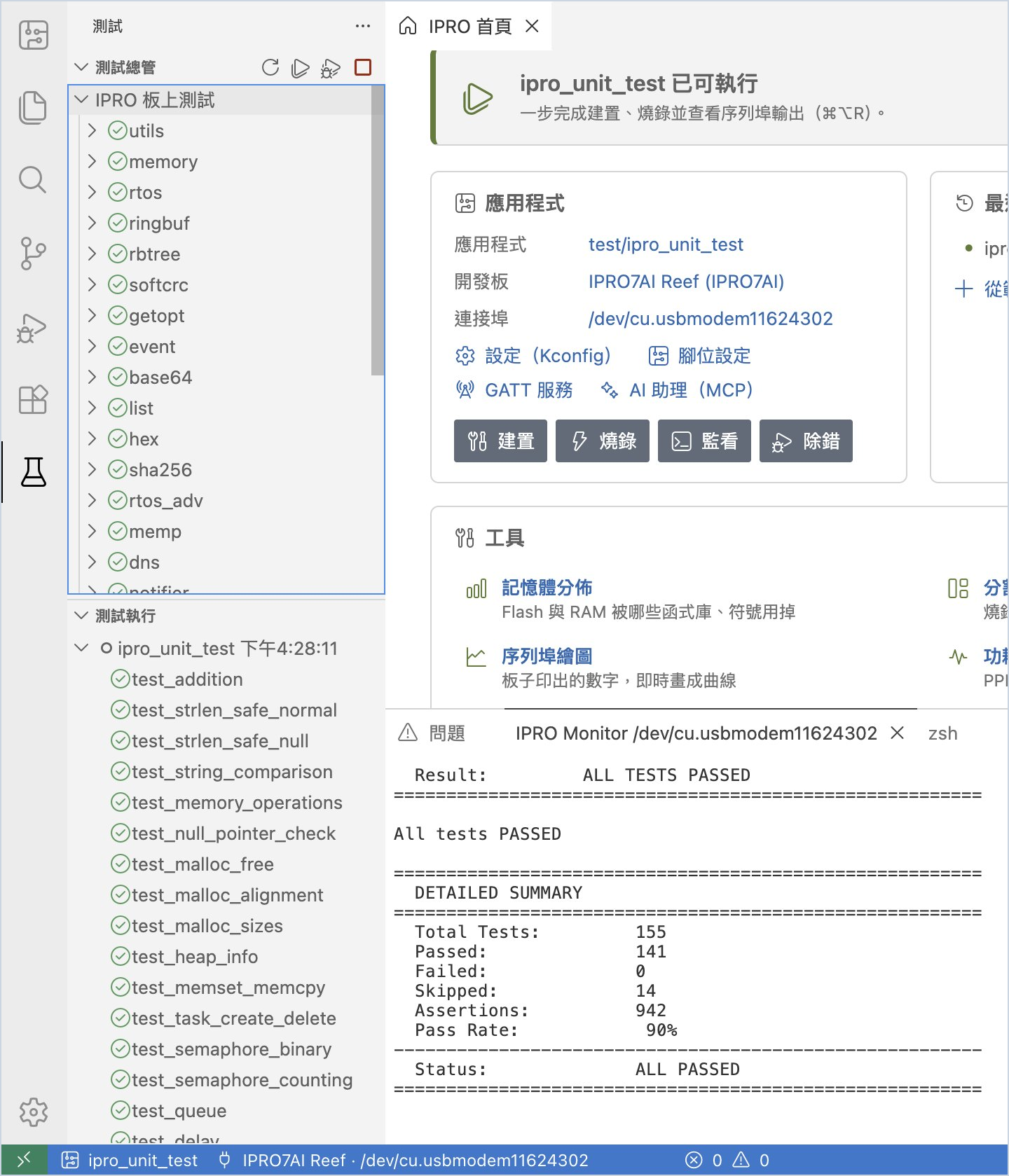
應用程式使用 SDK 的 Unity 測試框架時(例如 ipro_unit_test),板子印出的測試結果會整理進 IDE 的「測試」檢視。
-
在板子上執行測試。 選好應用程式並燒錄一次後,在側邊欄「開發板」上方按燒杯圖示(在板子上執行測試)。
應該看到:通知「正在重置板子(序列埠監看開著)…」,板子經由探棒重新開機。左邊切到「測試」檢視:「測試執行」列出這一次的執行(例如「ipro_unit_test 下午2:10:16」),每個測試前面是通過、失敗或略過的符號;「測試總管」的「IPRO 板上測試」下列出每個測試組(utils、memory、rtos…)。
-
看失敗的測試。 失敗的測試點兩下,會打開測試的原始碼並跳到失敗的那一行。
-
搭配建置、燒錄並監看。 用 建置、燒錄並監看 執行時,結果也會自動進到「測試」檢視。
Note
- 「測試」檢視讀的是板子開機後印出的測試行,所以監看要接在探棒的 UART(主控台)連接埠。開著監看的篩選不影響結果。
- 板子沒有重新開機時,IDE 會提示「板子沒有重新啟動。監看是否接在 IPRO Debug Probe 的主控台連接埠?」
RF 測試(BLE DTM)
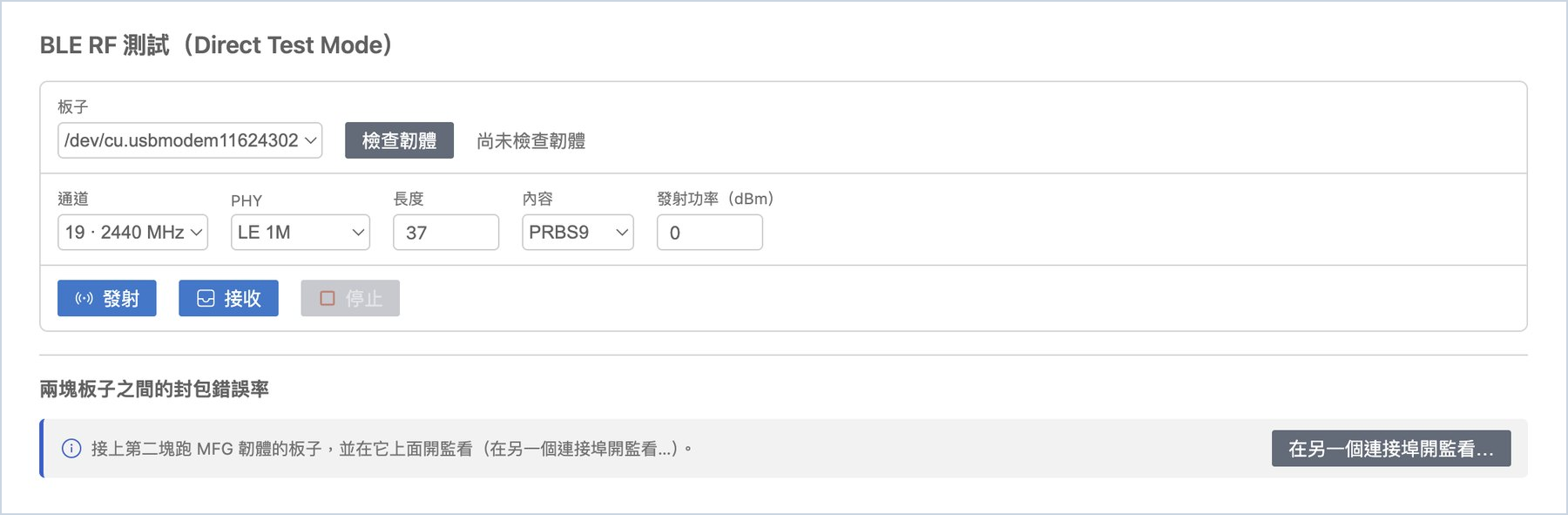
「RF 測試」透過 INTELPRO 提供的 MFG 韌體,以 BLE Direct Test Mode 讓板子發射或接收,供頻譜分析儀、綜合測試儀量測,或兩塊板子之間量封包錯誤率(PER)。
-
檢查韌體。 板子燒入 MFG 韌體,開著序列埠監看。按首頁「工具」的 RF 測試(DTM)(或 IPRO 選單的 RF 測試(DTM)…),按 檢查韌體。MFG 韌體不包含在 IPRO SDK 中,請向 INTELPRO 業務窗口索取。
應該看到:「MFG 韌體 1.01」。板子沒有回應時會顯示「板子沒有回應。它跑的是 MFG 韌體嗎?」
-
發射或接收。 選通道、PHY、長度、內容與發射功率,按 發射 或 接收,結束時按 停止。
應該看到:發射時顯示「正在 2402 MHz 發射(1M,37 位元組,每 625 µs 一包)」這類訊息;接收停止後顯示「N 秒內收到 M 包;以標準速率的 DTM 發射端計算,PER 為 X%」。
只按接收時,PER 是從板子回報開始接收起算,以 DTM 標準速率估算應收到的包數;發射端要在整段接收期間持續發射,估算才準。要讓 IDE 同時控制兩端,請用下一步的兩塊板子量測。
-
兩塊板子量 PER。 兩塊板子接在同一台電腦上,第二塊也燒入 MFG 韌體,按 在另一個連接埠開監看… 開它的監看(見同時監看另一個連接埠);在「兩塊板子之間的封包錯誤率」選接收端與秒數,按 測量 PER。
應該看到:結果表格多一列:時間、通道、PHY、發出(預期)、收到與 PER。
兩塊板子接在不同電腦上時,在兩台電腦各開 IPRO Workbench:先在一台選好通道按 發射,再在另一台選同一個通道按 接收,幾秒後按 停止,接收端顯示收到的包數與估算的 PER。
Tip
附近有 Wi-Fi 時,和 Wi-Fi 頻道重疊的 BLE 通道會大量掉包(例如 2440 MHz 一帶)。量 PER 時請選和附近 Wi-Fi 錯開的通道,例如 2478 MHz。
Note
每次開始測試時,MFG 韌體要先啟動 BLE 控制器(約 2.5 秒),IDE 會等它回應後才開始。
Wi-Fi 傳輸速率(iperf)
「Wi-Fi 傳輸速率」在這台電腦和板子之間跑一次 TCP 的 iperf 測試,量 Wi-Fi 的傳輸速率。電腦這一端由 IPRO Workbench 自己執行,不需要另外安裝 iperf;板子那一端由 IDE 經序列埠監看下指令。
板子上的應用程式要有 SDK 的 Wi-Fi 指令與 iperf 指令。IPRO6S EVK 請用 IPRO SDK 2.2.1 的 platform/ipro6_demo(燒錄步驟見燒錄與開發板的 IPRO6S EVK)。
| Wi-Fi 角色 | 什麼時候用 |
|---|---|
| Station(加入這台電腦所在的網路) | 建議的方式。板子加入電腦已經連上的 Wi-Fi 網路(2.4 GHz),電腦的網路不必更動。 |
| 無線基地台(這台電腦連上它) | 手邊沒有 Wi-Fi 網路時。板子自己當基地台,電腦的 Wi-Fi 要改連到板子;連上後電腦通常無法上網。 |
讓板子加入網路
-
燒錄並開監看。 選
ipro6_demo並燒錄到 IPRO6S EVK,開著序列埠監看。 -
開啟 Wi-Fi 傳輸速率。 按首頁「工具」的 Wi-Fi 傳輸速率(或 IPRO 選單的 Wi-Fi 傳輸速率(iperf)…)。
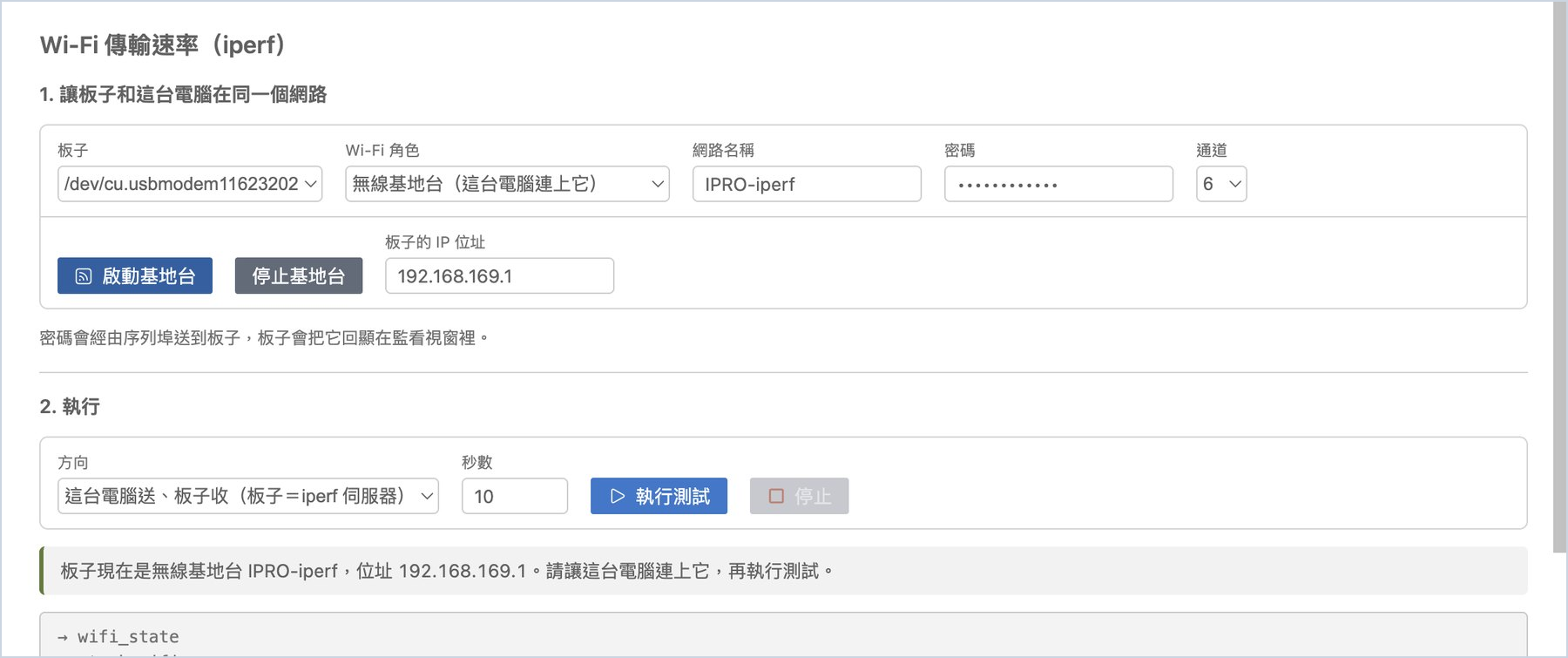
應該看到:「Wi-Fi 傳輸速率(iperf)」分頁,分成「1. 讓板子和這台電腦在同一個網路」與「2. 執行」兩段。監看沒開時,最上面會提示先開啟監看,並附 開啟監看 按鈕。
-
加入網路。 「Wi-Fi 角色」選 Station(加入這台電腦所在的網路),「網路名稱」輸入電腦所連 Wi-Fi 的名稱,「密碼」輸入它的密碼,按 加入網路。
應該看到:狀態訊息依序顯示「板子正在加入 <網路名稱>…」與「板子已連上 <網路名稱>,位址是 <板子的 IP>。」;「板子的 IP 位址」自動填好。下方的記錄列出 IDE 送給板子的指令(以 → 開頭)與板子的回應(以 ← 開頭):
wifi_state、stack_wifi、wifi_sta_connect,記錄中的密碼以********代替。約 40 秒內沒有連上時顯示「板子沒有連上 <網路名稱>。請檢查名稱與密碼。」要改用基地台模式時,「Wi-Fi 角色」選 無線基地台(這台電腦連上它),輸入要建立的網路名稱、8 到 63 個字元的密碼與頻道,按 啟動基地台。
應該看到:「板子現在是無線基地台 <網路名稱>,位址 192.168.169.1。請讓這台電腦連上它,再執行測試。」接著到電腦的 Wi-Fi 設定連上這個網路。
重要
- 網路名稱與密碼不能有空白:板子的指令列不接受空白。有空白時 IDE 不會送出指令,並顯示「網路名稱要 1 到 32 個字元,而且不能有空白」或「密碼要 8 到 63 個字元,而且不能有空白。」
- 密碼會經由序列埠送到板子,板子會把它回顯在序列埠監看裡(工具頁自己的記錄則不顯示)。開著「Log To File」時,密碼也會留在監看記錄檔中;把監看輸出或記錄檔交給別人之前,請先刪掉那一行。
執行測試
-
執行測試。 「方向」保留 這台電腦送、板子收(板子=iperf 伺服器),「秒數」輸入測試時間(預設 10 秒),按 執行測試。
應該看到:狀態訊息顯示「這台電腦(<電腦的 IP>)對板子(<板子的 IP>)打流 10 秒…」,下面一行即時列出板子與電腦每秒算出的 Mbit/s。結束時狀態訊息顯示「完成:板子算出 … Mbit/s,這台電腦算出 … Mbit/s。」,結果表格多一列:方向、時間、傳輸量、板子的計數、這台電腦的計數,以及板子每秒的數值。
-
量反方向。 要量反方向,「方向」改選 板子送、這台電腦收(板子=iperf 用戶端),再按 執行測試。
應該看到:結果表格最上面多一列「板子 → 電腦」。
-
結束。 要中途結束,按 停止。測試完成後,按 離開網路(基地台模式是 停止基地台)讓板子離開 Wi-Fi。
| 方向 | 誰先等待連線 | 注意事項 |
|---|---|---|
| 這台電腦送、板子收(預設) | 板子(iperf 伺服器,TCP 連接埠 5001) | 電腦的防火牆不必調整 |
| 板子送、這台電腦收 | 這台電腦(TCP 連接埠 5001) | 電腦的防火牆要允許連入 TCP 5001。Windows 預設會擋下,請見下方說明 |
Note
- Windows 防火牆:板子送、電腦收時,如果狀態訊息顯示「板子沒有連到這台電腦的 TCP 連接埠 5001。可能是這台電腦的防火牆擋住了連入的連線…」,請在「具有進階安全性的 Windows Defender 防火牆」新增一條輸入規則,允許 TCP 連接埠 5001(設定檔勾選電腦目前網路所屬的那一種,公用或私人),測完後可以停用或刪除這條規則。新增規則需要系統管理員權限。電腦送、板子收不需要這條規則。
- 等待中的板子伺服器:板子的 iperf 伺服器開始等待後,要有電腦連上或板子重新開機才會結束。所以 IDE 會先確認這台電腦在板子的網路上有位址,才讓板子啟動伺服器;沒有時顯示「這台電腦在板子的網路(…)上沒有位址。請先連上同一個 Wi-Fi 網路,再執行一次。」如果伺服器已經在等待(狀態訊息顯示「這台電腦連不上板子的 iperf 伺服器…」或「板子上前一次的 iperf 還在執行…」),按這時出現的 重置板子,板子重新開機後再從「加入網路」做起。
- 板子與電腦各自計算速率:板子依它收到(或送出)的資料量,電腦依它送出(或收到)的資料量,兩個數字略有差異是正常的。
- 兩種 Wi-Fi 角色量到的數字不能互相比較。要評估板子連上無線基地台時的傳輸速率,請用 Station 模式。
功耗
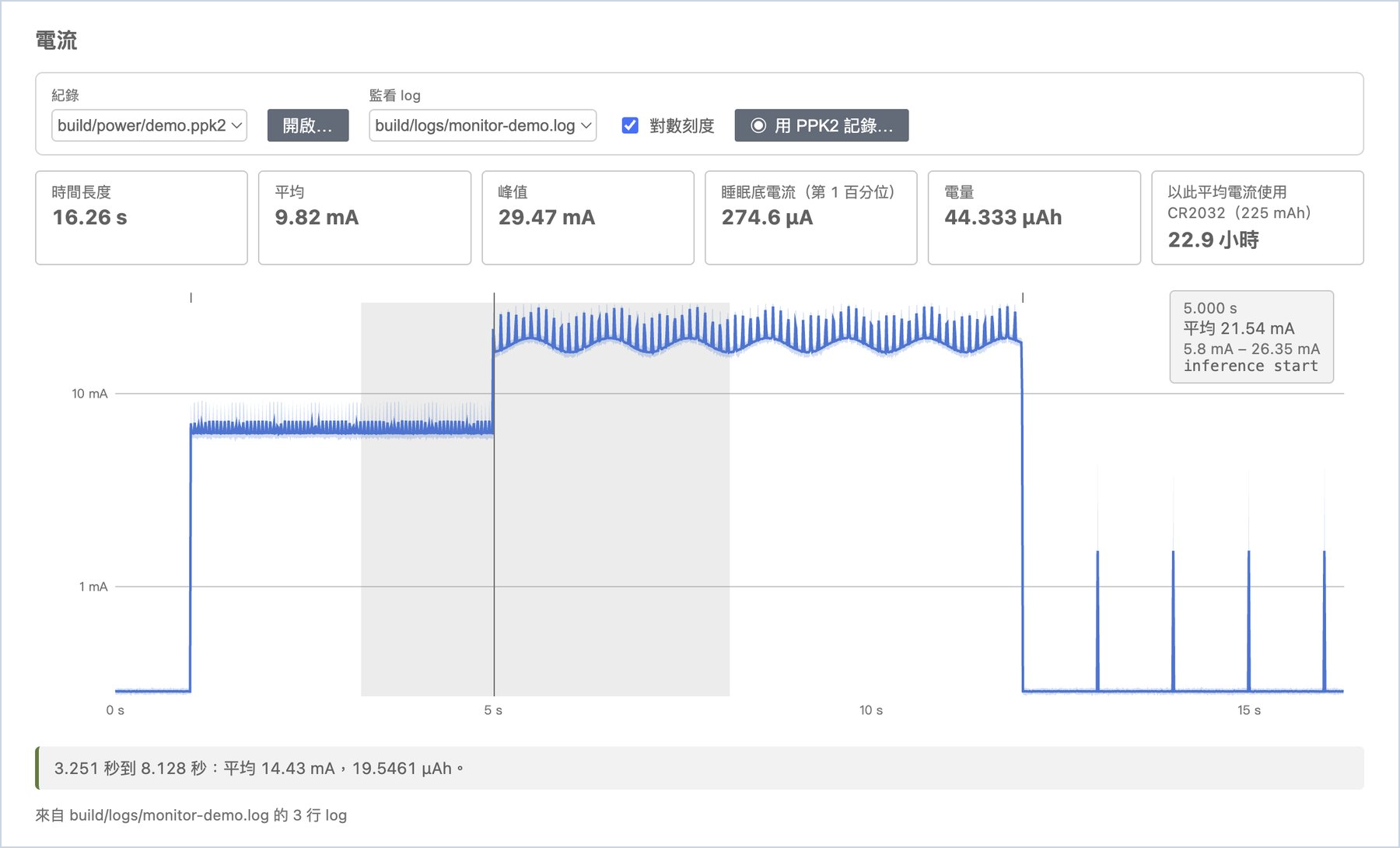
「功耗」讀取 Nordic Power Profiler Kit II(PPK2)的電流紀錄,算出平均、峰值、睡眠底電流與電量,並估算以 CR2032 供電能用多久。
-
開啟電流紀錄。 在應用程式上按右鍵,選 功耗…(或首頁「工具」的 功耗),按 開啟… 選 Power Profiler 存的
.ppk2或 CSV。應該看到:時間長度、平均、峰值、睡眠底電流(第 1 百分位)、電量,以及「以此平均電流使用 CR2032(225 mAh)」能撐多久;下方是電流曲線,可以切換 對數刻度。
-
看某一刻的電流。 滑鼠移到曲線上。
應該看到:那一刻的時間、平均電流與範圍,例如「8.128 s 平均 282.3 µA 271.4 µA – 292.5 µA」。
-
看一段的平均。 在曲線上按住並拖曳一段。
應該看到:下方顯示這一段的平均電流與電量,例如「3.251 秒到 8.128 秒:平均 11.91 mA,16.1279 µAh。」
-
對照監看 log。 記錄期間,序列埠監看開著 Log To File 與時間戳記時(見存檔與完整記錄),在「監看 log」選那一份 log。
應該看到:log 的每一行以短刻度標在曲線上方;滑鼠移過去會顯示那一刻的電流與 log 內容,方便對照「哪一段程式用了多少電」。